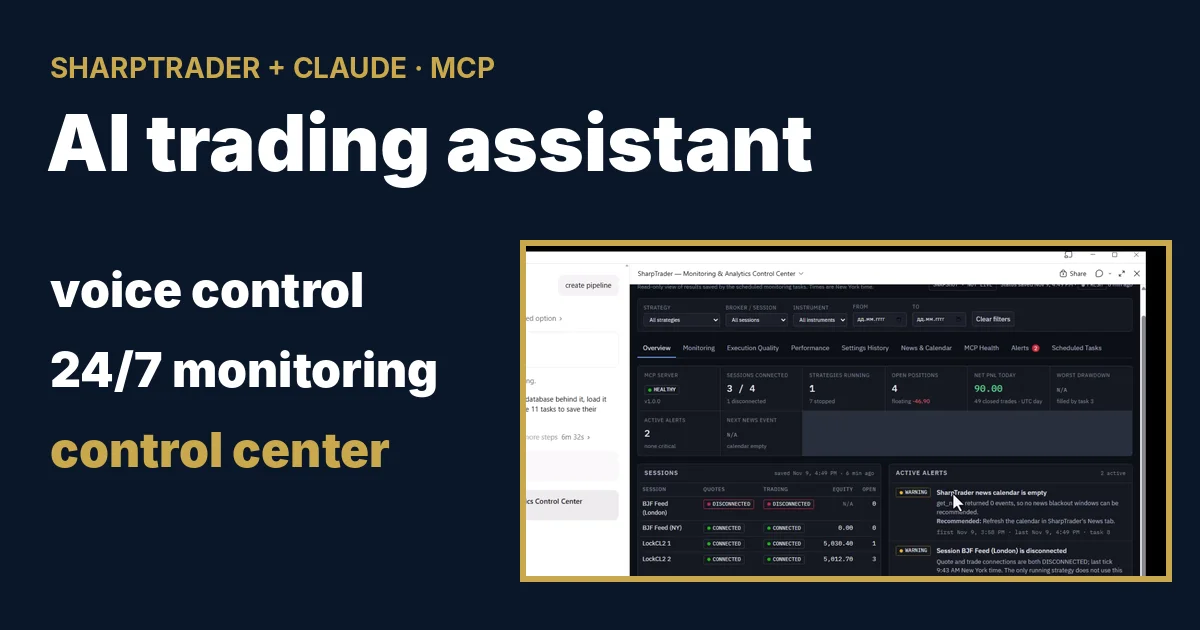
Claude como asistente de trading con IA: control por voz, monitorización 24/7 y un centro de control para SharpTrader 09/11/2026 – Publicado en: Arbitrage Software, Forex trading
Claude como asistente de trading con IA: control por voz, monitorización 24/7 y un centro de control para SharpTrader
En un solo día conectamos SharpTrader a Claude a través de su servidor MCP integrado, controlamos una estrategia en marcha por voz desde un teléfono, le dimos a Claude un único prompt que se convirtió en once tareas de monitorización programadas y dejamos que construyera un centro de control de trading con datos en vivo de SharpTrader. Este artículo muestra cada paso en vídeo, explica qué puede y qué no puede hacer el agente de IA y te da el prompt completo para que puedas repetirlo.
- Qué hace un asistente de trading con IA con SharpTrader
- Paso 1: conecta SharpTrader a Claude o ChatGPT
- Paso 2: gestiona SharpTrader por voz desde tu teléfono
- Qué puede y qué no puede hacer el agente de IA
- Paso 3: un prompt, once tareas de monitorización
- Paso 4: el centro de control de monitorización y análisis
- El prompt completo
- Cómo repetirlo en tu propia configuración
- Limitaciones que debes conocer
- Preguntas frecuentes
Qué hace un asistente de trading con IA con SharpTrader
Respuesta corta: SharpTrader tiene un servidor MCP (Model Context Protocol) integrado. Da a tu propio asistente de IA, Claude o ChatGPT, 29 herramientas que leen SharpTrader y, solo si tú las activas, lo controlan. El asistente responde preguntas sobre sesiones, estrategias, órdenes y logs, inicia y detiene estrategias, cambia ajustes y puede ejecutar comprobaciones programadas las 24 horas. Ninguna herramienta puede abrir una orden nueva, y cada acción que cambia algo espera tu permiso.
En la práctica, esto significa que ya no necesitas una sesión de escritorio remoto al VPS para saber si todo funciona. Preguntas en lenguaje natural, por texto o por voz, y el asistente llama a la herramienta adecuada de SharpTrader y responde con datos en vivo. A continuación tienes los cuatro vídeos que grabamos el 9 de noviembre de 2026, en el orden en que lo configurarías tú mismo.
Paso 1: conecta SharpTrader a Claude o ChatGPT
En nuestra configuración, SharpTrader se ejecuta en un VPS y el asistente de IA en un ordenador de casa. En el VPS abres Settings › AI agents (MCP), eliges la dirección del VPS en Listen on, permites tu IP de casa en el firewall, creas un certificado autofirmado, copias el archivo .cer y el token de acceso al ordenador de casa, eliges qué operaciones puede realizar el agente y pulsas Apply changes. En el ordenador de casa instalas Node.js y después conectas el asistente.
- Claude Desktop: descarga SharpTrader.mcpb, arrástralo a Settings › Extensions, pulsa Install y después usa Configure para indicar la dirección, el token de acceso y el archivo del certificado.
- Aplicación de escritorio de ChatGPT: añade un servidor MCP con el comando
npx, el puentemcp-remotey tres variables de entorno para el token y el certificado. - Node.js desde nodejs.org/en/download (Windows Installer) es necesario en el ordenador donde se ejecuta el asistente.
Todos los campos, todos los botones y una tabla de resolución de problemas están en nuestra guía MCP para trading con Claude y ChatGPT. Una vez conectado el asistente, la pregunta de prueba es sencilla: «muéstrame mis estrategias de SharpTrader».
Paso 2: gestiona SharpTrader por voz desde tu teléfono
La aplicación de Claude en el teléfono usa la misma conexión que Claude Desktop. En el segundo vídeo, SharpTrader se ejecuta en el VPS y cada comando se dicta al teléfono. No se escribe nada.
| Lo que dije | Lo que hizo Claude |
|---|---|
| «¿Qué estrategia está en marcha?» | Mostró una estrategia LockCL2 en marcha con ambas sesiones conectadas, dos órdenes abiertas y ningún error; las otras siete estrategias estaban detenidas. |
| «Cambia el tamaño de lote de XAUUSD de 0.1 a 1» | Primero lo comprobó y no aplicó el cambio, porque la ventana de la estrategia estaba abierta en SharpTrader y la modificación podía sobrescribirse. Explicó qué hacer en su lugar. |
| «Cierra las órdenes abiertas» | Pidió permiso para leer las órdenes, mostró exactamente qué posiciones iba a cerrar y esperó. Tras «sí, confirmo» cerró ambas posiciones e informó del resultado de cada pata. |
| «Analiza el archivo de log y dime si algo va mal» | Leyó el log de la estrategia y dio un resumen: sin errores, sin órdenes rechazadas, sin problemas de conexión, tiempos de ejecución de 89 a 96 ms, los puntos débiles y qué revisar antes de aumentar el tamaño de lote. |
| «Detén la estrategia» / «Vuelve a iniciar esta estrategia» | Detuvo la estrategia sin órdenes abiertas y después la volvió a iniciar con los mismos ajustes. |
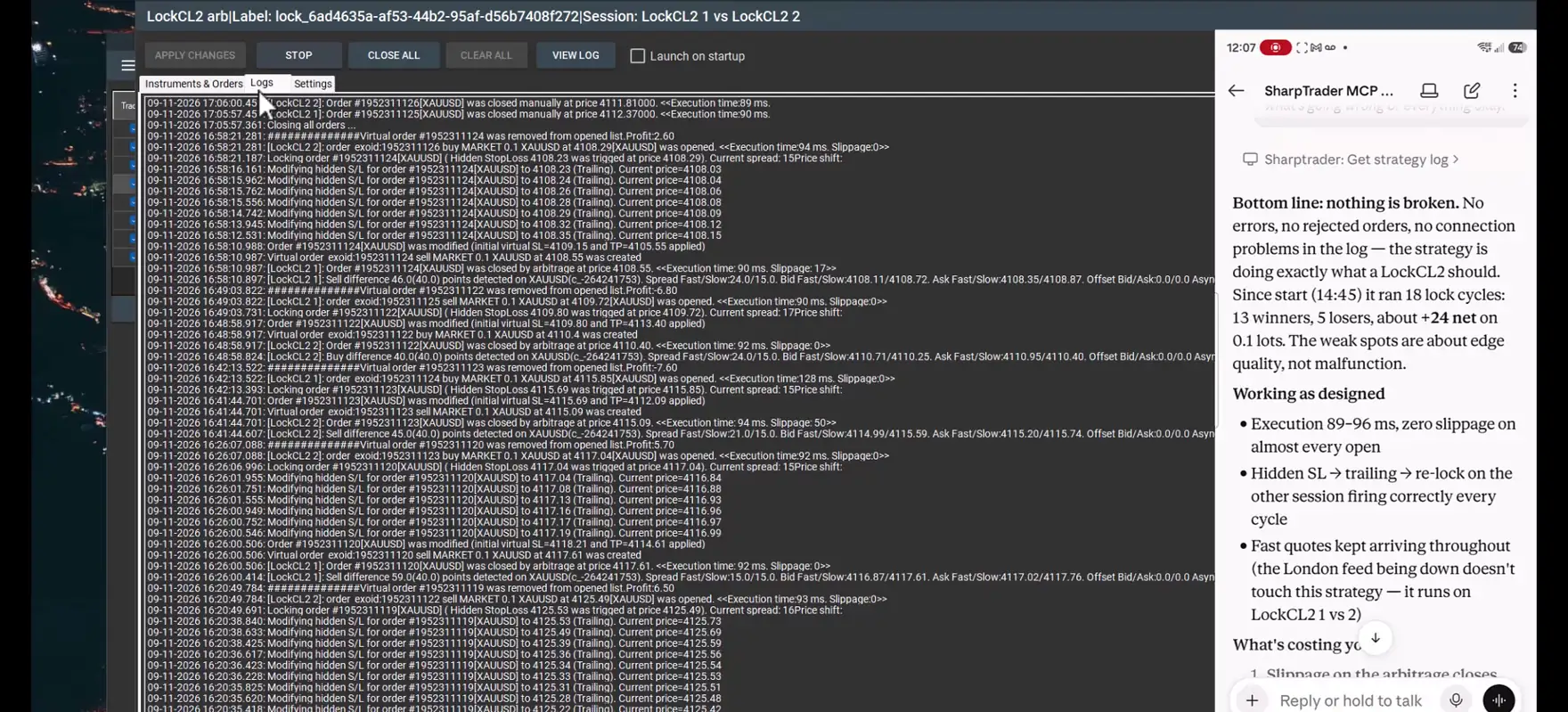
El momento más útil no es aquel en el que el agente hace algo, sino aquel en el que se niega. Un cambio del tamaño de lote con la ventana de la estrategia abierta podría sobrescribirse sin aviso al guardar la ventana, así que el agente sigue la misma regla que el programa y lo dice.
Qué puede y qué no puede hacer el agente de IA
El agente trabaja solo a través de las herramientas que expone SharpTrader. Por defecto solo está activada la lectura; cada uno de los demás grupos es un interruptor independiente en SharpTrader que activas tú mismo.
| Grupo de permisos | Herramientas | Qué puede hacer la IA |
|---|---|---|
| Lectura | 12 | Sesiones, estrategias, ajustes, órdenes, rendimiento, logs, diario y noticias. Siempre activado, no cambia nada. |
| Control | 9 | Iniciar y detener estrategias, activar o desactivar el trading, conectar y desconectar sesiones. Desactivado hasta que lo marques. |
| Ajustes | 7 | Cambiar los ajustes de estrategias e instrumentos y el filtro de noticias, crear y clonar estrategias. Desactivado hasta que lo marques. |
| Posiciones | 1 | Cerrar todas las posiciones de una estrategia. Desactivado hasta que lo marques. |
- Ninguna herramienta envía una orden nueva, elimina o renombra una estrategia, añade sesiones ni toca archivos o direcciones de red.
- Cada petición necesita el token de acceso; cualquier dirección distinta de 127.0.0.1 requiere HTTPS.
- Cada llamada se registra en un log en el ordenador de SharpTrader, y las acciones también se anotan en el diario de SharpTrader.
- Claude te pide permiso antes de usar una herramienta y solicita confirmación antes de cualquier acción irreversible, como cerrar posiciones.
Paso 3: un prompt, once tareas de monitorización
El tercer vídeo convierte a Claude en un asistente que sigue trabajando cuando no estás mirando. Escribí un prompt que describía la monitorización, el control de riesgos y los informes que quería, con reglas estrictas: no instalar nada en el VPS, no cambiar nada en SharpTrader, no abrir ni cerrar nunca posiciones por su cuenta y usar solo las herramientas MCP de SharpTrader y las tareas programadas propias de Claude. El prompt completo está más abajo.
Adjunté el archivo del prompt en Claude Desktop y escribí «lee y crea todas las programaciones». Claude lo leyó, planificó las tareas y pidió aprobación antes de crear cada una. Esta es la programación que registró (hora de Nueva York):
| # | Tarea | Solicitado | Programado realmente |
|---|---|---|---|
| 1 | Monitorización de estado cada hora | Cada hora, en horario del mercado Forex | Cada hora a las :59, dom–vie |
| 2 | Detección de posiciones huérfanas | Cada hora, en horario de trading | Cada hora hacia las :03, dom–vie |
| 3 | Monitorización del drawdown | Cada 15 minutos, en horario de trading | Cada hora a las :01, dom–vie |
| 4 | Vigilancia de la calidad de ejecución | Cada 15 minutos, en horario de trading | Cada hora a las :01, dom–vie |
| 5 | Resumen diario de trading | Lun–vie 5:10 PM | Lun–vie 5:10 PM |
| 6 | Instantánea nocturna de ajustes | Diario 11:55 PM | Diario 11:55 PM |
| 7 | Informe semanal de latencia | Lun 8:00 AM | Lun 7:47 AM |
| 8 | Revisión diaria del calendario de noticias | Diario 7:00 AM | Diario 6:52 AM |
| 9 | Revisión del fin de semana del viernes | Vie 4:45 PM | Vie 4:45 PM |
| 10 | Revisión de la reapertura del mercado del domingo | Dom 5:05 PM | Dom 5:05 PM |
| 11 | Informe de estado del servidor MCP | Lun 8:15 AM | Lun 8:15 AM |
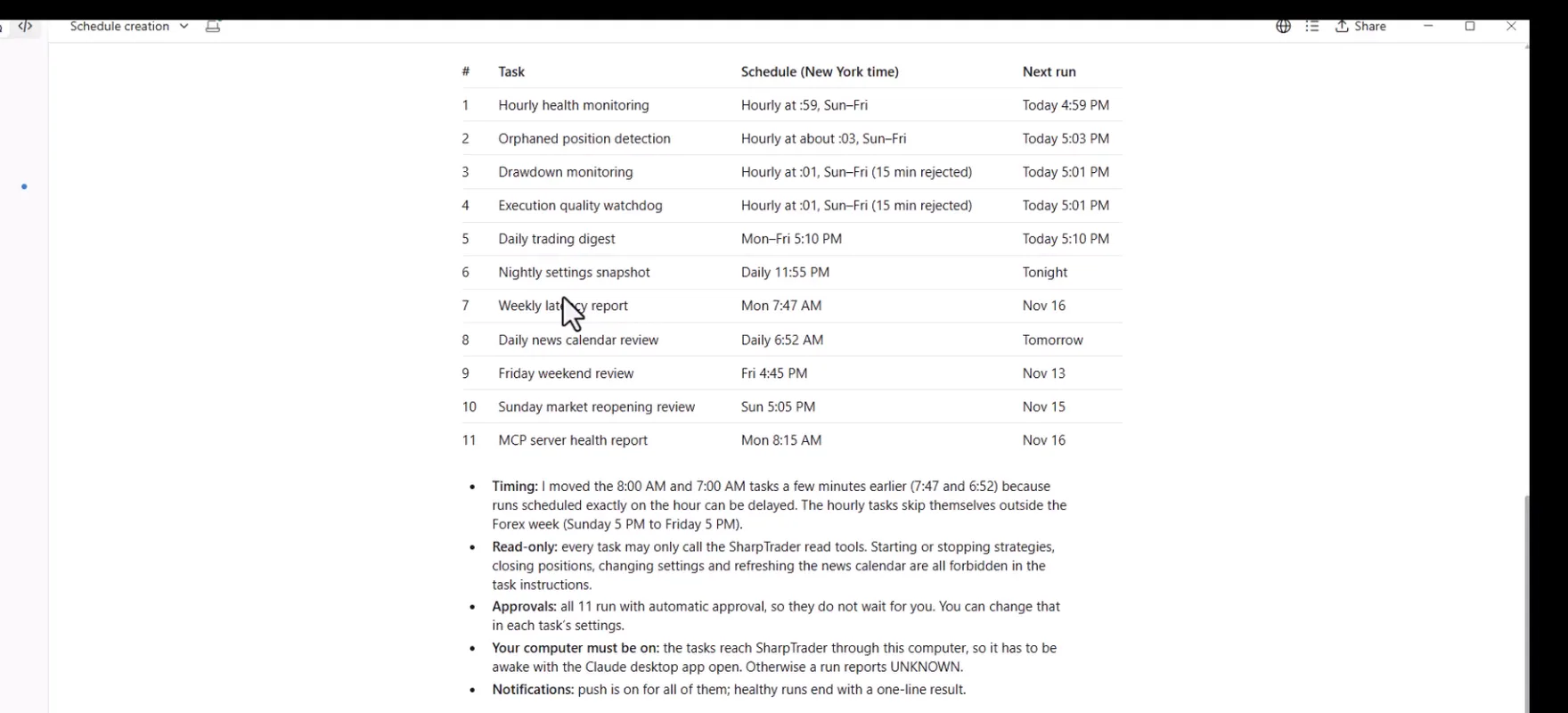
Claude fue transparente sobre lo que cambió. El intervalo mínimo del programador es de una hora, así que las dos tareas que pedí ejecutar cada quince minutos se ejecutan cada hora. Los informes de las 8:00 AM y las 7:00 AM se adelantaron unos minutos porque las ejecuciones programadas exactamente a la hora en punto pueden retrasarse. Todas las tareas son de solo lectura.
Después pedí una hoja de cálculo con todo lo que se había creado. Claude la construyó al momento con tres pestañas: las tareas programadas con la programación solicitada, la programación real, el estado, la próxima ejecución y el ID de la tarea; notas y limitaciones; y una hoja de estado con las sesiones y estrategias en ese momento. A continuación escribí «ejecuta las pruebas ahora mismo». Claude lanzó las once tareas como ejecuciones de prueba, cada una con mi aprobación, e informó: las once se completaron con éxito, la más corta en 14 segundos y la más larga en unos tres minutos. También dijo con honestidad que una ejecución correcta solo demuestra que la ejecución terminó, y que no podía leer cada informe desde el chat. Los resultados se guardaron en una segunda hoja de cálculo.
Paso 4: el centro de control de monitorización y análisis
El último paso fue tener un único lugar donde mirar. Claude construyó un panel interactivo, SharpTrader — Monitoring & Analytics Control Center, con una pequeña base de datos detrás, lo cargó con los datos actuales de SharpTrader y después actualizó las once tareas para que cada ejecución guarde allí sus resultados.
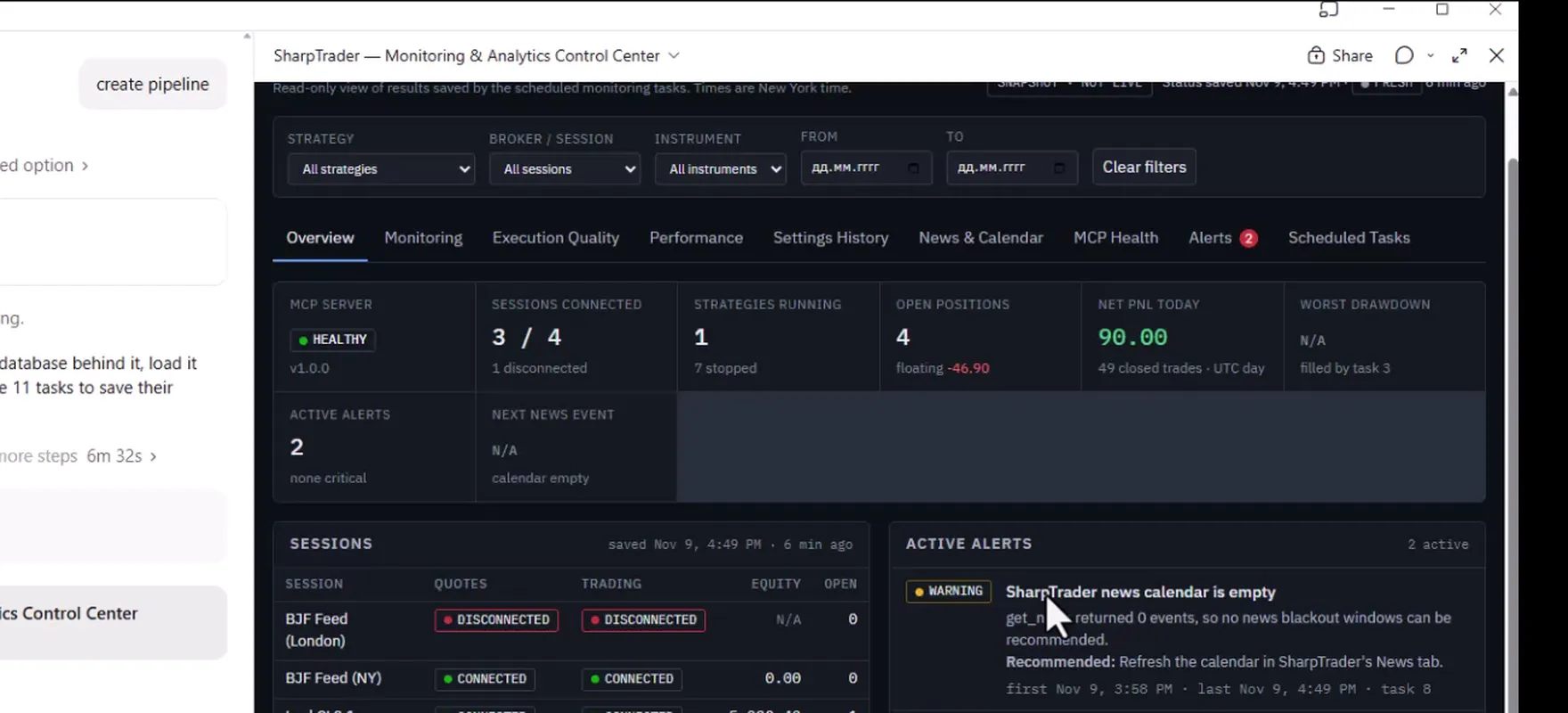
| Pestaña | Qué muestra |
|---|---|
| Overview (resumen) | Estado del servidor MCP, sesiones conectadas, estrategias en marcha y detenidas, posiciones abiertas, alertas activas, próximo evento de noticias. |
| Monitoring (monitorización) | Sesiones de cotización y de trading con ping y último tick, estado de cada estrategia, posiciones huérfanas, drawdown. |
| Calidad de ejecución y rendimiento | Latencia, slippage, peores ejecuciones, ciclos de trading y resultados diarios, según los recopilan las tareas programadas. |
| Historial de ajustes | Instantáneas nocturnas de los ajustes de las estrategias y qué cambió entre ellas. |
| Noticias y calendario | Próximos eventos de alto impacto, las revisiones del viernes y del domingo y las próximas revisiones programadas. |
| Estado del MCP, alertas, tareas programadas | Estado del servidor, avisos con acciones recomendadas y el estado de las once tareas. |
El panel lleva la etiqueta SNAPSHOT · NOT LIVE con la hora del último guardado, tal como exigía el prompt: nunca finge actualizarse de forma continua. El primer día ya mostró dos avisos reales, un calendario de noticias vacío en SharpTrader y una sesión de datos desconectada, cada uno con una acción recomendada.
El prompt completo
Este es el prompt exacto del vídeo. Cópialo en Claude tal cual o descárgalo como archivo y adjúntalo al chat. Ajusta las programaciones y los umbrales a tu propio horario de trading y a tus límites de riesgo antes de enviarlo.
# SharpTrader MCP — Automated Monitoring & Interactive Reporting Center

You are already connected to my SharpTrader trading platform running on a VPS through the SharpTrader MCP Server.

I want you to create a comprehensive automated monitoring, risk control, execution analysis, and reporting system using **Claude, the existing MCP connection, and Claude Artifacts**.

## IMPORTANT — Implementation Restrictions

For this initial version:

- Do NOT install any software on the VPS.
- Do NOT create Python monitoring services.
- Do NOT deploy a web dashboard to the VPS.
- Do NOT configure cron, systemd, Windows Task Scheduler, or VPS background processes.
- Do NOT modify the SharpTrader MCP Server.
- Do NOT create additional infrastructure.
- Do NOT open or close trading positions automatically.

Use the existing SharpTrader MCP tools and Claude's native scheduling capabilities, if available.

Your responsibility is to create working recurring tasks wherever supported and organize all results into a single interactive Claude Artifact.

If native scheduling is unavailable, do not claim the tasks are active. Instead, implement the monitoring and reporting workflows that can be run on demand and clearly identify the scheduling limitation.

# 1. Discover SharpTrader MCP Capabilities

First, inspect all available SharpTrader MCP tools.

Identify which tools support:

- Listing strategies and their running/stopped status
- Retrieving strategy settings
- Quote and Trade session monitoring
- Reading active positions and pending orders
- Retrieving historical trades and trading cycles
- Reading strategy logs
- Checking execution latency and slippage
- Retrieving account equity and PnL
- Accessing economic news events
- Starting and stopping strategies
- Retrieving MCP server status and error information

Map each required monitoring function to the actual available MCP tool.

Do not invent MCP commands or unsupported features.

# 2. Recurring Monitoring Tasks

Create the following recurring tasks using Claude's available scheduling functionality.

Use the America/New_York timezone and account for daylight saving time.

## Task 1 — Hourly Health Monitoring

**Schedule:** Every hour during Forex market hours.

Check:

1. SharpTrader MCP connectivity.
2. Quote session connectivity.
3. Trade session connectivity.
4. Running and stopped strategies.
5. Error counters and new errors.
6. Unexpected strategy stops.
7. Stale market data, where detectable.
8. Current open positions.

Assign HEALTHY, WARNING, CRITICAL, or UNKNOWN status.

Record the timestamp and results.

## Task 2 — Orphaned Position Detection

**Schedule:** Every hour during trading hours.

Identify positions or pending orders belonging to stopped strategies.

Display:

- Strategy
- Broker/session
- Instrument
- Order ID
- Direction
- Volume
- Floating PnL
- Protective orders
- Strategy status

Immediately flag detected orphaned positions as CRITICAL.

Never automatically close positions.

## Task 3 — Drawdown Monitoring

**Schedule:** Every 15 minutes during trading hours, if supported.

Default thresholds:

- Warning: 3%
- Critical: 5%

Calculate drawdown using reliable strategy-level equity or an explicitly documented alternative.

Use a consistent baseline and clearly state the calculation method.

At the critical threshold:

- Generate a CRITICAL alert.
- Identify the affected strategy.
- Explain the current risk.
- Recommend suspending new entries.

Do not automatically stop a strategy in this initial version.

## Task 4 — Execution Quality Watchdog

**Schedule:** Every 15 minutes during trading hours.

Analyze new execution logs.

Default thresholds:

- Adverse slippage: more than 50 points
- Execution latency: more than 120 milliseconds
- Repeated bad executions: 3 within 60 minutes

Detect abnormal executions.

For each event, record:

- Strategy
- Broker
- Instrument
- Order ID
- Timestamp
- Expected price
- Actual price
- Slippage
- Execution latency
- Entry or exit

Highlight repeated execution problems and identify brokers with deteriorating performance.

Do not automatically stop strategies.

# 3. Daily Performance Reports

## Task 5 — Daily Trading Digest

**Schedule:** Monday–Friday at 5:10 PM New York time.

Generate a report for every strategy containing:

- Strategy name
- Broker and session
- Instruments
- Trading cycles
- Winning and losing cycles
- Win rate
- Average win
- Average loss
- Gross profit and loss
- Net PnL
- Profit factor
- Maximum drawdown
- Average execution latency
- Worst adverse slippage
- Number of execution errors
- Session uptime
- Open positions and floating PnL

Include consolidated results for all strategies.

Calculate metrics from real MCP data.

Clearly distinguish trading cycles from individual trades and fills.

## Task 6 — Nightly Settings Snapshot

**Schedule:** Daily at 11:55 PM New York time.

Retrieve:

- All strategies
- Strategy parameters
- Instrument assignments
- Broker/session mappings
- Risk settings
- Lot sizes
- Execution parameters

Compare the current configuration with previous snapshots.

Highlight added, removed, and modified parameters.

Use the available Claude persistence features, where supported, to preserve history.

Never include passwords, API keys, or private credentials.

# 4. Weekly Execution Analysis

## Task 7 — Weekly Latency Report

**Schedule:** Monday at 8:00 AM New York time.

Generate:

- Average execution latency
- p95 execution latency
- Maximum execution latency
- Average adverse slippage
- Worst adverse slippage
- Broker-by-broker comparison
- Instrument-level analysis
- Strategy-level execution quality
- Weekly trends
- Execution failures
- Session disconnects

Include charts showing performance deterioration.

# 5. News Calendar Monitoring

## Task 8 — Daily News Calendar Review

**Schedule:** Every day at 7:00 AM New York time.

Use available SharpTrader MCP news calendar tools.

Identify:

- Upcoming high-impact events
- Affected currencies
- Relevant trading instruments
- Strategies potentially affected
- Event timestamps

Default protection recommendation:

- 15 minutes before the event
- 15 minutes after the event

Show which strategies should avoid new entries.

For this initial version, **do not automatically stop strategies or change their settings**.

Generate alerts and recommendations only.

# 6. Weekend Trading Monitoring

## Task 9 — Friday Weekend Review

**Schedule:** Friday at 4:45 PM New York time.

Check:

- Active strategies
- Open positions
- Pending orders
- Floating PnL
- Broker connectivity
- Strategies configured for weekend trading

Generate a weekend risk report.

Identify strategies that should potentially be stopped.

Do not automatically stop them.

## Task 10 — Sunday Market Reopening Review

**Schedule:** Sunday at 5:05 PM New York time.

Check:

- MCP connectivity
- Quote session connectivity
- Trade session connectivity
- Market data freshness
- Existing open positions
- Orphaned orders
- Strategy statuses

Identify which strategies are ready for trading.

Do not automatically start strategies.

# 7. MCP Server Weekly Audit

## Task 11 — MCP Server Health Report

**Schedule:** Monday at 8:15 AM New York time.

Use available MCP diagnostic tools to check:

- Server connectivity
- Response time
- Failed MCP calls
- Reported exceptions
- Available error logs
- TLS certificate expiry, if exposed
- Service restart information, if exposed

If infrastructure-level diagnostics are unavailable through MCP, clearly mark them as unavailable.

Do not attempt to access the VPS operating system through unapproved methods.

# 8. Create One Unified Claude Artifact

Create an interactive Claude Artifact named:

**SharpTrader — Monitoring & Analytics Control Center**

The Artifact must contain the following tabs.

## Tab 1 — Overview

Display the current overall state:

- MCP server status
- Connected sessions
- Active strategies
- Stopped strategies
- Open positions
- Net PnL
- Drawdown
- Active alerts
- Upcoming news

Use color-coded indicators.

## Tab 2 — Monitoring

Display:

- Quote and Trade session statuses
- Strategy health
- Error counters
- Orphaned positions
- Drawdown monitoring
- Historical monitoring results

## Tab 3 — Execution Quality

Display:

- Execution latency
- Slippage analysis
- Worst fills
- Bad execution events
- Broker comparisons
- Historical execution trends

Use interactive charts.

## Tab 4 — Performance

Display:

- Daily strategy reports
- Portfolio-level performance
- Win rates
- Trading cycles
- Profit factor
- Daily PnL charts
- Historical performance comparisons

## Tab 5 — Settings History

Display:

- Current strategy settings
- Previous settings snapshots
- Configuration changes
- Instrument changes
- Broker/session changes

Show old versus new parameter values.

## Tab 6 — News & Calendar

Display:

- Upcoming high-impact events
- Affected instruments
- Affected strategies
- Recommended trading blackout periods
- Weekend monitoring results
- Next scheduled reviews

## Tab 7 — MCP Health

Display:

- MCP connection status
- Response time
- Error history
- Available infrastructure diagnostics
- Certificate expiration information when available

## Tab 8 — Alerts

Display:

- Active critical alerts
- Warning alerts
- Historical incidents
- Affected strategies
- Alert timestamps
- Alert descriptions
- Recommended actions

## Tab 9 — Scheduled Tasks

Display a complete automation control panel containing:

- Task name
- Schedule
- Status
- Last execution
- Next scheduled execution
- Last result
- Error information
- Whether the task is actually registered with a scheduler

Clearly distinguish ACTIVE, MANUAL ONLY, FAILED, and UNSUPPORTED tasks.

# 9. Artifact UI Requirements

Create a professional dark-themed trading dashboard.

Requirements:

- Responsive layout
- Interactive navigation tabs
- Sortable tables
- Strategy filters
- Broker filters
- Instrument filters
- Date-range selection
- Interactive charts
- Historical comparisons
- Clear alert severity indicators
- Last updated timestamps
- Data freshness indicators

Use real SharpTrader MCP data only.

Do not generate fictional performance metrics or sample trading results.

If a required metric is unavailable, display N/A and explain why.

The Artifact must never falsely indicate that monitoring is live or continuously updating when it is only displaying the latest available snapshot.

# 10. Scheduling and Persistence

Use Claude's native recurring task functionality if it is available in this environment.

Verify:

1. Whether scheduled tasks can call SharpTrader MCP tools.
2. Whether they can execute when the Claude chat is closed.
3. Whether task execution history persists.
4. Whether monitoring results can be saved between executions.
5. Whether scheduled task outputs can be used to refresh the Artifact.

If any of these capabilities are unavailable, clearly explain the limitation.

Do not substitute temporary chat reminders for actual recurring monitoring.

Do not claim that an Artifact itself performs background monitoring.

# 11. Initial Execution

After discovering the MCP tools:

1. Retrieve all SharpTrader strategies.
2. Retrieve all current trading sessions.
3. Check current connectivity.
4. Retrieve open positions.
5. Analyze available execution logs.
6. Identify current warnings.
7. Generate the first performance summary using available data.
8. Build the interactive Artifact.
9. Create and register recurring tasks wherever supported.
10. Verify actual scheduling status.

# 12. Final Result

At completion, provide:

**A. SharpTrader Monitoring & Analytics Artifact**

A complete interactive dashboard with all nine tabs.

**B. Recurring Tasks Status**

A table showing which tasks are successfully scheduled, which can only run manually, and which are unsupported.

**C. Current SharpTrader Status**

A summary based on actual MCP data.

**D. Limitations**

Explain which functions require capabilities that Claude or the existing SharpTrader MCP connection does not currently provide.

**Important: Do not stop after writing an implementation plan. Perform all supported actions now. Build the Artifact, retrieve real SharpTrader data, and register the available recurring tasks. Do not make any trading changes or deploy anything to the VPS.**
Cómo repetirlo en tu propia configuración
Limitaciones que debes conocer
- Las tareas programadas llegan a SharpTrader a través del ordenador donde se ejecuta Claude Desktop. Ese ordenador tiene que estar encendido y con la aplicación abierta; de lo contrario, la ejecución informa UNKNOWN en lugar de un estado.
- El intervalo más corto del programador de Claude es de una hora, así que una comprobación «cada 15 minutos» pasa a ser cada hora.
- Cada ejecución de una tarea empieza desde cero; el historial entre ejecuciones solo existe donde se guarda, en este caso en la base de datos del centro de control.
- El panel muestra la última instantánea guardada, no un flujo en vivo. Para la monitorización en tiempo real sigues teniendo el propio SharpTrader.
- Los asistentes de IA pueden malinterpretar una petición. Mantén los interruptores de permisos tan restringidos como permita tu caso de uso y lee lo que Claude va a hacer antes de aprobarlo.
El servidor MCP es un módulo de SharpTrader para SharpTrader Pro y Lite. Las cuentas de Claude y ChatGPT no están incluidas.
Escáner de arbitraje gratis + curso breve por email
Recibe el enlace al escáner gratuito y algunos emails breves y prácticos de Boris: qué significa realmente una diferencia de precio después de costos, cómo probar una estrategia antes de arriesgar dinero real y qué herramientas se adaptan a tu mercado. Sin exageraciones. Los emails se envían en inglés.
Preguntas frecuentes
¿Puede Claude abrir operaciones en SharpTrader?
No. Ninguna de las 29 herramientas MCP puede enviar una orden nueva. Lo máximo que puede hacer un agente es cerrar las posiciones de una estrategia, y solo si activas el grupo Posiciones.
¿Funciona con ChatGPT además de con Claude?
Sí. La aplicación de escritorio de ChatGPT se conecta al mismo servidor MCP a través del puente mcp-remote, que necesita Node.js. Los ejemplos de voz y de tareas programadas de este artículo se hicieron con Claude.
¿Tengo que instalar algo en el VPS?
No. El servidor MCP está integrado en SharpTrader. Lo activas en Settings y, en un VPS, creas desde la misma página un certificado y una regla de firewall para tu IP de casa.
¿Puedo controlar SharpTrader desde mi teléfono?
Sí. La aplicación de Claude en el teléfono usa la conexión que configuraste en Claude Desktop, así que puedes hacer preguntas y dar órdenes por texto o por voz.
¿Se ejecutan las tareas programadas cuando mi ordenador está apagado?
No. En esta configuración las tareas llegan a SharpTrader a través del ordenador donde se ejecuta Claude Desktop, así que debe estar encendido y con la aplicación abierta. De lo contrario, la ejecución informa de que el estado es desconocido.
¿Puedo cambiar el prompt?
Sí, y deberías hacerlo. Ajusta las programaciones, los umbrales de drawdown y slippage y la lista de informes a tus propias estrategias y horarios de trading antes de enviarlo.
