GUÍA · AGENTES DE IA PARA TRADERS
MCP para trading: controle su software de trading con Claude y ChatGPT
Cómo el Model Context Protocol permite que un asistente de IA lea y gestione una plataforma de trading, qué debería y qué no debería poder hacer, cómo conectarlo de forma segura a un software que se ejecuta en un VPS, y una configuración paso a paso para Claude y ChatGPT.
Contenido
- Qué es MCP, en un párrafo
- Por qué los traders quieren un agente de IA conectado a su plataforma
- Cómo funciona la conexión: local y VPS
- Qué debería poder hacer un agente de IA
- Lista de comprobación de seguridad
- Paso a paso: el lado del servidor
- Conectar Claude
- Conectar ChatGPT
- Peticiones útiles para probar
- Solución de problemas
- Límites y advertencias sinceras
- Preguntas frecuentes
Qué es MCP, en un párrafo
En pocas palabras: el Model Context Protocol (MCP, protocolo de contexto de modelo) es un estándar abierto que permite a un asistente de IA llamar a funciones de otro programa. El programa ejecuta un pequeño servidor MCP que publica una lista de herramientas, cada una con un nombre, una descripción y argumentos tipados. El asistente lee esa lista, decide qué herramienta responde a su petición, la llama y convierte el resultado en una respuesta. En una plataforma de trading, las herramientas son cosas como «listar estrategias», «obtener rendimiento» o «detener estrategia».
Lo importante para los traders: el asistente no recibe una pantalla ni un ratón, y no adivina. Solo puede llamar a las herramientas que publica el servidor, con los argumentos que el servidor acepta, y es el servidor quien decide qué puede cambiar cada herramienta. Eso hace que MCP sea muy distinto de «dar a una IA acceso remoto a su VPS».
Por qué los traders quieren un agente de IA conectado a su plataforma
Los traders algorítmicos y de arbitraje mantienen su software funcionando las 24 horas, normalmente en un VPS cerca del bróker o del exchange. La mayor parte del trabajo diario es comprobar, no operar: ¿están conectadas todas las sesiones?, ¿funcionan todas las estrategias?, ¿qué dice el registro tras una desconexión?, ¿cómo le fue a una estrategia esta semana?, ¿cuál fue el deslizamiento? Cada comprobación supone una sesión de escritorio remoto, varias ventanas y bastante desplazamiento.
- El estado en una sola pregunta. «¿Qué sesiones están desconectadas y qué estrategias están detenidas?» sustituye un recorrido por cuatro ventanas.
- Desde cualquier lugar. Claude y ChatGPT tienen aplicaciones móviles con voz, así que puede comprobar o detener una estrategia desde el teléfono sin un cliente de escritorio remoto.
- Análisis, no solo datos. El asistente lee las órdenes cerradas, el rendimiento y los registros y puede resumirlos: «compara el deslizamiento de mis dos estrategias LockCL2 esta semana».
- Cambios rutinarios con verificación. «Clona la estrategia 18 y pon MaxOrdersTotal en 5» lo valida el servidor antes de guardar nada.
- Gestión de noticias. Actualice el calendario económico, active o desactive eventos o detenga estrategias antes de una publicación.
Cómo funciona la conexión: local y VPS
Hay dos esquemas típicos. El que utilice determina si necesita un certificado y reglas de firewall.
| Esquema | Dónde se ejecuta cada cosa | Dirección | Qué necesita |
|---|---|---|---|
| Local | El software de trading y el asistente de IA en el mismo ordenador | http://127.0.0.1:47350/mcp |
Solo el token de acceso. Nada es accesible desde la red. |
| VPS | El software de trading en un VPS y el asistente en el ordenador de su casa u oficina | https://<VPS address>:47350/mcp |
Token de acceso, certificado HTTPS, regla de firewall para la IP de su casa y puerto abierto en el proveedor del VPS. |
| Agentes alojados | El software de trading en un VPS y el agente en los servidores de OpenAI | https://<public name or IP>:47350/mcp |
Un certificado de confianza pública (Let’s Encrypt), una dirección pública y el puerto abierto. |
El esquema con VPS es el más habitual entre los usuarios de SharpTrader: la plataforma conserva su ubicación de baja latencia y el asistente se ejecuta donde está usted. Su teléfono habla con el asistente, y la aplicación de escritorio del asistente habla con el VPS.
Qué debería poder hacer un agente de IA
Los modelos de lenguaje son buenos leyendo y resumiendo, y a veces se equivocan sobre lo que usted quería decir. Un diseño sensato da al agente un acceso de lectura amplio y un acceso de escritura limitado y explícito. En SharpTrader las herramientas se dividen en cuatro grupos de permisos:
| Grupo | Herramientas | Permite | Por defecto |
|---|---|---|---|
| Read | 12 | Resumen, sesiones, estrategias, ajustes, instrumentos, órdenes abiertas y cerradas, rendimiento, registros de sesiones y estrategias, diario, noticias | Siempre activo mientras el servidor funciona |
| Control | 9 | Iniciar y detener estrategias (una o todas), activar/desactivar el trading, conectar y desconectar sesiones | Desactivado |
| Settings | 7 | Cambiar los ajustes de estrategias e instrumentos, el filtro y los eventos de noticias, crear y clonar estrategias | Desactivado |
| Positions | 1 | Cerrar a mercado todas las posiciones de una estrategia | Desactivado |
Igual de importante es lo que no está disponible para ningún agente: enviar una orden nueva (incluidas las órdenes manuales), eliminar o renombrar estrategias, añadir o quitar instrumentos, las propiedades de sesión y el mapeo de símbolos, los backtests y la optimización, y todo lo relativo a rutas, archivos, DLL o direcciones de red. Todo eso permanece en las ventanas del propio programa.
Lista de comprobación de seguridad
Un servidor MCP en un VPS de trading es una puerta a su operativa. Estas son las protecciones que debe buscar, en SharpTrader o en cualquier plataforma que conecte:
| Comprobación | Por qué importa | En SharpTrader |
|---|---|---|
| Token en cada solicitud | Sin él, cualquiera que encuentre el puerto puede llamar a las herramientas | Token aleatorio de 32 bytes, guardado cifrado, «401» sin él |
| HTTPS fuera del ordenador local | Un token enviado en texto plano puede interceptarse | El servidor se niega a escuchar en una dirección de red sin certificado |
| Lista de IP permitidas | Limita quién puede siquiera probar un token | «Allowed external IPs» más reglas de Windows Firewall con un solo botón |
| Bloqueo de fuerza bruta | Impide adivinar el token | 10 tokens incorrectos en 10 minutos bloquean esa dirección durante 15 minutos |
| Sin acceso desde el navegador | Una página web maliciosa podría llamar a un servidor local | Se rechazan las solicitudes procedentes de páginas web |
| Mínimo privilegio | Limita el daño de una petición malinterpretada | Solo lectura por defecto, tres interruptores de escritura independientes, sin envío de órdenes |
| Registro de auditoría | Puede ver qué hizo el agente y cuándo | Registro diario de llamadas más entradas en el diario para cada acción y fallo |
| Rotación del token | Revoca al instante un token filtrado | «New token» desconecta a todos los clientes que usan el anterior |
Paso a paso: el lado del servidor
En SharpTrader abra Settings › AI agents (MCP). Para el esquema local, marque «Allow AI agents to connect», mantenga «This computer only» y pulse Apply changes. Para el esquema con VPS:
1
2
3
mcp-server.cer a su ordenador, por ejemplo a C:\SharpTrader.4
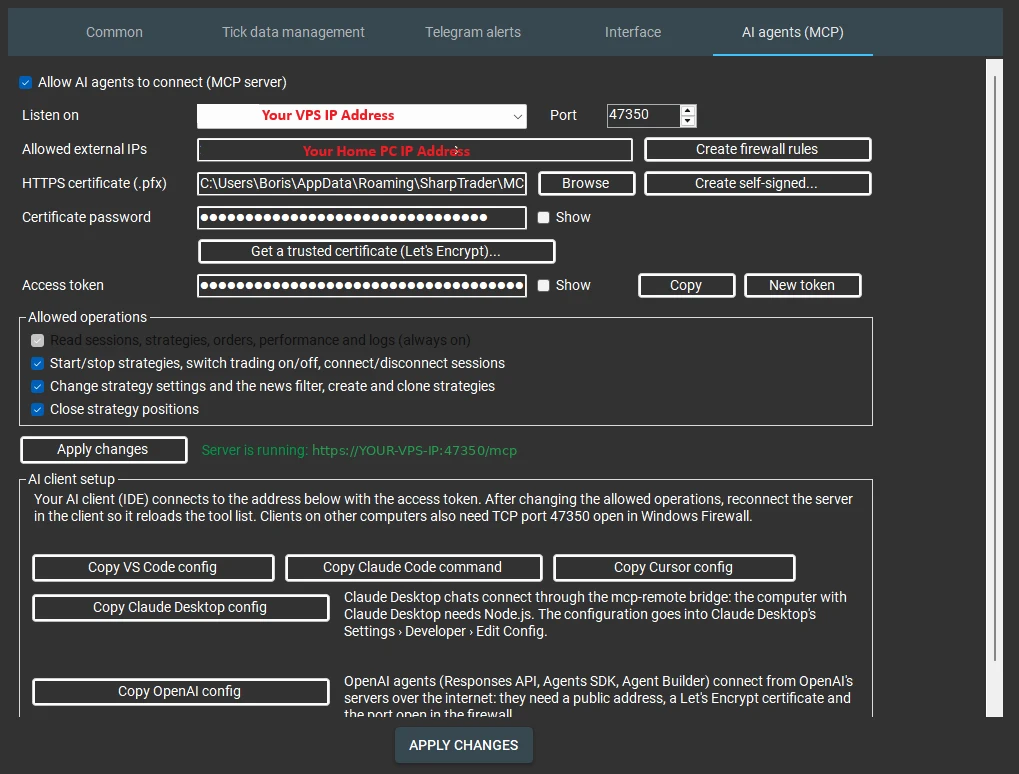
Si su proveedor de VPS tiene su propio firewall en el panel de control, abra allí también el puerto TCP 47350; SharpTrader solo puede modificar Windows Firewall.
Conectar Claude
Claude Desktop es el cliente más sencillo porque SharpTrader incluye un archivo de extensión listo, SharpTrader.mcpb. Usa el entorno de ejecución propio de Claude Desktop, así que no hay que instalar nada más.
1
2
SharpTrader.mcpb a la ventana y pulse Install.3
http://127.0.0.1:47350/mcp en el mismo ordenador, o la dirección https que aparece junto a «Server is running» en el caso de un VPS. Pegue el token de acceso, elija el archivo .cer y pulse Save.4
Con un archivo de certificado, la extensión solo se conecta a un servidor que presente ese certificado, de modo que el token nunca va a ningún otro sitio. Si SharpTrader se inicia después de Claude, la extensión reintenta cada 15 segundos y carga las herramientas en cuanto se conecta. Los usuarios de Claude Code, VS Code y Cursor pueden pulsar en su lugar el botón Copy … config correspondiente en SharpTrader.
Conectar ChatGPT
La aplicación de escritorio de ChatGPT inicia los servidores MCP locales como programas, así que llega a SharpTrader a través del pequeño puente mcp-remote. Primero instale Node.js en su ordenador (el instalador de Windows, con las opciones predeterminadas).
Luego abra ChatGPT › Settings › Plugins, añada un servidor MCP y rellene:
| Campo | Valor |
|---|---|
| Comando de inicio | npx |
| Argumentos (uno por línea) | -y · mcp-remote@latest · https://YOUR-VPS-IP:47350/mcp · --header · Authorization:${AUTH_HEADER} |
| AUTH_HEADER | Bearer, un espacio y después su token de acceso |
| NODE_EXTRA_CA_CERTS | Ruta al certificado, por ejemplo C:\SharpTrader\mcp-server.cer |
| NODE_OPTIONS | --use-system-ca |
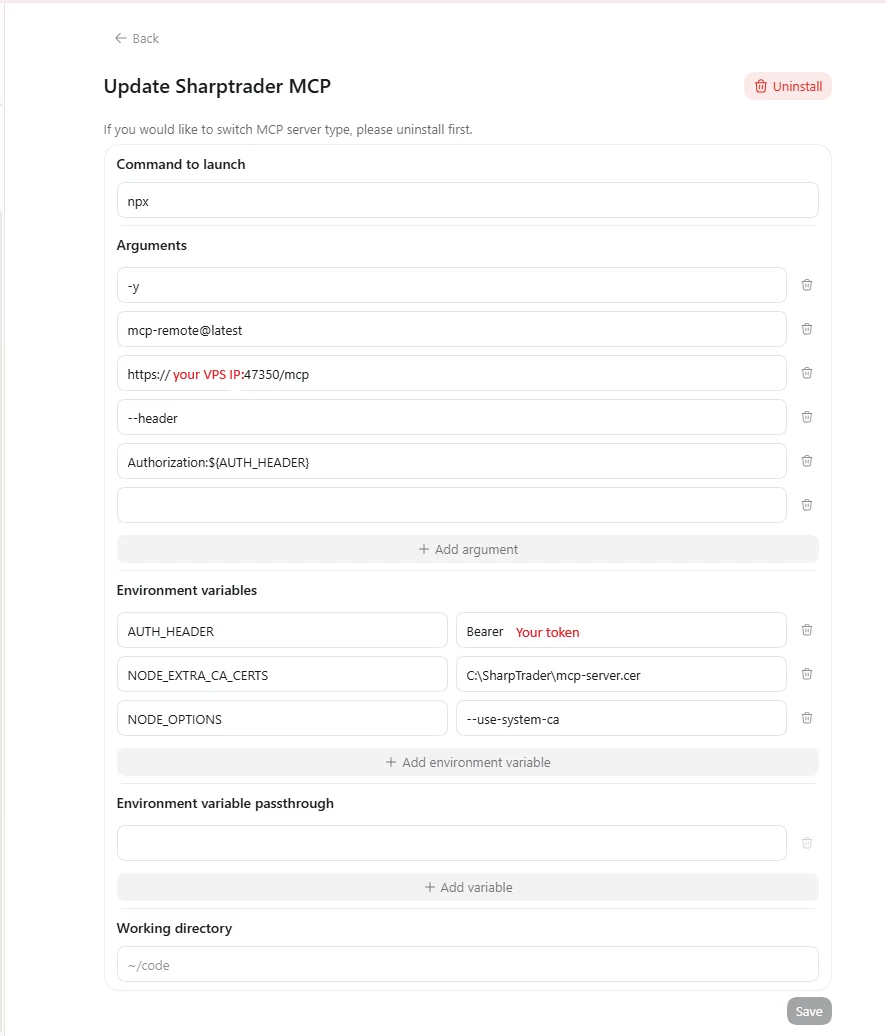
Guarde, inicie un chat nuevo y pregunte «muéstrame mis estrategias de SharpTrader». Si ChatGPT pregunta si confiar en la carpeta, confírmelo. Para los agentes alojados de OpenAI (Responses API, Agents SDK, Agent Builder) use en su lugar Copy OpenAI config en SharpTrader; necesitan un certificado de Let’s Encrypt y una dirección pública.
Peticiones útiles para probar
| Petición | Grupo de permisos |
|---|---|
| «Dame un resumen: ¿qué sesiones están conectadas y qué estrategias están en marcha?» | Read |
| «Muestra los últimos errores del registro de la estrategia 21». | Read |
| «¿Cuáles fueron el beneficio neto, el profit factor y el deslizamiento medio de la estrategia 23 esta semana?» | Read |
| «¿Qué eventos de alto impacto del USD hay hoy en el calendario?» | Read |
| «Conecta todas las sesiones y luego inicia la estrategia 19». | Control |
| «Detén todas las estrategias hasta que pase la publicación». | Control |
| «Clona la estrategia 18 y pon MaxOrdersTotal en 5 en la copia». | Settings |
| «Activa el filtro de noticias de la estrategia 21 y actualiza el calendario». | Settings |
| «Cierra todas las posiciones de la estrategia 23». | Positions |
Buenas prácticas: nombre las estrategias por su ID, pida al agente que vuelva a leer el estado después de una acción (la conexión, el cierre de posiciones y las actualizaciones de órdenes continúan en segundo plano) y mantenga las peticiones de escritura breves y explícitas.
Solución de problemas
| Síntoma | Qué hacer |
|---|---|
| El cliente no muestra herramientas, o muestra herramientas antiguas | Tras cambiar las operaciones permitidas, vuelva a conectar el servidor en el cliente (o reinícielo) para que recargue la lista. |
| «Server could not start» | A continuación se indica el motivo: normalmente el puerto está ocupado, el certificado o su contraseña son incorrectos, o una dirección de red no tiene certificado. |
| 401 Unauthorized | Token incorrecto, o se pulsó New token. Vuelva a copiar la configuración. |
| 429 Too many requests | Esa dirección envió 10 tokens incorrectos en 10 minutos. Corrija el token; el bloqueo termina a los 15 minutos. |
| Otros ordenadores no pueden conectarse | Compruebe que Listen on no esté en «This computer only», el firewall del proveedor del VPS y el mensaje de Create firewall rules. |
| Claude muestra el servidor pero no las herramientas de SharpTrader | Cierre Claude Desktop por completo desde el icono de la bandeja del sistema y vuelva a iniciarlo. |
| Se rechaza un cambio de ajustes | Detenga la estrategia para los ajustes generales, cierre su ventana en SharpTrader o cierre sus órdenes abiertas antes de cambiar un símbolo. |
| Una llamada agota el tiempo tras 30 segundos | Hay un cuadro de mensaje o un diálogo abierto en SharpTrader. Ciérrelo y deje que el agente lea el estado. |
Añada agentes de IA a su SharpTrader
29 herramientas, solo lectura por defecto, sin envío de órdenes, protección con HTTPS y token. Funciona con Claude, ChatGPT y otros clientes MCP.
Límites y advertencias sinceras
- La IA puede malinterpretar. Mantenga los permisos de escritura desactivados hasta que los necesite y revise el diario después de cada acción.
- No es un asesor de trading. Que un asistente resuma su rendimiento no es una previsión, y no puede hacer rentable una estrategia.
- Las acciones son asíncronas. «Iniciada» significa que el comando fue aceptado; el agente debe volver a leer el estado para confirmarlo.
- La cuenta de su asistente es una llave. Cualquiera que pueda usar su cuenta de Claude o ChatGPT con el conector instalado puede usar los permisos que usted concedió. Protéjala con autenticación de dos factores.
- Algunas cosas siguen siendo manuales por diseño: las órdenes nuevas, la eliminación de estrategias, las sesiones y el mapeo de símbolos, los backtests y la optimización.
Preguntas frecuentes
¿Qué significa MCP?
Model Context Protocol, un estándar abierto para conectar asistentes de IA con programas y datos. Un programa ejecuta un servidor MCP que publica herramientas; un asistente como Claude o ChatGPT las llama.
¿Puede un agente de IA operar por mí a través de MCP?
En SharpTrader, ninguna herramienta envía una orden nueva. Un agente puede iniciar o detener las estrategias que usted configuró y, si lo permite, cerrar las posiciones de una estrategia. Las decisiones de trading siguen siendo de sus estrategias.
¿Necesito un VPS?
No. Si el asistente se ejecuta en el mismo ordenador que SharpTrader, el servidor escucha solo en 127.0.0.1 y no necesita certificado. Un VPS solo hace falta si su trading ya se ejecuta allí.
¿Qué es mejor para esto, Claude o ChatGPT?
Ambos funcionan con las mismas herramientas. Claude Desktop se configura más rápido gracias al archivo de extensión listo; ChatGPT necesita Node.js y algunos campos más. Use el asistente por el que ya paga.
¿Puedo controlar SharpTrader por voz desde el teléfono?
Sí. Conecte el asistente en su ordenador y luego use su aplicación móvil; el conector también está disponible allí, y puede preguntar por texto o por voz.
¿Qué pasa si se filtra mi token?
Pulse New token en SharpTrader y aplique los cambios: todos los clientes que usan el token anterior se desconectan al instante. Después pegue el nuevo token en sus propios clientes.
El trading conlleva riesgos. Esta guía es educativa y no constituye asesoramiento financiero. Los asistentes de IA pueden cometer errores; revise siempre lo que permite hacer a un agente.