]
MÓDULO DE SHARPTRADER · AGENTES DE IA (MCP)
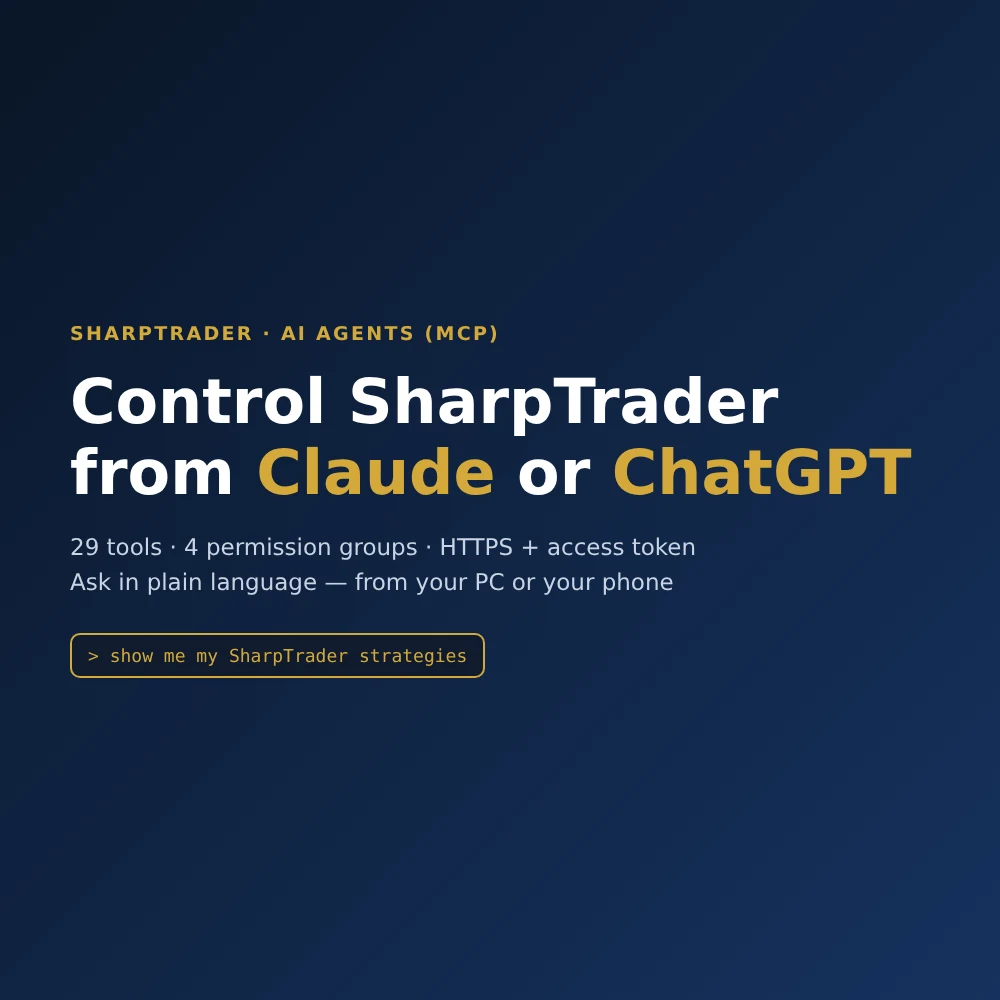
SharpTrader AI Agents: gestione SharpTrader desde Claude o ChatGPT
Un servidor MCP integrado permite que su propio asistente de IA lea SharpTrader y, solo si usted lo autoriza, lo controle. Pregunte en lenguaje natural qué estrategias están en marcha, qué dicen los registros o cómo ha rendido una estrategia esta semana, e inicie o detenga estrategias desde su ordenador o su teléfono, por texto o por voz. La IA envía órdenes solo si usted lo activa, dentro de los límites que fije para cada cuenta.
En esta página
- Novedad: Non-toxic orders, trailing stop, perfil de flujo y 76 indicadores
- Qué hace el módulo
- Cómo se ve en un chat
- Qué puede y qué no puede hacer un agente
- Grupos de permisos
- Configuración en SharpTrader
- Clientes de IA compatibles
- Conectar DeepSeek (Cherry Studio)
- Seguridad
- Requisitos y precio
- Preguntas frecuentes
Novedad: Non-toxic orders, trailing stop, perfil de flujo y 76 indicadores
El servidor de agentes de IA tiene ahora 37 herramientas. Un agente puede programar «Non-toxic orders» que SharpTrader envía y cierra según un horario, protegerlas con stop loss, take profit y trailing stop, mostrar cómo ve el bróker el flujo de órdenes de cada cuenta y calcular 76 indicadores técnicos. Todo empieza desactivado y usted fija los límites de cada cuenta. Son órdenes reales y pueden generar pérdidas. En el vídeo se llaman «camouflage orders».
Skills gratuitas para agentes. Nueve skills enseñan a su agente a planificar órdenes no tóxicas dentro de sus límites: Skills no tóxicas para agentes de IA.
Qué hace el módulo
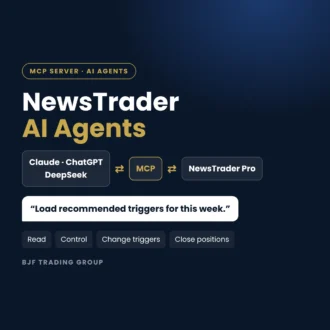
En pocas palabras: SharpTrader incorpora un pequeño servidor que habla el Model Context Protocol (MCP), el estándar abierto que usan los asistentes de IA para conectarse con otros programas. Su asistente (Claude, ChatGPT y otros) se conecta a él con un token de acceso y trabaja con SharpTrader igual que usted en sus ventanas: lee los mismos datos y pulsa los mismos botones, dentro de los permisos que usted define.
Ya no necesita abrir un escritorio remoto a su VPS solo para comprobar que todo funciona. Pregunte «¿qué sesiones están desconectadas?», «muéstrame el registro de la estrategia 21», «¿cuál fue el beneficio neto y el deslizamiento medio de mi estrategia LockCL2 esta semana?» o «detén todas las estrategias antes de las noticias», y el asistente llama a la herramienta adecuada de SharpTrader y responde en unos segundos. Con Claude o ChatGPT en el teléfono puede hacer lo mismo por voz.
Cómo se ve en un chat
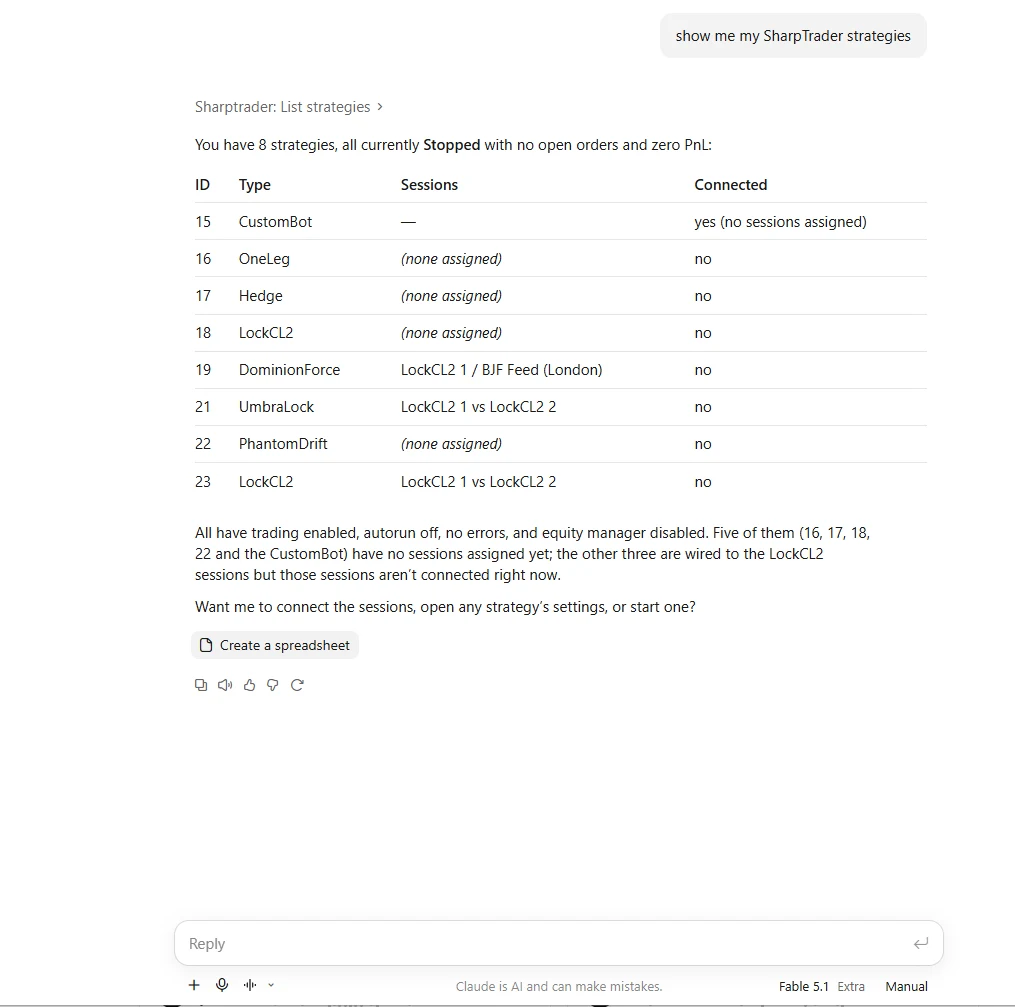
Aquí SharpTrader se ejecuta en un VPS y Claude en un ordenador doméstico. Una sola pregunta devuelve todas las estrategias con su ID, tipo, sesiones y estado de conexión, y el asistente sugiere el siguiente paso.
Qué puede y qué no puede hacer un agente
| Puede (si se lo permite) | No puede |
|---|---|
| Leer sesiones, estrategias, órdenes abiertas y cerradas, rendimiento, registros y el diario | Enviar órdenes fuera de las sesiones y los límites que usted fije, o cambiar esos límites |
| Iniciar y detener estrategias, activar y desactivar su trading | Eliminar o renombrar estrategias existentes |
| Conectar y desconectar sesiones | Añadir o quitar instrumentos, asignar sesiones o el mapeo de símbolos |
| Leer y cambiar los ajustes de estrategias e instrumentos | Cambiar las propiedades de las sesiones |
| Crear estrategias nuevas y clonar las existentes | Ejecutar backtests u optimizaciones, abrir gráficos |
| Gestionar la pestaña News: actualizar el calendario, cambiar sus opciones, activar o desactivar eventos | Cambiar rutas, archivos, DLL, direcciones de red o el código de bot que se ejecuta |
| Cerrar las posiciones de una estrategia (su botón Close All) | Cambiar nada mientras la ventana de esa estrategia está abierta en SharpTrader |
| Enviar «Non-toxic orders» con stop loss, take profit y trailing stop; consultar el perfil de flujo y 76 indicadores técnicos | Operar en sesiones que usted no haya marcado como Active |
Los ajustes siguen las mismas reglas que las ventanas de estrategia: los ajustes generales y los parámetros personalizados del bot solo cambian con la estrategia detenida, los valores del gestor de equity y los números de los instrumentos pueden cambiar mientras funciona, y basta un valor incorrecto para que no se cambie nada y se enumeren todos los problemas.
Grupos de permisos
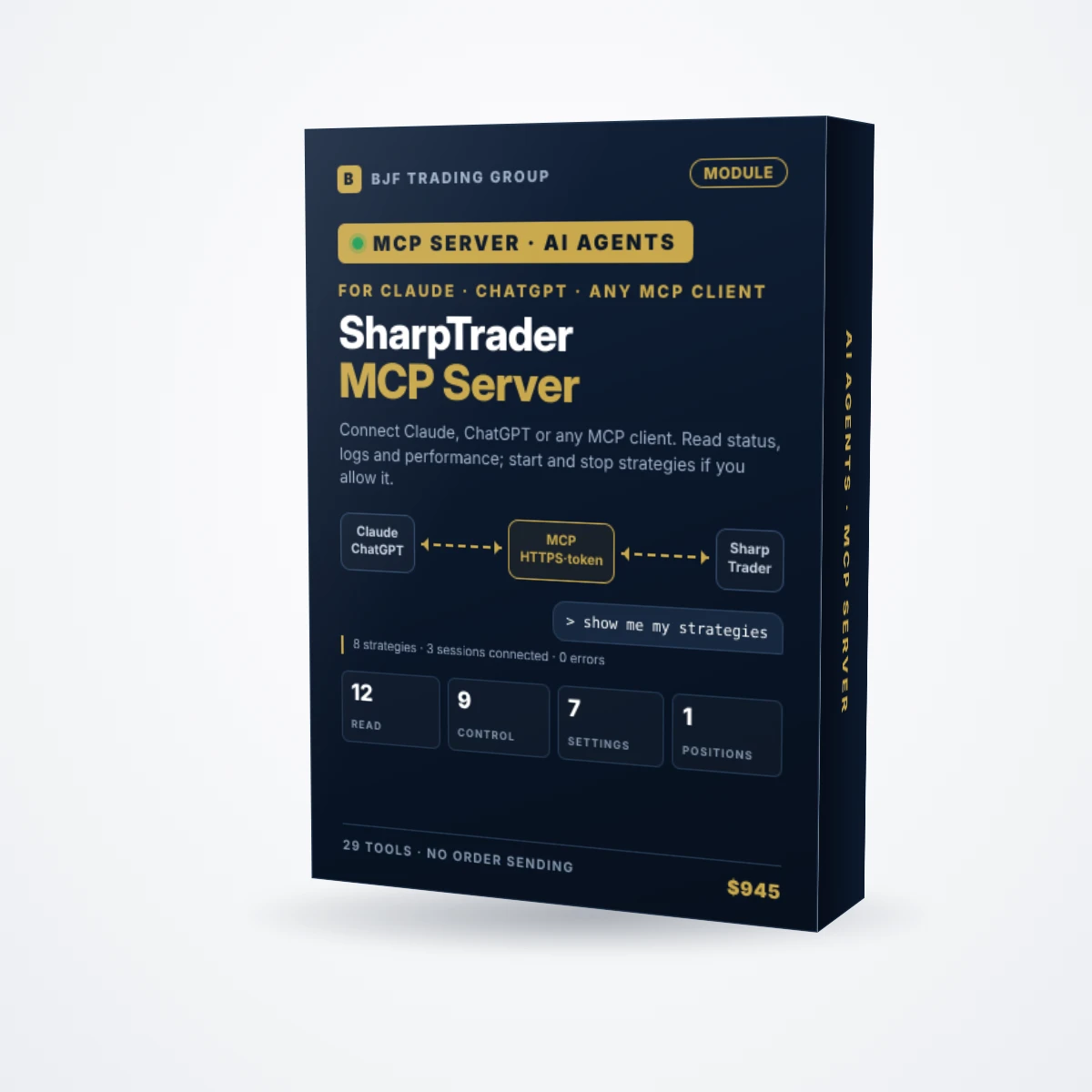
Cada herramienta pertenece a uno de cinco grupos. Los interruptores de la página de ajustes deciden qué grupos puede usar un agente, y cada llamada se comprueba de nuevo en el servidor.
| Grupo | Herramientas | Qué permite | Por defecto |
|---|---|---|---|
| Read | 16 | Ver todo: sesiones, estrategias, ajustes, órdenes, rendimiento, registros, noticias | Siempre activo mientras el servidor funciona |
| Control | 9 | Iniciar y detener estrategias, activar y desactivar el trading, conectar y desconectar sesiones | Desactivado hasta que lo marque |
| Settings | 7 | Cambiar los ajustes de estrategias e instrumentos y el filtro de noticias, crear y clonar estrategias | Desactivado hasta que lo marque |
| Positions | 1 | Cerrar a mercado todas las posiciones de una estrategia en marcha | Desactivado hasta que lo marque |
| Orders | 4 | Enviar, cancelar y cerrar «Non-toxic orders» y cambiar su trailing stop, solo en sesiones activas y dentro de sus límites | Desactivado hasta que lo marque y acepte la advertencia de riesgo |
Configuración en SharpTrader
Todo está en una sola página: Settings › AI agents (MCP). Si su asistente se ejecuta en el mismo ordenador que SharpTrader, marque «Allow AI agents to connect», mantenga «This computer only» y pulse Apply changes. Si SharpTrader se ejecuta en un VPS y el asistente en su propio ordenador:
1
2
3
4
5
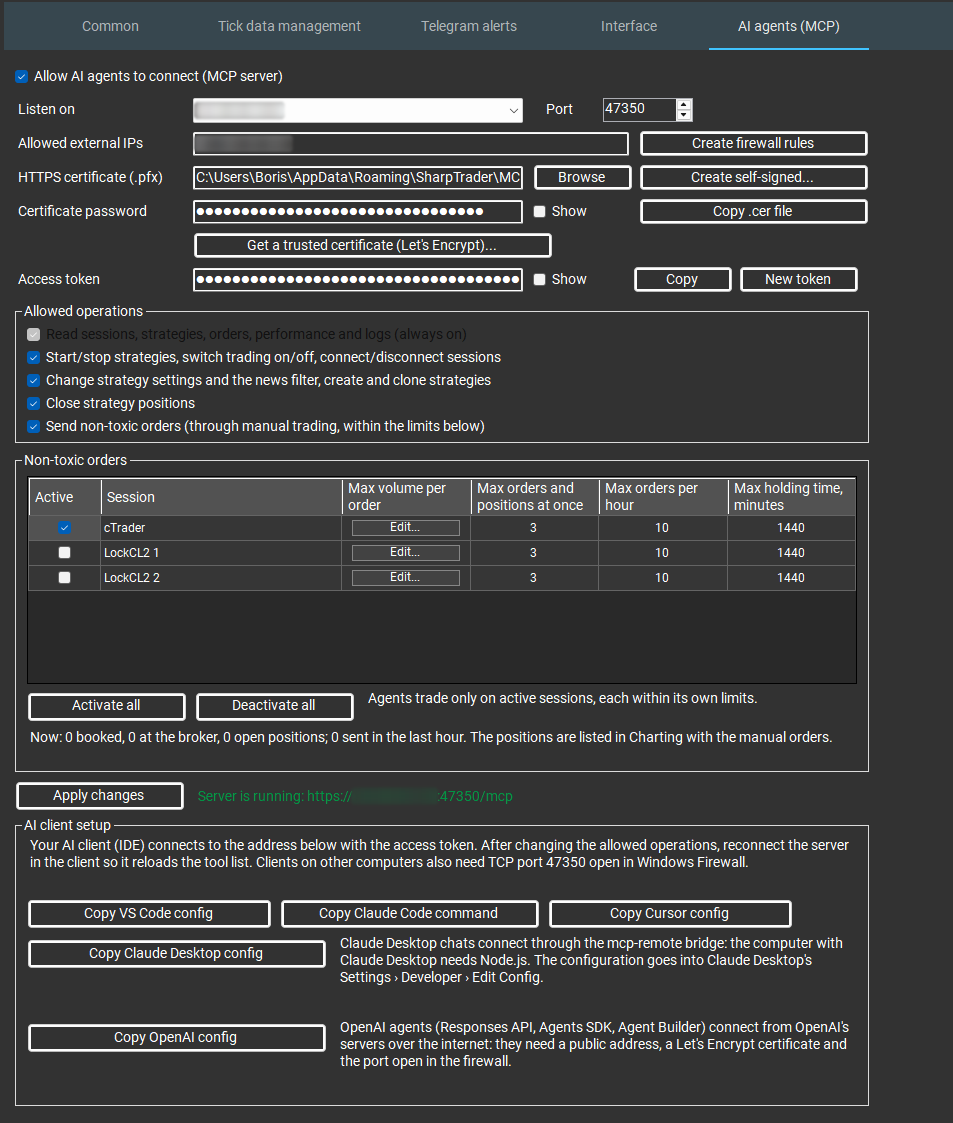
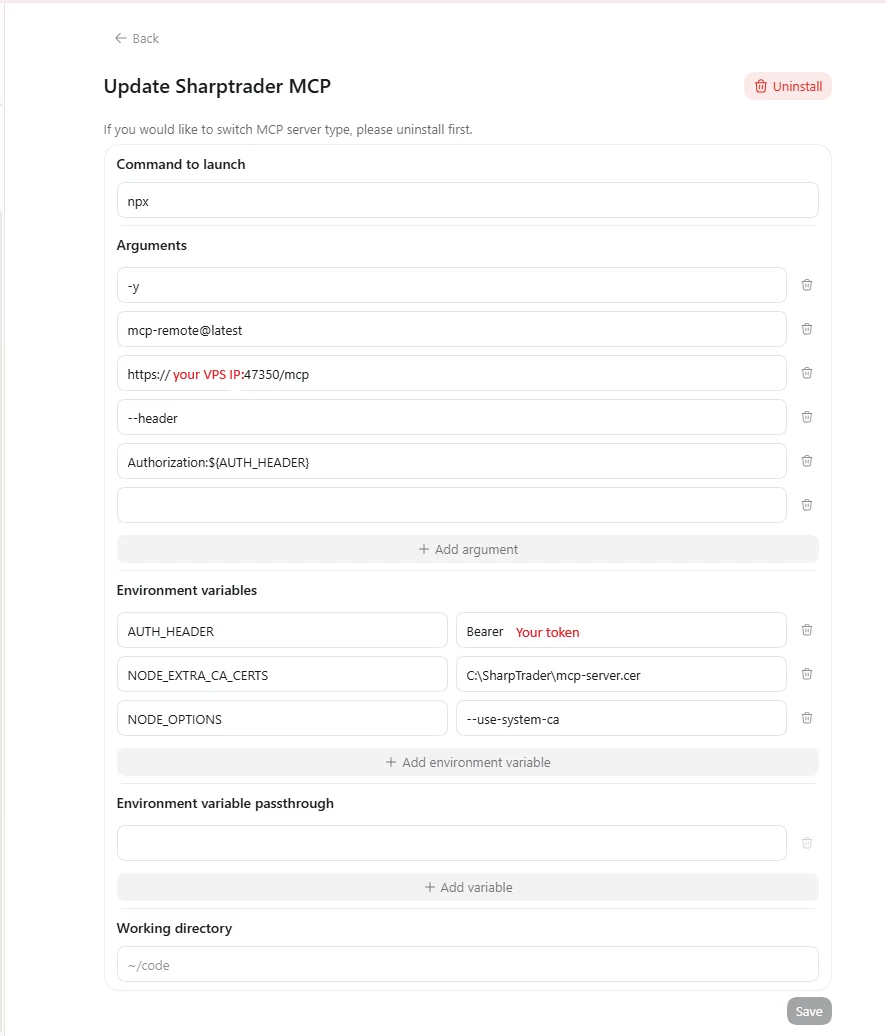
La guía completa para Claude y ChatGPT, con cada campo explicado, está en nuestro artículo MCP para trading: controle su software de trading con Claude y ChatGPT.
Clientes de IA compatibles
| Cliente | Cómo se conecta |
|---|---|
| Claude Desktop (y Claude en su teléfono) | El archivo de extensión de SharpTrader (.mcpb): arrástrelo a Settings › Extensions, introduzca la dirección y el token y elija el archivo .cer. No hay que instalar nada más. |
| Aplicación de escritorio de ChatGPT | Settings › Plugins › MCP server, iniciado con npx mcp-remote; requiere Node.js en su ordenador. |
| Claude Code, VS Code (modo agente de Copilot), Cursor | Un solo botón en SharpTrader copia la configuración o el comando listos. |
| Agentes de OpenAI (Responses API, Agents SDK, Agent Builder) | Cherry Studio › Settings › MCP › añada un servidor Streamable HTTP con la dirección y un encabezado Authorization: Bearer token. Requiere una clave API de DeepSeek y un certificado Let’s Encrypt en SharpTrader (un botón). Sin Node.js ni archivo de certificado. Consulte Conectar DeepSeek. |
| Agentes de OpenAI (Responses API, Agents SDK, Agent Builder) | Se conectan desde los servidores de OpenAI; requieren una dirección pública, un certificado de Let’s Encrypt (un botón en SharpTrader) y el puerto abierto. |
Conectar DeepSeek (Cherry Studio)
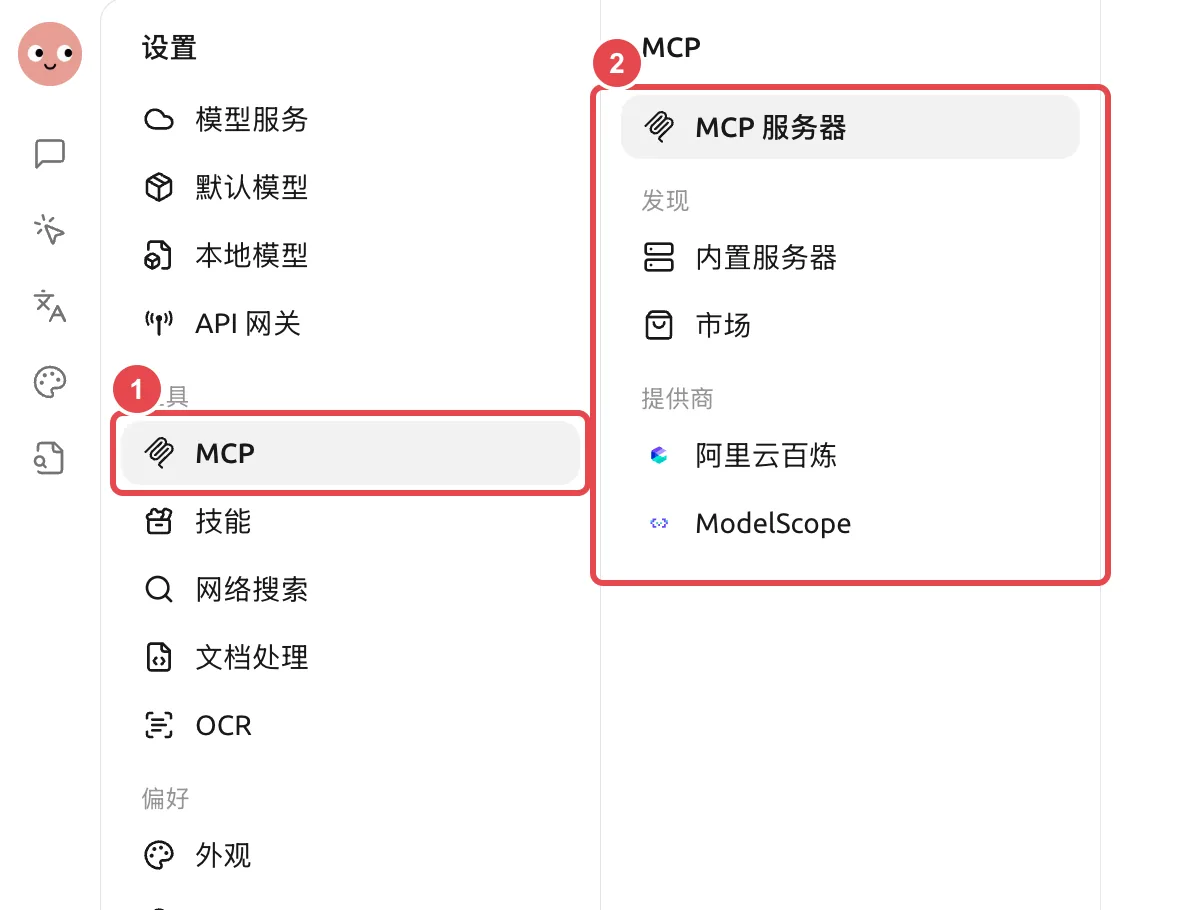
En pocas palabras: las aplicaciones web y móvil de DeepSeek no pueden usar herramientas externas, por lo que se conecta a través de Cherry Studio, un cliente de escritorio gratuito y de código abierto con proveedor DeepSeek integrado y compatibilidad con MCP. Pegue una clave API de DeepSeek, añada SharpTrader como servidor MCP, y deepseek-flash o deepseek-v4-pro podrán leer sus estrategias, órdenes, rendimiento y registros con las mismas herramientas que Claude y ChatGPT. Precios de API de pago por uso; las consultas diarias cuestan unos pocos yuanes al mes. Para los usuarios de China continental, esta es la vía que funciona sin VPN.
1
2
3
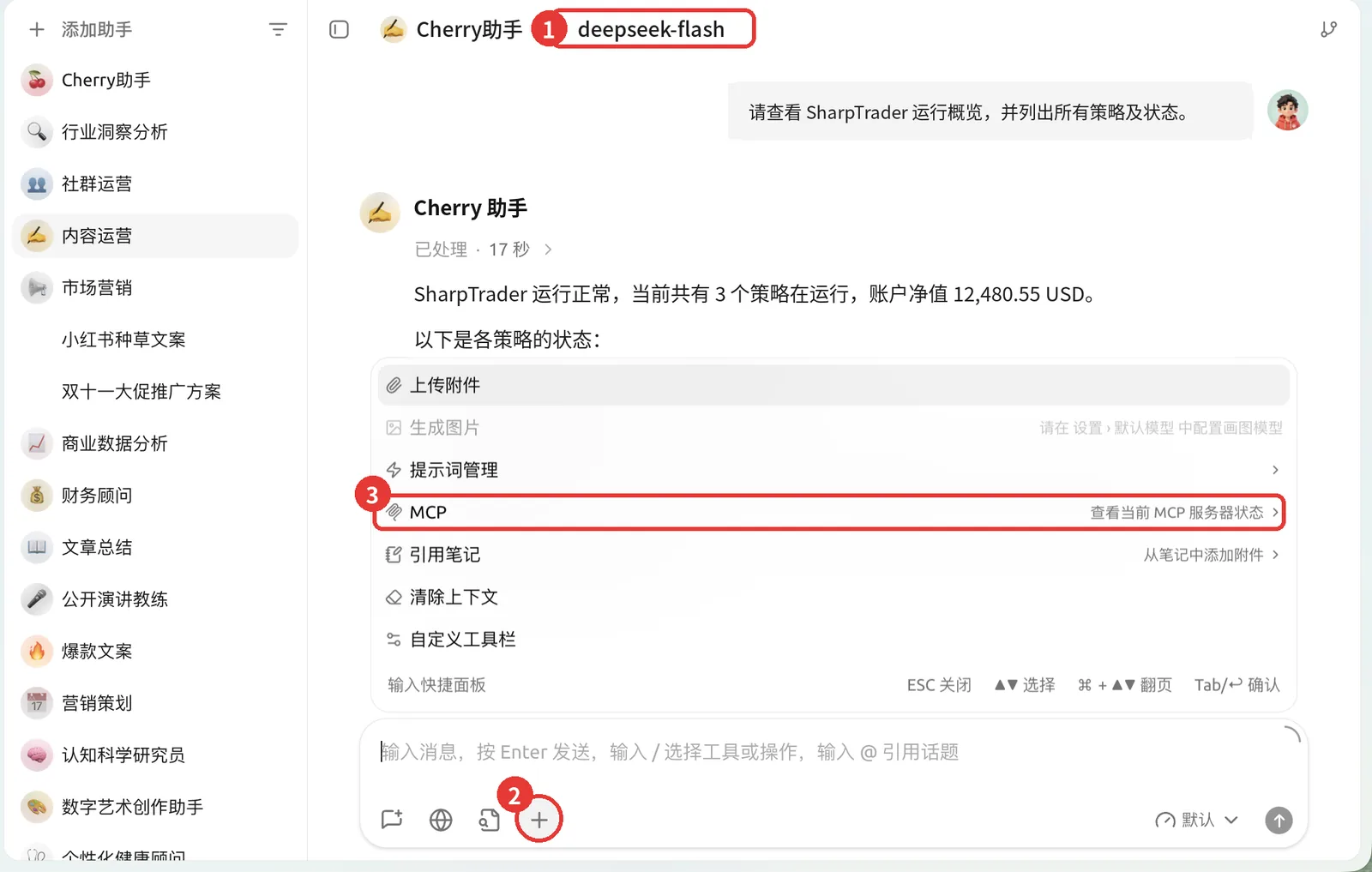
deepseek-flash y active el proveedor.4
streamableHttp, la dirección https de «Server is running», cabecera Authorization: Bearer <token>. Active el servidor.5
deepseek-flash, abra el menú + › MCP › active sharptrader y pida el resumen de SharpTrader y la lista de estrategias.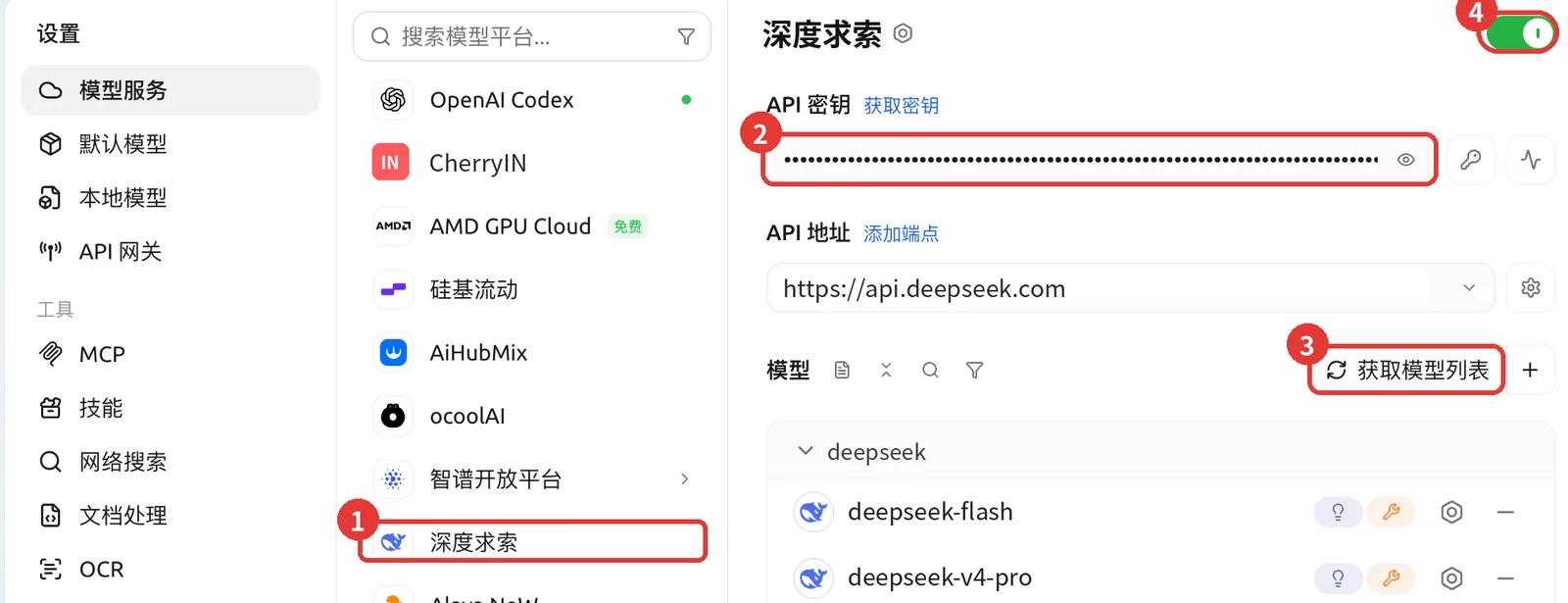
Las instrucciones campo por campo y la solución de problemas están en MCP para trading › Conectar DeepSeek.
Seguridad
| Protección | Cómo funciona |
|---|---|
| Token de acceso | Obligatorio en cada solicitud (32 bytes aleatorios). Un token incorrecto o ausente recibe «401 Unauthorized». New token desconecta a todos los clientes configurados con el anterior. |
| Grupos de permisos | Por defecto solo está activo Read. Las herramientas de los grupos desactivados ni siquiera se listan, y cada llamada se vuelve a comprobar. |
| Límites de órdenes | Las herramientas de órdenes solo existen después de activar «Non-toxic orders» y aceptar una advertencia de riesgo. Los agentes operan solo en las sesiones que usted marque como Active, y cada orden se comprueba con los límites de esa sesión, que los agentes pueden leer pero nunca cambiar. |
| HTTPS fuera de este ordenador | Cualquier dirección distinta de 127.0.0.1 requiere un certificado, de modo que el token nunca viaja por la red en texto plano. |
| Bloqueo por token incorrecto | 10 tokens incorrectos desde una misma dirección en 10 minutos bloquean esa dirección durante 15 minutos. |
| Páginas del navegador bloqueadas | Se rechazan las solicitudes procedentes de páginas web, así que un sitio abierto en su navegador no puede llegar al servidor. |
| Reglas de firewall | Un solo botón limita el puerto MCP a las direcciones que usted indique. |
| Registros | Cada llamada se guarda en un registro diario (dirección, herramienta, argumentos, resultado, hora); las acciones y los fallos también se anotan en el diario de SharpTrader. |
| El trading nunca espera | Las lecturas copian las listas sin bloquearlas, así que las cotizaciones y las órdenes nunca esperan a un agente. |
Requisitos y precio
- Precio del módulo: $945, pago único.
- Incluido gratis: el módulo Charts and Manual Trading: la pestaña Charting con todos los indicadores y el trading manual. Se vende por separado como complemento por 495 $ (precio normal 1.100 $).
- Funciona con: SharpTrader Pro y SharpTrader Lite. El módulo se activa en su licencia de SharpTrader existente.
- Su asistente de IA: su propia cuenta de Claude o ChatGPT (u otro cliente MCP). La suscripción del asistente no está incluida.
- Windows: SharpTrader en su ordenador o en un VPS con Windows; para el acceso remoto, el puerto MCP abierto en el proveedor del VPS.
- Soporte: soporte técnico gratuito de BJF Trading Group, incluida la ayuda con la primera conexión.
Pregunte a SharpTrader en lugar de entrar en su VPS
Estado, registros, rendimiento e inicio/parada desde Claude o ChatGPT, en su ordenador o su teléfono, dentro de los permisos que usted define.
Preguntas frecuentes
¿Puede la IA abrir operaciones en mi cuenta?
Solo si usted lo permite. Las herramientas de órdenes están desactivadas por defecto. Al activar «Non-toxic orders» y aceptar la advertencia de riesgo, un agente puede enviar órdenes mediante el trading manual en las sesiones que usted marque como Active, dentro de los límites que fije para cada una: volumen por orden, órdenes simultáneas, órdenes por hora y tiempo de mantenimiento. Nunca puede cambiar esos límites.
¿Qué asistentes de IA son compatibles?
Claude Desktop (with a ready extension file), the ChatGPT desktop app, Claude Code, VS Code in Copilot agent mode, Cursor, and OpenAI’s hosted agents. Any client that supports MCP over HTTPS with a header token can connect.
¿Puedo usarlo desde el teléfono?
Sí. Una vez conectado el asistente en su ordenador, puede hacer las mismas preguntas en su aplicación móvil, por texto o por voz.
¿SharpTrader tiene que ejecutarse en el mismo ordenador que el asistente?
No. SharpTrader puede ejecutarse en un VPS. Elija la dirección del VPS en «Listen on», permita la IP de su casa y use el certificado que SharpTrader crea por usted.
¿Está seguro mi token de acceso?
El token se guarda cifrado para su usuario de Windows, solo se envía por HTTPS cuando la conexión sale del ordenador, y los intentos repetidos con tokens incorrectos se bloquean. Trátelo como una contraseña y pulse New token si cree que ha quedado expuesto.
¿Ve la IA mis archivos de configuración o mis contraseñas?
No. Las rutas, archivos, DLL, direcciones de red, propiedades de sesión y contraseñas no están disponibles para los agentes. Los ajustes que su licencia oculta en las ventanas también se ocultan a los agentes.
El trading conlleva riesgos. Los asistentes de IA pueden malinterpretar una solicitud; compruebe siempre lo que permite hacer a la IA y revise sus acciones en el diario de SharpTrader. Esto no es asesoramiento financiero.