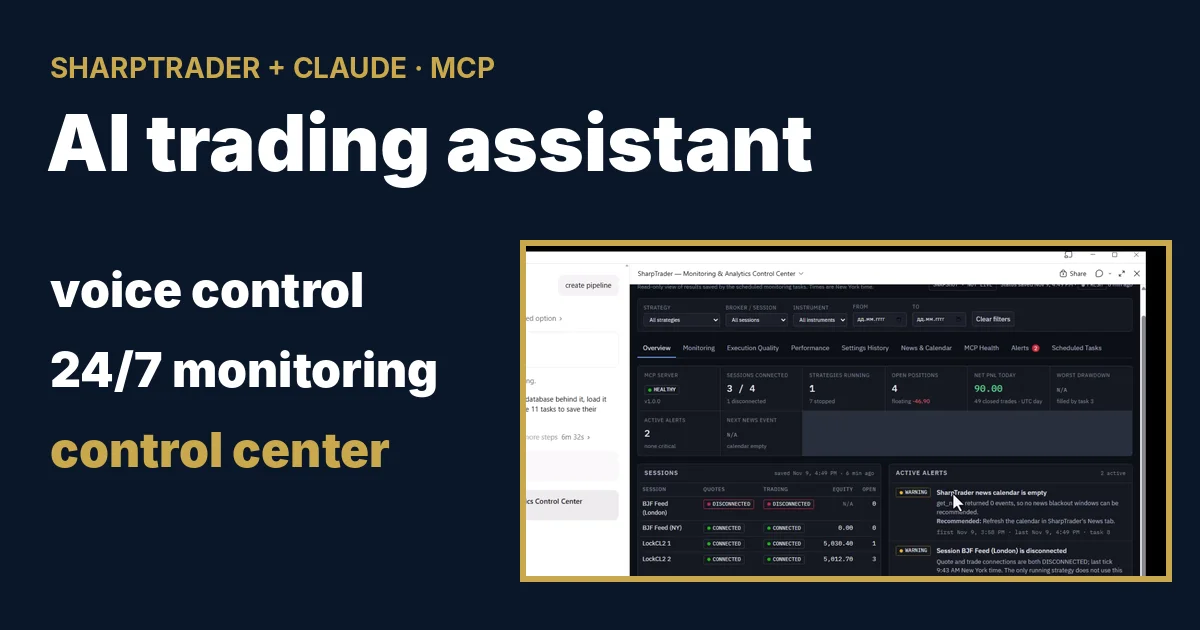
Claude comme assistant de trading IA : commande vocale, surveillance 24/7 et centre de contrôle pour SharpTrader novembre 9, 2026 – Posted in: Arbitrage Software, Forex trading
Claude comme assistant de trading IA : commande vocale, surveillance 24/7 et centre de contrôle pour SharpTrader
En une seule journée, nous avons connecté SharpTrader à Claude via son serveur MCP intégré, piloté une stratégie en cours d’exécution à la voix depuis un téléphone, donné à Claude un seul prompt qui s’est transformé en onze tâches de surveillance planifiées, puis laissé Claude construire un centre de contrôle de trading à partir des données SharpTrader en direct. Cet article montre chaque étape en vidéo, explique ce que l’agent IA peut et ne peut pas faire, et vous fournit le prompt complet pour que vous puissiez le reproduire.
- Ce que fait un assistant de trading IA avec SharpTrader
- Étape 1 : connecter SharpTrader à Claude ou ChatGPT
- Étape 2 : piloter SharpTrader à la voix depuis votre téléphone
- Ce que l’agent IA peut et ne peut pas faire
- Étape 3 : un prompt, onze tâches de surveillance
- Étape 4 : le centre de contrôle de surveillance et d’analyse
- Le prompt complet
- Comment le reproduire sur votre propre installation
- Limites à connaître
- Questions fréquentes
Ce que fait un assistant de trading IA avec SharpTrader
Réponse courte : SharpTrader dispose d’un serveur MCP intégré (Model Context Protocol). Il fournit à votre propre assistant IA, Claude ou ChatGPT, 29 outils qui lisent les données de SharpTrader et, uniquement si vous les activez, le pilotent. L’assistant répond aux questions sur les sessions, les stratégies, les ordres et les journaux, démarre et arrête des stratégies, modifie des paramètres et peut exécuter des vérifications planifiées 24 heures sur 24. Aucun outil ne peut ouvrir un nouvel ordre, et chaque action qui modifie quelque chose attend votre autorisation.
Concrètement, vous n’avez plus besoin d’ouvrir une session de bureau à distance sur le VPS pour savoir si tout fonctionne. Vous posez votre question en langage naturel, par écrit ou à la voix, et l’assistant appelle le bon outil SharpTrader et répond à partir des données en direct. Voici les quatre vidéos que nous avons enregistrées le 9 novembre 2026, dans l’ordre où vous procéderiez vous-même à la mise en place.
Étape 1 : connecter SharpTrader à Claude ou ChatGPT
Dans notre configuration, SharpTrader tourne sur un VPS et l’assistant IA sur un ordinateur à domicile. Sur le VPS, ouvrez Settings › AI agents (MCP), choisissez l’adresse du VPS dans Listen on, autorisez votre IP personnelle dans le pare-feu, créez un certificat auto-signé, copiez le fichier .cer et le jeton d’accès sur l’ordinateur à domicile, choisissez les opérations que l’agent est autorisé à effectuer et cliquez sur Apply changes. Sur l’ordinateur à domicile, installez Node.js, puis connectez l’assistant.
- Claude Desktop : téléchargez SharpTrader.mcpb, faites-le glisser dans Settings › Extensions, cliquez sur Install, puis utilisez Configure pour renseigner l’adresse, le jeton d’accès et le fichier de certificat.
- Application ChatGPT pour ordinateur : ajoutez un serveur MCP avec la commande
npx, la passerellemcp-remoteet trois variables d’environnement pour le jeton et le certificat. - Node.js, disponible sur nodejs.org/en/download (Windows Installer), est nécessaire sur l’ordinateur où tourne l’assistant.
Chaque champ, chaque bouton et un tableau de dépannage figurent dans notre guide MCP pour le trading avec Claude et ChatGPT. Une fois l’assistant connecté, la question de test est simple : « montre-moi mes stratégies SharpTrader ».
Étape 2 : piloter SharpTrader à la voix depuis votre téléphone
L’application Claude sur téléphone utilise la même connexion que Claude Desktop. Dans la deuxième vidéo, SharpTrader tourne sur le VPS et chaque commande est dictée au téléphone. Rien n’est saisi au clavier.
| Ce que j’ai dit | Ce que Claude a fait |
|---|---|
| « Quelle stratégie est en cours ? » | A indiqué une stratégie LockCL2 en cours d’exécution, avec les deux sessions connectées, deux ordres ouverts et aucune erreur ; les sept autres stratégies étaient arrêtées. |
| « Change la taille de lot pour XAUUSD de 0.1 à 1 » | A d’abord vérifié et n’a pas appliqué la modification, car la fenêtre de la stratégie était ouverte dans SharpTrader et le changement aurait pu être écrasé. Claude a expliqué quoi faire à la place. |
| « Ferme les ordres ouverts » | A demandé l’autorisation de lire les ordres, a montré précisément quelles positions il allait fermer et a attendu. Après « oui, je confirme », il a fermé les deux positions et indiqué le résultat pour chaque jambe. |
| « Analyse le fichier journal et dis-moi si quelque chose ne va pas » | A lu le journal de la stratégie et fourni un résumé : aucune erreur, aucun ordre rejeté, aucun problème de connexion, des temps d’exécution de 89 à 96 ms, les points faibles et ce qu’il faut vérifier avant d’augmenter la taille de lot. |
| « Arrête la stratégie » / « Relance cette stratégie » | A arrêté la stratégie sans ordre ouvert, puis l’a redémarrée avec les mêmes paramètres. |
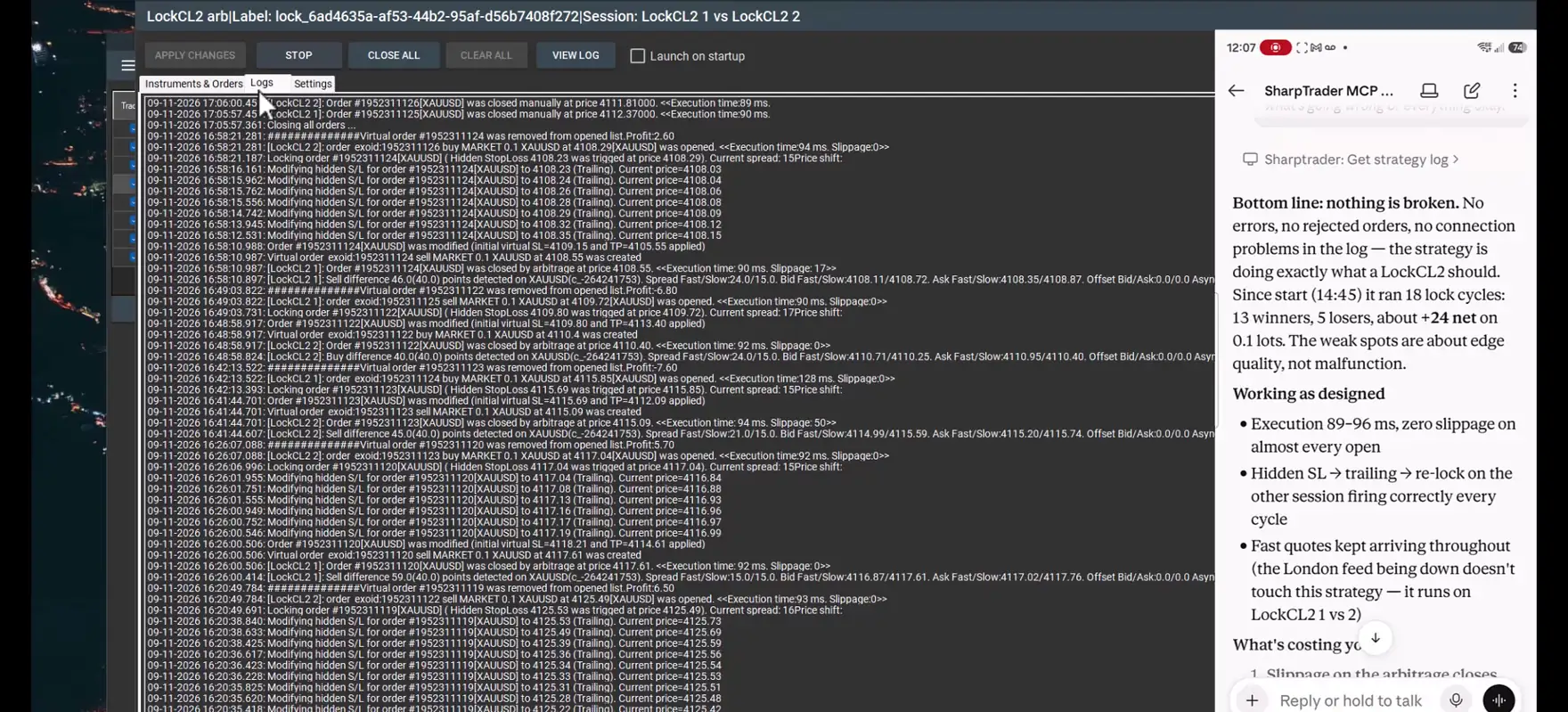
Le moment le plus utile n’est pas celui où l’agent fait quelque chose, mais celui où il refuse. Une modification de la taille de lot pendant que la fenêtre de la stratégie est ouverte pourrait être écrasée sans avertissement à l’enregistrement de la fenêtre ; l’agent applique donc la même règle que le programme et le dit clairement.
Ce que l’agent IA peut et ne peut pas faire
L’agent travaille uniquement au moyen des outils que SharpTrader met à disposition. Seule la lecture est activée par défaut ; chaque autre groupe dispose de son propre interrupteur dans SharpTrader, que vous activez vous-même.
| Groupe d’autorisations | Outils | Ce que l’IA peut faire |
|---|---|---|
| Lecture | 12 | Sessions, stratégies, paramètres, ordres, performances, journaux, journal d’activité et actualités. Toujours activé, ne modifie rien. |
| Contrôle | 9 | Démarrer et arrêter des stratégies, activer ou désactiver le trading, connecter et déconnecter des sessions. Désactivé tant que vous ne le cochez pas. |
| Paramètres | 7 | Modifier les paramètres des stratégies et des instruments ainsi que le filtre d’actualités, créer et cloner des stratégies. Désactivé tant que vous ne le cochez pas. |
| Positions | 1 | Fermer toutes les positions d’une stratégie. Désactivé tant que vous ne le cochez pas. |
- Aucun outil n’envoie de nouvel ordre, ne supprime ni ne renomme une stratégie, n’ajoute de sessions et ne touche aux fichiers ni aux adresses réseau.
- Chaque requête exige le jeton d’accès ; toute adresse autre que 127.0.0.1 impose HTTPS.
- Chaque appel est consigné dans un journal sur l’ordinateur SharpTrader, et les actions sont également inscrites dans le journal d’activité de SharpTrader.
- Claude vous demande l’autorisation avant d’utiliser un outil et demande une confirmation avant toute action irréversible, comme la clôture de positions.
Étape 3 : un prompt, onze tâches de surveillance
La troisième vidéo transforme Claude en assistant qui continue de travailler lorsque vous ne regardez pas. J’ai rédigé un seul prompt décrivant la surveillance, le contrôle des risques et les rapports que je souhaitais, avec des règles strictes : ne rien installer sur le VPS, ne rien modifier dans SharpTrader, ne jamais ouvrir ni fermer de positions de sa propre initiative, et n’utiliser que les outils MCP de SharpTrader et les tâches planifiées de Claude. Le prompt complet se trouve ci-dessous.
J’ai joint le fichier du prompt dans Claude Desktop et écrit « lis et crée toutes les planifications ». Claude l’a lu, a planifié les tâches et a demandé une approbation avant de créer chacune d’elles. Voici le planning qu’il a enregistré (heure de New York) :
| # | Tâche | Demandé | Planification réelle |
|---|---|---|---|
| 1 | Surveillance horaire de l’état | Toutes les heures, heures d’ouverture du marché Forex | Toutes les heures à :59, dim.–ven. |
| 2 | Détection des positions orphelines | Toutes les heures, heures de trading | Toutes les heures vers :03, dim.–ven. |
| 3 | Surveillance du drawdown | Toutes les 15 minutes, heures de trading | Toutes les heures à :01, dim.–ven. |
| 4 | Contrôle de la qualité d’exécution | Toutes les 15 minutes, heures de trading | Toutes les heures à :01, dim.–ven. |
| 5 | Synthèse quotidienne du trading | Lun.–ven. 5:10 PM | Lun.–ven. 5:10 PM |
| 6 | Instantané nocturne des paramètres | Tous les jours 11:55 PM | Tous les jours 11:55 PM |
| 7 | Rapport hebdomadaire de latence | Lun. 8:00 AM | Lun. 7:47 AM |
| 8 | Revue quotidienne du calendrier économique | Tous les jours 7:00 AM | Tous les jours 6:52 AM |
| 9 | Revue du vendredi avant le week-end | Ven. 4:45 PM | Ven. 4:45 PM |
| 10 | Revue de la réouverture du marché le dimanche | Dim. 5:05 PM | Dim. 5:05 PM |
| 11 | Rapport d’état du serveur MCP | Lun. 8:15 AM | Lun. 8:15 AM |
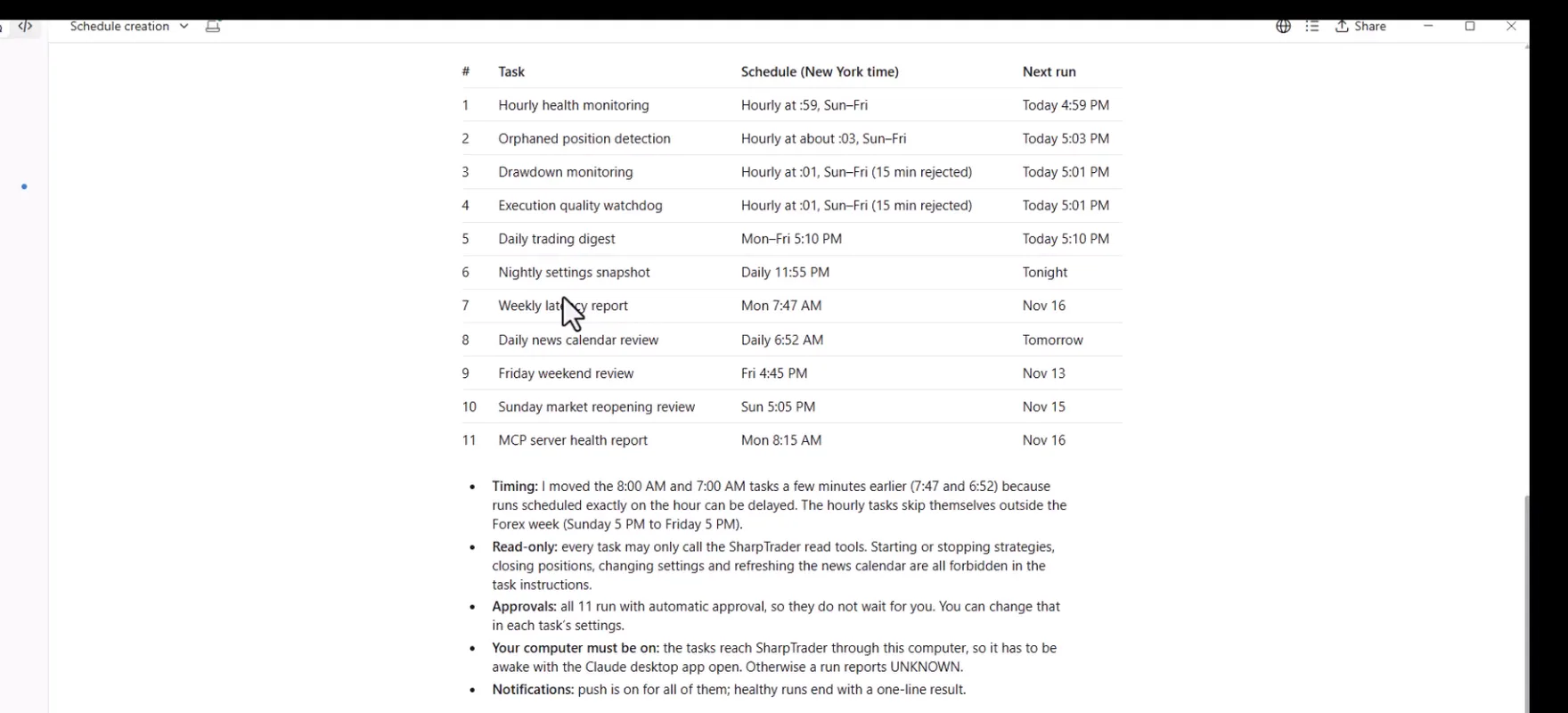
Claude a été transparent sur ce qu’il a modifié. L’intervalle minimal du planificateur est d’une heure ; les deux tâches que j’avais demandé d’exécuter toutes les quinze minutes tournent donc toutes les heures. Les rapports de 8:00 AM et de 7:00 AM ont été avancés de quelques minutes, car les exécutions planifiées pile à l’heure peuvent être retardées. Toutes les tâches sont en lecture seule.
J’ai ensuite demandé un tableur récapitulant tout ce qui avait été créé. Claude l’a construit immédiatement avec trois onglets : les tâches planifiées avec le planning demandé, le planning réel, l’état, la prochaine exécution et l’ID de la tâche ; les remarques et limites ; et une feuille d’état avec les sessions et stratégies à ce moment-là. J’ai ensuite écrit « lance les tests maintenant ». Claude a lancé les onze tâches en exécution de test, chacune avec mon approbation, et a rendu compte : les onze ont réussi, la plus courte en 14 secondes et la plus longue en trois minutes environ. Il a aussi précisé honnêtement qu’une exécution réussie prouve seulement que l’exécution s’est terminée, et qu’il ne pouvait pas lire chaque rapport depuis la conversation. Les résultats ont été consignés dans un second tableur.
Étape 4 : le centre de contrôle de surveillance et d’analyse
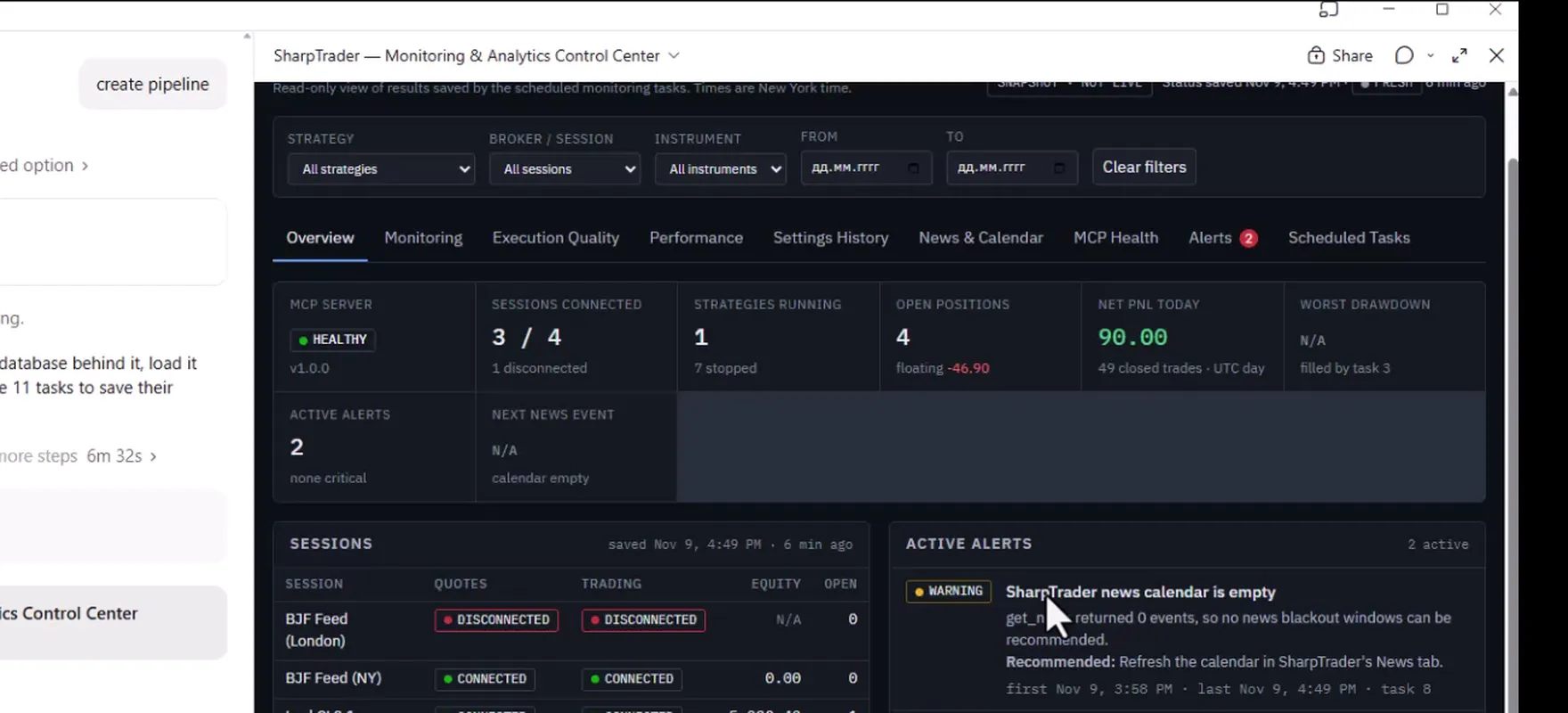
La dernière étape consistait à disposer d’un point de consultation unique. Claude a construit un tableau de bord interactif, SharpTrader — centre de contrôle de surveillance & d’analyse, adossé à une petite base de données, l’a alimenté avec les données SharpTrader actuelles, puis a mis à jour les onze tâches pour que chaque exécution y enregistre ses résultats.
| Onglet | Contenu |
|---|---|
| Vue d’ensemble | État du serveur MCP, sessions connectées, stratégies en cours et arrêtées, positions ouvertes, alertes actives, prochain événement d’actualité. |
| Surveillance | Sessions de cotation et de trading avec ping et dernier tick, état de chaque stratégie, positions orphelines, drawdown. |
| Qualité d’exécution et performances | Latence, slippage, pires exécutions, cycles de trading et résultats quotidiens, au fur et à mesure que les tâches planifiées les collectent. |
| Historique des paramètres | Instantanés nocturnes des paramètres des stratégies et changements intervenus entre eux. |
| Actualités & calendrier | Événements à fort impact à venir, revues du vendredi et du dimanche et prochaines revues planifiées. |
| État MCP, alertes, tâches planifiées | État du serveur, avertissements avec actions recommandées et statut des onze tâches. |
Le tableau de bord porte la mention SNAPSHOT · NOT LIVE avec l’heure du dernier enregistrement, exactement comme l’exigeait le prompt : il ne prétend jamais se mettre à jour en continu. Dès le premier jour, il affichait déjà deux avertissements réels, un calendrier d’actualités vide dans SharpTrader et une session de flux déconnectée, chacun accompagné d’une action recommandée.
Le prompt complet
Voici le prompt exact utilisé dans la vidéo. Copiez-le tel quel dans Claude, ou téléchargez-le sous forme de fichier et joignez-le à la conversation. Adaptez les plannings et les seuils à vos propres heures de trading et à vos limites de risque avant de l’envoyer.
# SharpTrader MCP — Automated Monitoring & Interactive Reporting Center

You are already connected to my SharpTrader trading platform running on a VPS through the SharpTrader MCP Server.

I want you to create a comprehensive automated monitoring, risk control, execution analysis, and reporting system using **Claude, the existing MCP connection, and Claude Artifacts**.

## IMPORTANT — Implementation Restrictions

For this initial version:

- Do NOT install any software on the VPS.
- Do NOT create Python monitoring services.
- Do NOT deploy a web dashboard to the VPS.
- Do NOT configure cron, systemd, Windows Task Scheduler, or VPS background processes.
- Do NOT modify the SharpTrader MCP Server.
- Do NOT create additional infrastructure.
- Do NOT open or close trading positions automatically.

Use the existing SharpTrader MCP tools and Claude's native scheduling capabilities, if available.

Your responsibility is to create working recurring tasks wherever supported and organize all results into a single interactive Claude Artifact.

If native scheduling is unavailable, do not claim the tasks are active. Instead, implement the monitoring and reporting workflows that can be run on demand and clearly identify the scheduling limitation.

# 1. Discover SharpTrader MCP Capabilities

First, inspect all available SharpTrader MCP tools.

Identify which tools support:

- Listing strategies and their running/stopped status
- Retrieving strategy settings
- Quote and Trade session monitoring
- Reading active positions and pending orders
- Retrieving historical trades and trading cycles
- Reading strategy logs
- Checking execution latency and slippage
- Retrieving account equity and PnL
- Accessing economic news events
- Starting and stopping strategies
- Retrieving MCP server status and error information

Map each required monitoring function to the actual available MCP tool.

Do not invent MCP commands or unsupported features.

# 2. Recurring Monitoring Tasks

Create the following recurring tasks using Claude's available scheduling functionality.

Use the America/New_York timezone and account for daylight saving time.

## Task 1 — Hourly Health Monitoring

**Schedule:** Every hour during Forex market hours.

Check:

1. SharpTrader MCP connectivity.
2. Quote session connectivity.
3. Trade session connectivity.
4. Running and stopped strategies.
5. Error counters and new errors.
6. Unexpected strategy stops.
7. Stale market data, where detectable.
8. Current open positions.

Assign HEALTHY, WARNING, CRITICAL, or UNKNOWN status.

Record the timestamp and results.

## Task 2 — Orphaned Position Detection

**Schedule:** Every hour during trading hours.

Identify positions or pending orders belonging to stopped strategies.

Display:

- Strategy
- Broker/session
- Instrument
- Order ID
- Direction
- Volume
- Floating PnL
- Protective orders
- Strategy status

Immediately flag detected orphaned positions as CRITICAL.

Never automatically close positions.

## Task 3 — Drawdown Monitoring

**Schedule:** Every 15 minutes during trading hours, if supported.

Default thresholds:

- Warning: 3%
- Critical: 5%

Calculate drawdown using reliable strategy-level equity or an explicitly documented alternative.

Use a consistent baseline and clearly state the calculation method.

At the critical threshold:

- Generate a CRITICAL alert.
- Identify the affected strategy.
- Explain the current risk.
- Recommend suspending new entries.

Do not automatically stop a strategy in this initial version.

## Task 4 — Execution Quality Watchdog

**Schedule:** Every 15 minutes during trading hours.

Analyze new execution logs.

Default thresholds:

- Adverse slippage: more than 50 points
- Execution latency: more than 120 milliseconds
- Repeated bad executions: 3 within 60 minutes

Detect abnormal executions.

For each event, record:

- Strategy
- Broker
- Instrument
- Order ID
- Timestamp
- Expected price
- Actual price
- Slippage
- Execution latency
- Entry or exit

Highlight repeated execution problems and identify brokers with deteriorating performance.

Do not automatically stop strategies.

# 3. Daily Performance Reports

## Task 5 — Daily Trading Digest

**Schedule:** Monday–Friday at 5:10 PM New York time.

Generate a report for every strategy containing:

- Strategy name
- Broker and session
- Instruments
- Trading cycles
- Winning and losing cycles
- Win rate
- Average win
- Average loss
- Gross profit and loss
- Net PnL
- Profit factor
- Maximum drawdown
- Average execution latency
- Worst adverse slippage
- Number of execution errors
- Session uptime
- Open positions and floating PnL

Include consolidated results for all strategies.

Calculate metrics from real MCP data.

Clearly distinguish trading cycles from individual trades and fills.

## Task 6 — Nightly Settings Snapshot

**Schedule:** Daily at 11:55 PM New York time.

Retrieve:

- All strategies
- Strategy parameters
- Instrument assignments
- Broker/session mappings
- Risk settings
- Lot sizes
- Execution parameters

Compare the current configuration with previous snapshots.

Highlight added, removed, and modified parameters.

Use the available Claude persistence features, where supported, to preserve history.

Never include passwords, API keys, or private credentials.

# 4. Weekly Execution Analysis

## Task 7 — Weekly Latency Report

**Schedule:** Monday at 8:00 AM New York time.

Generate:

- Average execution latency
- p95 execution latency
- Maximum execution latency
- Average adverse slippage
- Worst adverse slippage
- Broker-by-broker comparison
- Instrument-level analysis
- Strategy-level execution quality
- Weekly trends
- Execution failures
- Session disconnects

Include charts showing performance deterioration.

# 5. News Calendar Monitoring

## Task 8 — Daily News Calendar Review

**Schedule:** Every day at 7:00 AM New York time.

Use available SharpTrader MCP news calendar tools.

Identify:

- Upcoming high-impact events
- Affected currencies
- Relevant trading instruments
- Strategies potentially affected
- Event timestamps

Default protection recommendation:

- 15 minutes before the event
- 15 minutes after the event

Show which strategies should avoid new entries.

For this initial version, **do not automatically stop strategies or change their settings**.

Generate alerts and recommendations only.

# 6. Weekend Trading Monitoring

## Task 9 — Friday Weekend Review

**Schedule:** Friday at 4:45 PM New York time.

Check:

- Active strategies
- Open positions
- Pending orders
- Floating PnL
- Broker connectivity
- Strategies configured for weekend trading

Generate a weekend risk report.

Identify strategies that should potentially be stopped.

Do not automatically stop them.

## Task 10 — Sunday Market Reopening Review

**Schedule:** Sunday at 5:05 PM New York time.

Check:

- MCP connectivity
- Quote session connectivity
- Trade session connectivity
- Market data freshness
- Existing open positions
- Orphaned orders
- Strategy statuses

Identify which strategies are ready for trading.

Do not automatically start strategies.

# 7. MCP Server Weekly Audit

## Task 11 — MCP Server Health Report

**Schedule:** Monday at 8:15 AM New York time.

Use available MCP diagnostic tools to check:

- Server connectivity
- Response time
- Failed MCP calls
- Reported exceptions
- Available error logs
- TLS certificate expiry, if exposed
- Service restart information, if exposed

If infrastructure-level diagnostics are unavailable through MCP, clearly mark them as unavailable.

Do not attempt to access the VPS operating system through unapproved methods.

# 8. Create One Unified Claude Artifact

Create an interactive Claude Artifact named:

**SharpTrader — Monitoring & Analytics Control Center**

The Artifact must contain the following tabs.

## Tab 1 — Overview

Display the current overall state:

- MCP server status
- Connected sessions
- Active strategies
- Stopped strategies
- Open positions
- Net PnL
- Drawdown
- Active alerts
- Upcoming news

Use color-coded indicators.

## Tab 2 — Monitoring

Display:

- Quote and Trade session statuses
- Strategy health
- Error counters
- Orphaned positions
- Drawdown monitoring
- Historical monitoring results

## Tab 3 — Execution Quality

Display:

- Execution latency
- Slippage analysis
- Worst fills
- Bad execution events
- Broker comparisons
- Historical execution trends

Use interactive charts.

## Tab 4 — Performance

Display:

- Daily strategy reports
- Portfolio-level performance
- Win rates
- Trading cycles
- Profit factor
- Daily PnL charts
- Historical performance comparisons

## Tab 5 — Settings History

Display:

- Current strategy settings
- Previous settings snapshots
- Configuration changes
- Instrument changes
- Broker/session changes

Show old versus new parameter values.

## Tab 6 — News & Calendar

Display:

- Upcoming high-impact events
- Affected instruments
- Affected strategies
- Recommended trading blackout periods
- Weekend monitoring results
- Next scheduled reviews

## Tab 7 — MCP Health

Display:

- MCP connection status
- Response time
- Error history
- Available infrastructure diagnostics
- Certificate expiration information when available

## Tab 8 — Alerts

Display:

- Active critical alerts
- Warning alerts
- Historical incidents
- Affected strategies
- Alert timestamps
- Alert descriptions
- Recommended actions

## Tab 9 — Scheduled Tasks

Display a complete automation control panel containing:

- Task name
- Schedule
- Status
- Last execution
- Next scheduled execution
- Last result
- Error information
- Whether the task is actually registered with a scheduler

Clearly distinguish ACTIVE, MANUAL ONLY, FAILED, and UNSUPPORTED tasks.

# 9. Artifact UI Requirements

Create a professional dark-themed trading dashboard.

Requirements:

- Responsive layout
- Interactive navigation tabs
- Sortable tables
- Strategy filters
- Broker filters
- Instrument filters
- Date-range selection
- Interactive charts
- Historical comparisons
- Clear alert severity indicators
- Last updated timestamps
- Data freshness indicators

Use real SharpTrader MCP data only.

Do not generate fictional performance metrics or sample trading results.

If a required metric is unavailable, display N/A and explain why.

The Artifact must never falsely indicate that monitoring is live or continuously updating when it is only displaying the latest available snapshot.

# 10. Scheduling and Persistence

Use Claude's native recurring task functionality if it is available in this environment.

Verify:

1. Whether scheduled tasks can call SharpTrader MCP tools.
2. Whether they can execute when the Claude chat is closed.
3. Whether task execution history persists.
4. Whether monitoring results can be saved between executions.
5. Whether scheduled task outputs can be used to refresh the Artifact.

If any of these capabilities are unavailable, clearly explain the limitation.

Do not substitute temporary chat reminders for actual recurring monitoring.

Do not claim that an Artifact itself performs background monitoring.

# 11. Initial Execution

After discovering the MCP tools:

1. Retrieve all SharpTrader strategies.
2. Retrieve all current trading sessions.
3. Check current connectivity.
4. Retrieve open positions.
5. Analyze available execution logs.
6. Identify current warnings.
7. Generate the first performance summary using available data.
8. Build the interactive Artifact.
9. Create and register recurring tasks wherever supported.
10. Verify actual scheduling status.

# 12. Final Result

At completion, provide:

**A. SharpTrader Monitoring & Analytics Artifact**

A complete interactive dashboard with all nine tabs.

**B. Recurring Tasks Status**

A table showing which tasks are successfully scheduled, which can only run manually, and which are unsupported.

**C. Current SharpTrader Status**

A summary based on actual MCP data.

**D. Limitations**

Explain which functions require capabilities that Claude or the existing SharpTrader MCP connection does not currently provide.

**Important: Do not stop after writing an implementation plan. Perform all supported actions now. Build the Artifact, retrieve real SharpTrader data, and register the available recurring tasks. Do not make any trading changes or deploy anything to the VPS.**
Comment le reproduire sur votre propre installation
Limites à connaître
- Les tâches planifiées accèdent à SharpTrader via l’ordinateur sur lequel tourne Claude Desktop. Cet ordinateur doit rester allumé avec l’application ouverte ; sinon, l’exécution renvoie UNKNOWN au lieu d’un état.
- L’intervalle le plus court du planificateur de Claude est d’une heure ; une vérification « toutes les 15 minutes » devient donc horaire.
- Chaque exécution de tâche repart de zéro ; l’historique entre les exécutions n’existe que là où il est enregistré, ici dans la base de données du centre de contrôle.
- Le tableau de bord affiche le dernier instantané enregistré, pas un flux en direct. Pour la surveillance en temps réel, vous disposez toujours de SharpTrader lui-même.
- Les assistants IA peuvent mal comprendre une demande. Limitez les autorisations au strict nécessaire pour votre usage et lisez ce que Claude s’apprête à faire avant de l’approuver.
Le serveur MCP est un module de SharpTrader pour SharpTrader Pro et Lite. Les comptes Claude et ChatGPT ne sont pas inclus.
Scanner d’arbitrage gratuit + mini-cours par e-mail
Recevez le lien du scanner gratuit et quelques e-mails courts et pratiques de Boris : ce que signifie vraiment un écart de prix après les coûts, comment tester une stratégie avant de risquer de l’argent réel et quels outils conviennent à votre marché. Sans promesses exagérées. Les e-mails sont rédigés en anglais.
Questions fréquentes
Claude peut-il ouvrir des transactions dans SharpTrader ?
Non. Aucun des 29 outils MCP ne peut envoyer de nouvel ordre. Le maximum qu’un agent puisse faire est de fermer les positions d’une stratégie, et uniquement si vous activez le groupe Positions.
Est-ce que cela fonctionne avec ChatGPT comme avec Claude ?
Oui. L’application ChatGPT pour ordinateur se connecte au même serveur MCP via la passerelle mcp-remote, qui nécessite Node.js. Les exemples de commande vocale et de tâches planifiées de cet article ont été réalisés avec Claude.
Dois-je installer quelque chose sur le VPS ?
Non. Le serveur MCP est intégré à SharpTrader. Vous l’activez dans Settings et, sur un VPS, vous créez depuis la même page un certificat et une règle de pare-feu pour votre IP personnelle.
Puis-je piloter SharpTrader depuis mon téléphone ?
Oui. L’application Claude sur le téléphone utilise la connexion que vous avez configurée dans Claude Desktop ; vous pouvez donc poser des questions et donner des commandes par écrit ou à la voix.
Les tâches planifiées s’exécutent-elles lorsque mon ordinateur est éteint ?
Non. Dans cette configuration, les tâches accèdent à SharpTrader via l’ordinateur sur lequel tourne Claude Desktop ; il doit donc être allumé avec l’application ouverte. Sinon, l’exécution indique que l’état est inconnu.
Puis-je modifier le prompt ?
Oui, et c’est même recommandé. Adaptez les plannings, les seuils de drawdown et de slippage ainsi que la liste des rapports à vos propres stratégies et heures de trading avant de l’envoyer.
