GUIDE · AGENTS IA POUR TRADERS
MCP pour le trading : pilotez votre logiciel de trading avec Claude et ChatGPT
Comment le Model Context Protocol permet à un assistant IA de consulter et de gérer une plateforme de trading, ce qu’il devrait ou ne devrait pas être autorisé à faire, comment le connecter en toute sécurité à un logiciel qui tourne sur un VPS, et une configuration pas à pas pour Claude et ChatGPT.
Sommaire
- MCP en un paragraphe
- Pourquoi les traders veulent un agent IA connecté à leur plateforme
- Fonctionnement de la connexion : en local et sur VPS
- Ce qu’un agent IA devrait être autorisé à faire
- Liste de contrôle de sécurité
- Pas à pas : côté serveur
- Connecter Claude
- Connecter ChatGPT
- Demandes utiles à essayer
- Dépannage
- Limites et mises en garde honnêtes
- FAQ
MCP en un paragraphe
En bref : le Model Context Protocol (MCP, protocole de contexte de modèle) est un standard ouvert qui permet à un assistant IA d’appeler des fonctions dans un autre programme. Le programme exécute un petit serveur MCP qui publie une liste d’outils, chacun avec un nom, une description et des arguments typés. L’assistant lit cette liste, détermine quel outil répond à votre demande, l’appelle et transforme le résultat en réponse. Pour une plateforme de trading, les outils sont par exemple « lister les stratégies », « obtenir la performance » ou « arrêter une stratégie ».
Le point essentiel pour les traders : l’assistant n’a ni écran ni souris, et il ne devine rien. Il peut uniquement appeler les outils que le serveur publie, avec les arguments que le serveur accepte, et c’est le serveur qui décide de ce que chaque outil a le droit de modifier. MCP est donc très différent du fait de « donner à une IA un accès à distance à votre VPS ».
Pourquoi les traders veulent un agent IA connecté à leur plateforme
Les traders algorithmiques et les arbitragistes font tourner leur logiciel 24 h/24, généralement sur un VPS proche du broker ou de la plateforme d’échange. L’essentiel du travail quotidien consiste à vérifier, pas à trader : chaque session est-elle connectée, chaque stratégie tourne-t-elle, que dit le log après une déconnexion, comment une stratégie s’est-elle comportée cette semaine, quel a été le slippage. Chaque vérification implique une session de bureau à distance, plusieurs fenêtres et pas mal de défilement.
- Le statut en une question. « Quelles sessions sont déconnectées et quelles stratégies sont arrêtées ? » remplace le tour de quatre fenêtres.
- Depuis n’importe où. Claude et ChatGPT disposent d’applications mobiles avec commande vocale : vous pouvez vérifier ou arrêter une stratégie depuis votre téléphone sans client de bureau à distance.
- De l’analyse, pas seulement des données. L’assistant lit les ordres clôturés, la performance et les logs, et peut en faire la synthèse : « compare le slippage de mes deux stratégies LockCL2 cette semaine ».
- Des modifications courantes avec contrôles. « Clone la stratégie 18 et règle MaxOrdersTotal sur 5 » est validé par le serveur avant tout enregistrement.
- Gestion des actualités. Actualisez le calendrier économique, activez ou désactivez des événements, ou arrêtez des stratégies avant une publication.
Fonctionnement de la connexion : en local et sur VPS
Il existe deux configurations types. Celle que vous utilisez détermine si vous avez besoin d’un certificat et de règles de pare-feu.
| Configuration | Où tournent les éléments | Adresse | Ce qu’il vous faut |
|---|---|---|---|
| Locale | Le logiciel de trading et l’assistant IA sur le même ordinateur | http://127.0.0.1:47350/mcp |
Uniquement le jeton d’accès. Rien n’est accessible depuis le réseau. |
| VPS | Le logiciel de trading sur un VPS, l’assistant sur votre ordinateur personnel ou de bureau | https://<VPS address>:47350/mcp |
Jeton d’accès, certificat HTTPS, règle de pare-feu pour l’IP de votre domicile, port ouvert chez l’hébergeur du VPS. |
| Agents hébergés | Le logiciel de trading sur un VPS, l’agent sur les serveurs d’OpenAI | https://<public name or IP>:47350/mcp |
Un certificat reconnu publiquement (Let’s Encrypt), une adresse publique, un port ouvert. |
La configuration VPS est la plus courante chez les utilisateurs de SharpTrader : la plateforme conserve son emplacement à faible latence, et l’assistant tourne là où vous êtes. Votre téléphone communique alors avec l’assistant, et l’application de bureau de l’assistant communique avec le VPS.
Ce qu’un agent IA devrait être autorisé à faire
Les modèles de langage excellent à lire et à résumer, mais se trompent parfois sur ce que vous vouliez dire. Une conception raisonnable accorde à un agent un large accès en lecture et un accès en écriture restreint et explicite. Dans SharpTrader, les outils sont répartis en quatre groupes d’autorisations :
| Groupe | Outils | Permet | Par défaut |
|---|---|---|---|
| Read | 12 | Vue d’ensemble, sessions, stratégies, paramètres, instruments, ordres ouverts et clôturés, performance, logs des sessions et des stratégies, journal, actualités | Toujours actif tant que le serveur tourne |
| Control | 9 | Démarrer et arrêter des stratégies (une ou toutes), activer/désactiver le trading, connecter et déconnecter des sessions | Désactivé |
| Settings | 7 | Modifier les paramètres des stratégies et des instruments, le filtre d’actualités et les événements, créer et cloner des stratégies | Désactivé |
| Positions | 1 | Clôturer au marché toutes les positions d’une stratégie | Désactivé |
Tout aussi important : ce qui n’est pas accessible aux agents. L’envoi d’un nouvel ordre (y compris les ordres manuels), la suppression ou le renommage de stratégies, l’ajout ou le retrait d’instruments, les propriétés des sessions et le mapping des symboles, les backtests et l’optimisation, ainsi que tout ce qui concerne les chemins, fichiers, DLL ou adresses réseau. Tout cela reste dans les fenêtres du programme lui-même.
Liste de contrôle de sécurité
Un serveur MCP sur un VPS de trading est une porte d’entrée vers votre trading. Voici les protections à rechercher, dans SharpTrader comme dans toute plateforme que vous connectez :
| Contrôle | Pourquoi c’est important | Dans SharpTrader |
|---|---|---|
| Jeton à chaque requête | Sans lui, quiconque trouve le port peut appeler les outils | Jeton aléatoire de 32 octets, stocké chiffré, « 401 » en son absence |
| HTTPS hors de l’ordinateur local | Un jeton envoyé en clair peut être intercepté | Le serveur refuse d’écouter sur une adresse réseau sans certificat |
| Liste d’IP autorisées | Limite qui peut même tenter un jeton | « Allowed external IPs » et règles du Windows Firewall créées en un clic |
| Blocage des attaques par force brute | Empêche de deviner le jeton | 10 jetons erronés en 10 minutes bloquent cette adresse pendant 15 minutes |
| Aucun accès depuis le navigateur | Une page web malveillante pourrait appeler un serveur local | Les requêtes provenant de pages web sont refusées |
| Moindre privilège | Limite les dégâts d’une demande mal comprise | Lecture seule par défaut, trois interrupteurs d’écriture distincts, aucun envoi d’ordre |
| Piste d’audit | Vous voyez ce que l’agent a fait et quand | Log quotidien des appels et entrées dans le journal pour chaque action et chaque échec |
| Renouvellement du jeton | Révoque immédiatement un jeton divulgué | « New token » déconnecte tous les clients qui utilisent l’ancien |
Pas à pas : côté serveur
Dans SharpTrader, ouvrez Settings › AI agents (MCP). Pour la configuration locale, cochez « Allow AI agents to connect », conservez « This computer only » et cliquez sur Apply changes. Pour la configuration VPS :
1
2
3
mcp-server.cer sur votre ordinateur, par exemple dans C:\SharpTrader.4
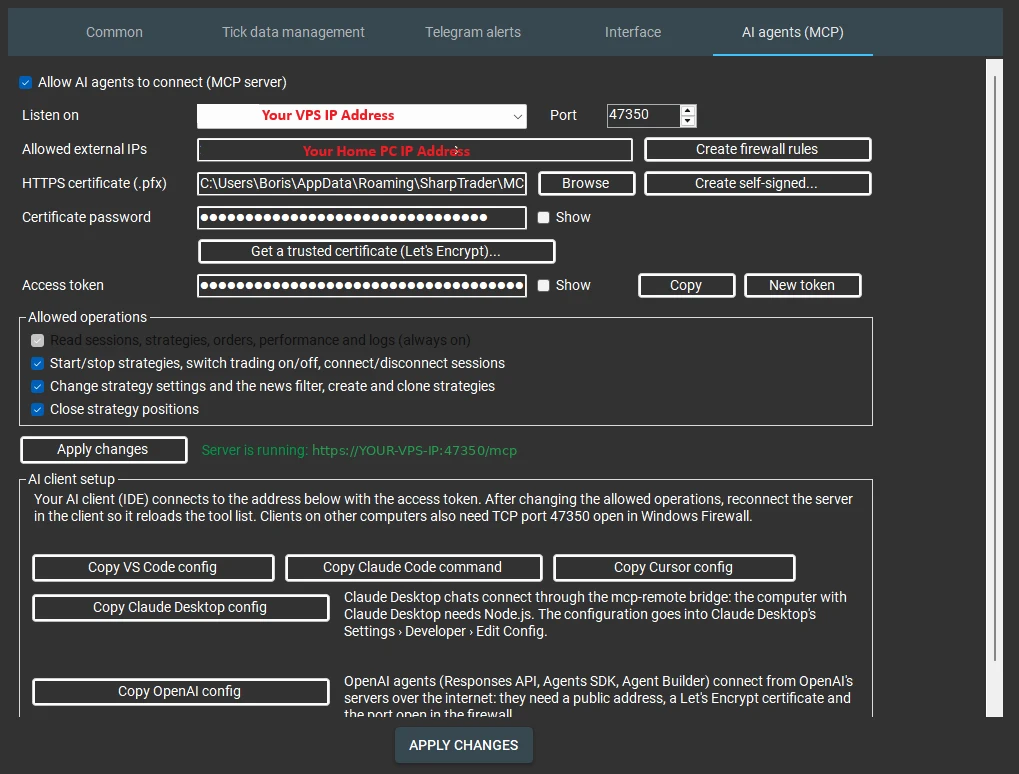
Si votre hébergeur VPS dispose de son propre pare-feu dans son panneau de contrôle, ouvrez-y aussi le port TCP 47350 ; SharpTrader ne peut modifier que le Windows Firewall.
Connecter Claude
Claude Desktop est le client le plus simple, car SharpTrader fournit un fichier d’extension prêt à l’emploi, SharpTrader.mcpb. Il utilise l’environnement d’exécution propre à Claude Desktop : rien d’autre à installer.
1
2
SharpTrader.mcpb dans la fenêtre et cliquez sur Install.3
http://127.0.0.1:47350/mcp sur le même ordinateur, ou l’adresse https affichée à côté de « Server is running » pour un VPS. Collez le jeton d’accès, choisissez le fichier .cer, cliquez sur Save.4
Lorsqu’un fichier de certificat est fourni, l’extension ne se connecte qu’à un serveur présentant ce certificat : le jeton ne part donc jamais ailleurs. Si SharpTrader démarre après Claude, l’extension réessaie toutes les 15 secondes et charge les outils dès que la connexion est établie. Les utilisateurs de Claude Code, VS Code et Cursor peuvent plutôt cliquer sur le bouton Copy … config correspondant dans SharpTrader.
Connecter ChatGPT
L’application de bureau ChatGPT lance les serveurs MCP locaux en tant que programmes ; elle atteint donc SharpTrader via la petite passerelle mcp-remote. Installez d’abord Node.js sur votre ordinateur (l’installateur Windows, options par défaut).
Ouvrez ensuite ChatGPT › Settings › Plugins, ajoutez un serveur MCP et renseignez :
| Champ | Valeur |
|---|---|
| Commande de lancement | npx |
| Arguments (un par ligne) | -y · mcp-remote@latest · https://YOUR-VPS-IP:47350/mcp · --header · Authorization:${AUTH_HEADER} |
| AUTH_HEADER | Bearer, un espace, puis votre jeton d’accès |
| NODE_EXTRA_CA_CERTS | Chemin du certificat, par exemple C:\SharpTrader\mcp-server.cer |
| NODE_OPTIONS | --use-system-ca |
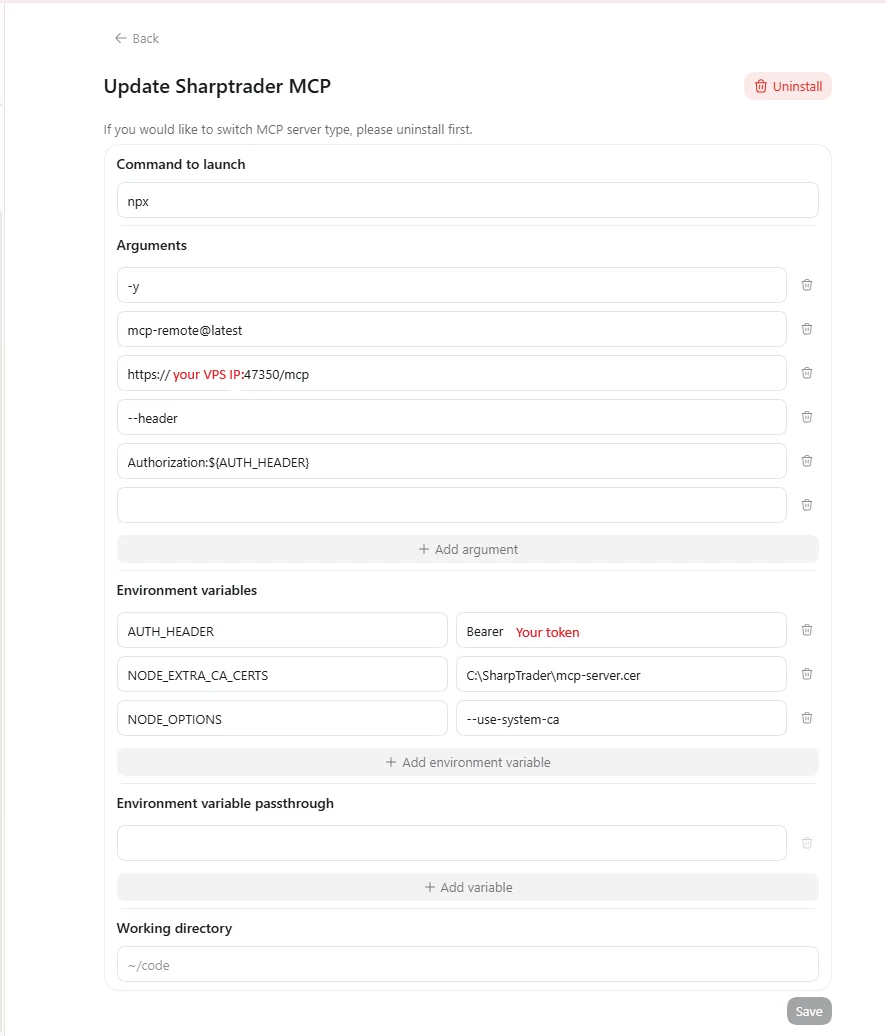
Enregistrez, ouvrez une nouvelle conversation et demandez « montre-moi mes stratégies SharpTrader ». Si ChatGPT vous demande s’il faut faire confiance au dossier, confirmez. Pour les agents hébergés d’OpenAI (Responses API, Agents SDK, Agent Builder), utilisez plutôt Copy OpenAI config dans SharpTrader ; ils nécessitent un certificat Let’s Encrypt et une adresse publique.
Demandes utiles à essayer
| Demande | Groupe d’autorisations |
|---|---|
| « Donne-moi une vue d’ensemble : quelles sessions sont connectées et quelles stratégies tournent ? » | Read |
| « Affiche les dernières erreurs du log de la stratégie 21. » | Read |
| « Quels ont été le profit net, le profit factor et le slippage moyen de la stratégie 23 cette semaine ? » | Read |
| « Quels événements USD à fort impact figurent au calendrier aujourd’hui ? » | Read |
| « Connecte toutes les sessions, puis démarre la stratégie 19. » | Control |
| « Arrête toutes les stratégies jusqu’à la fin de la publication. » | Control |
| « Clone la stratégie 18 et règle MaxOrdersTotal sur 5 dans la copie. » | Settings |
| « Active le filtre d’actualités pour la stratégie 21 et actualise le calendrier. » | Settings |
| « Clôture toutes les positions de la stratégie 23. » | Positions |
Bonnes pratiques : désignez les stratégies par leur ID, demandez à l’agent de relire l’état après une action (la connexion, la clôture des positions et les mises à jour des ordres se poursuivent en arrière-plan), et formulez les demandes d’écriture de façon courte et explicite.
Dépannage
| Symptôme | Que faire |
|---|---|
| Le client n’affiche aucun outil, ou d’anciens outils | Après avoir modifié les opérations autorisées, reconnectez le serveur dans le client (ou redémarrez-le) pour qu’il recharge la liste. |
| « Server could not start » | La raison est indiquée à la suite : en général le port est déjà utilisé, le certificat ou son mot de passe est incorrect, ou une adresse réseau n’a pas de certificat. |
| 401 Unauthorized | Jeton erroné, ou New token a été utilisé. Copiez à nouveau la configuration. |
| 429 Too many requests | Cette adresse a envoyé 10 jetons erronés en 10 minutes. Corrigez le jeton ; le blocage prend fin au bout de 15 minutes. |
| D’autres ordinateurs ne peuvent pas se connecter | Vérifiez que Listen on n’est pas réglé sur « This computer only », contrôlez le pare-feu de l’hébergeur du VPS et le message de Create firewall rules. |
| Claude affiche le serveur mais aucun outil SharpTrader | Quittez complètement Claude Desktop depuis l’icône de la barre d’état, puis relancez-le. |
| Une modification de paramètres est refusée | Arrêtez la stratégie pour les paramètres généraux, fermez sa fenêtre dans SharpTrader, ou clôturez ses ordres ouverts avant de changer de symbole. |
| Un appel expire au bout de 30 secondes | Une boîte de message ou une boîte de dialogue est ouverte dans SharpTrader. Fermez-la, puis laissez l’agent relire l’état. |
Ajoutez des agents IA à votre SharpTrader
29 outils, lecture seule par défaut, aucun envoi d’ordre, protection par HTTPS et jeton. Compatible avec Claude, ChatGPT et d’autres clients MCP.
Limites et mises en garde honnêtes
- L’IA peut mal comprendre. Laissez les autorisations d’écriture désactivées tant que vous n’en avez pas besoin, et vérifiez le journal après chaque action.
- Ce n’est pas un conseiller en trading. Un assistant qui résume votre performance ne fait pas de prévision, et il ne peut pas rendre une stratégie rentable.
- Les actions sont asynchrones. « Started » signifie que la commande a été acceptée ; l’agent doit relire l’état pour le confirmer.
- Le compte de votre assistant est une clé. Toute personne pouvant utiliser votre compte Claude ou ChatGPT avec le connecteur installé dispose des autorisations que vous avez accordées. Protégez-le avec l’authentification à deux facteurs.
- Certaines opérations restent manuelles par conception : nouveaux ordres, suppression de stratégies, sessions et mapping des symboles, backtests et optimisation.
FAQ
Que signifie MCP ?
Model Context Protocol, un standard ouvert permettant de connecter des assistants IA à des programmes et à des données. Un programme exécute un serveur MCP qui publie des outils ; un assistant comme Claude ou ChatGPT les appelle.
Un agent IA peut-il trader à ma place via MCP ?
Dans SharpTrader, aucun outil n’envoie de nouvel ordre. Un agent peut démarrer ou arrêter les stratégies que vous avez configurées et, si vous l’autorisez, clôturer les positions d’une stratégie. Les décisions de trading restent du ressort de vos stratégies.
Ai-je besoin d’un VPS ?
Non. Si l’assistant tourne sur le même ordinateur que SharpTrader, le serveur écoute uniquement sur 127.0.0.1 et n’a besoin d’aucun certificat. Un VPS n’est nécessaire que si votre trading y tourne déjà.
Vaut-il mieux utiliser Claude ou ChatGPT ?
Les deux fonctionnent avec les mêmes outils. Claude Desktop se configure plus rapidement grâce au fichier d’extension prêt à l’emploi ; ChatGPT nécessite Node.js et quelques champs de plus. Utilisez l’assistant pour lequel vous payez déjà.
Puis-je piloter SharpTrader à la voix depuis mon téléphone ?
Oui. Connectez l’assistant sur votre ordinateur, puis utilisez son application mobile ; le connecteur y est également disponible, et vous pouvez formuler vos demandes par écrit ou à la voix.
Que se passe-t-il si mon jeton fuite ?
Cliquez sur New token dans SharpTrader et appliquez les modifications : tous les clients utilisant l’ancien jeton sont immédiatement déconnectés. Collez ensuite le nouveau jeton dans vos propres clients.
Le trading comporte des risques. Ce guide est pédagogique et ne constitue pas un conseil financier. Les assistants IA peuvent se tromper ; vérifiez toujours ce que vous autorisez un agent à faire.