]
MODULE SHARPTRADER · AGENTS IA (MCP)
SharpTrader AI Agents : pilotez SharpTrader depuis Claude ou ChatGPT
Un serveur MCP intégré permet à votre propre assistant IA de consulter SharpTrader et, uniquement si vous l’autorisez, de le piloter. Demandez en langage courant quelles stratégies tournent, ce que disent les journaux ou comment une stratégie s’est comportée cette semaine, et démarrez ou arrêtez vos stratégies depuis votre ordinateur ou votre téléphone, par écrit ou à la voix. L’IA n’envoie des ordres que si vous l’activez, dans les limites que vous fixez pour chaque compte.
Sur cette page
- Nouveau : Non-toxic orders, trailing stop, profil de flux et 76 indicateurs
- Ce que fait le module
- À quoi cela ressemble dans une conversation
- Ce qu’un agent peut et ne peut pas faire
- Groupes d’autorisations
- Configuration dans SharpTrader
- Clients IA pris en charge
- Connecter DeepSeek (Cherry Studio)
- Sécurité
- Prérequis et tarif
- FAQ
Nouveau : Non-toxic orders, trailing stop, profil de flux et 76 indicateurs
Le serveur d’agents IA compte désormais 37 outils. Un agent peut planifier des « Non-toxic orders » que SharpTrader envoie et clôture selon un calendrier, les protéger par un stop loss, un take profit et un trailing stop, montrer comment le flux d’ordres de chaque compte apparaît côté broker et calculer 76 indicateurs techniques. Tout est désactivé au départ, et vous fixez les limites de chaque compte. Ce sont de vrais ordres, qui peuvent entraîner des pertes. Dans la vidéo, ils sont appelés « camouflage orders ».
Skills d’agent gratuits. Neuf skills apprennent à votre agent à planifier des ordres non toxiques dans vos limites : Skills non toxiques pour agents IA.
Ce que fait le module
En bref : SharpTrader intègre un petit serveur qui parle le Model Context Protocol (MCP), le standard ouvert (protocole de contexte de modèle) qu’utilisent les assistants IA pour se connecter à d’autres programmes. Votre assistant (Claude, ChatGPT et d’autres) s’y connecte avec un jeton d’accès, puis travaille avec SharpTrader comme vous le faites dans ses fenêtres : il lit les mêmes données et actionne les mêmes boutons, dans la limite des autorisations que vous définissez.
Plus besoin d’ouvrir un bureau à distance sur votre VPS simplement pour vérifier que tout tourne. Demandez « quelles sessions sont déconnectées ? », « montre-moi le log de la stratégie 21 », « quels ont été le profit net et le slippage moyen de ma stratégie LockCL2 cette semaine ? » ou « arrête toutes les stratégies avant les annonces », et l’assistant appelle le bon outil SharpTrader et répond en quelques secondes. Avec Claude ou ChatGPT sur votre téléphone, vous pouvez faire de même à la voix.
À quoi cela ressemble dans une conversation
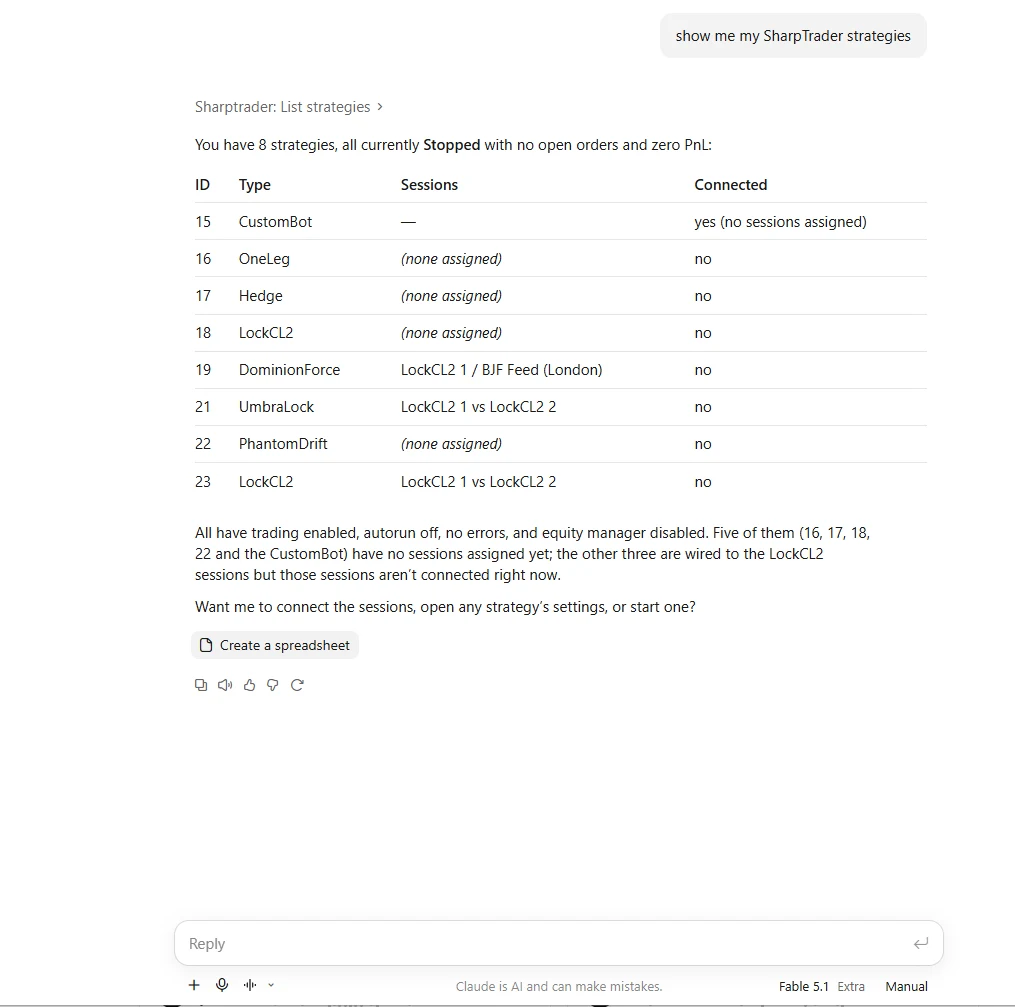
Ici, SharpTrader tourne sur un VPS et Claude sur un ordinateur personnel. Une seule question renvoie toutes les stratégies avec leur ID, leur type, leurs sessions et leur état de connexion, et l’assistant propose l’étape suivante.
Ce qu’un agent peut et ne peut pas faire
| Peut (si autorisé) | Ne peut pas |
|---|---|
| Lire les sessions, les stratégies, les ordres ouverts et clôturés, la performance, les logs et le journal | Envoyer des ordres en dehors des sessions et des limites que vous avez fixées, ou modifier ces limites |
| Démarrer et arrêter des stratégies, activer ou désactiver leur trading | Supprimer ou renommer des stratégies existantes |
| Connecter et déconnecter des sessions | Ajouter ou retirer des instruments, attribuer des sessions ou le mapping des symboles |
| Lire et modifier les paramètres des stratégies et des instruments | Modifier les propriétés des sessions |
| Créer de nouvelles stratégies et cloner des stratégies existantes | Lancer des backtests ou des optimisations, ouvrir des graphiques |
| Gérer l’onglet News : actualiser le calendrier, modifier ses options, activer ou désactiver des événements | Modifier les chemins, les fichiers, les DLL, les adresses réseau ou le code de bot exécuté |
| Clôturer les positions d’une stratégie (son bouton Close All) | Modifier quoi que ce soit pendant que la fenêtre de cette stratégie est ouverte dans SharpTrader |
| Envoyer des « Non-toxic orders » avec stop loss, take profit et trailing stop ; consulter le profil de flux et 76 indicateurs techniques | Trader sur des sessions que vous n’avez pas marquées Active |
Les paramètres suivent les mêmes règles que les fenêtres des stratégies : les paramètres généraux et les paramètres personnalisés du bot ne se modifient que lorsque la stratégie est arrêtée, les valeurs de l’equity manager et les valeurs numériques des instruments peuvent changer pendant qu’elle tourne, et une seule valeur erronée suffit pour qu’aucune modification ne soit appliquée, chaque problème étant alors listé.
Groupes d’autorisations
Chaque outil appartient à l’un des cinq groupes. Les interrupteurs de la page de paramètres déterminent quels groupes un agent peut utiliser, et chaque appel est vérifié à nouveau sur le serveur.
| Groupe | Outils | Ce qu’il permet | Par défaut |
|---|---|---|---|
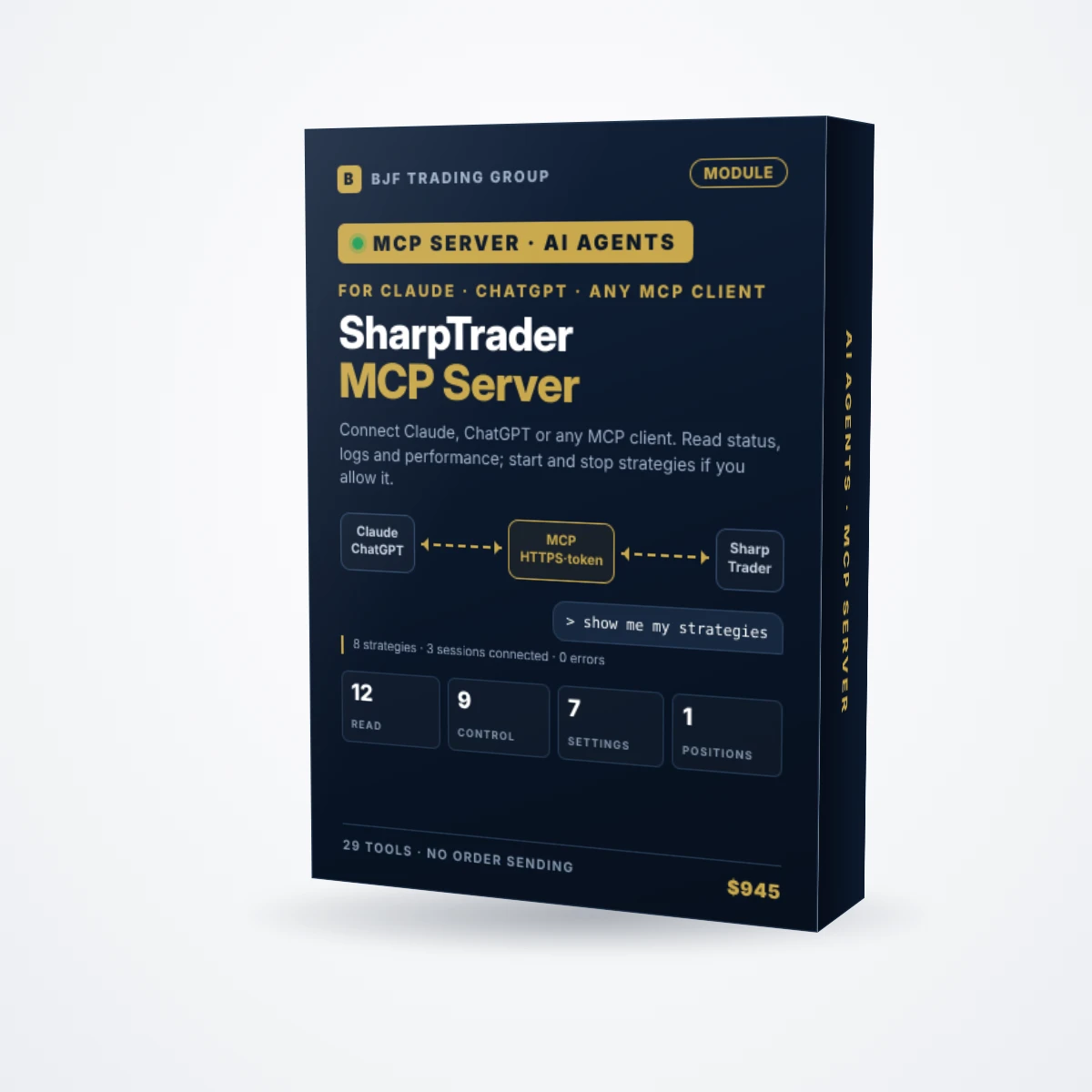
| Read | 16 | Tout consulter : sessions, stratégies, paramètres, ordres, performance, logs, actualités | Toujours actif tant que le serveur tourne |
| Control | 9 | Démarrer et arrêter des stratégies, activer et désactiver le trading, connecter et déconnecter des sessions | Désactivé tant que vous ne le cochez pas |
| Settings | 7 | Modifier les paramètres des stratégies et des instruments ainsi que le filtre d’actualités, créer et cloner des stratégies | Désactivé tant que vous ne le cochez pas |
| Positions | 1 | Clôturer au marché toutes les positions d’une stratégie en cours | Désactivé tant que vous ne le cochez pas |
| Orders | 4 | Envoyer, annuler et clôturer des « Non-toxic orders » et modifier leur trailing stop, uniquement sur les sessions actives et dans vos limites | Désactivé tant que vous ne l’avez pas coché et accepté l’avertissement sur les risques |
Configuration dans SharpTrader
Tout se trouve sur une seule page : Settings › AI agents (MCP). Si votre assistant tourne sur le même ordinateur que SharpTrader, cochez « Allow AI agents to connect », conservez « This computer only » et cliquez sur Apply changes. Si SharpTrader tourne sur un VPS et l’assistant sur votre propre ordinateur :
1
2
3
4
5
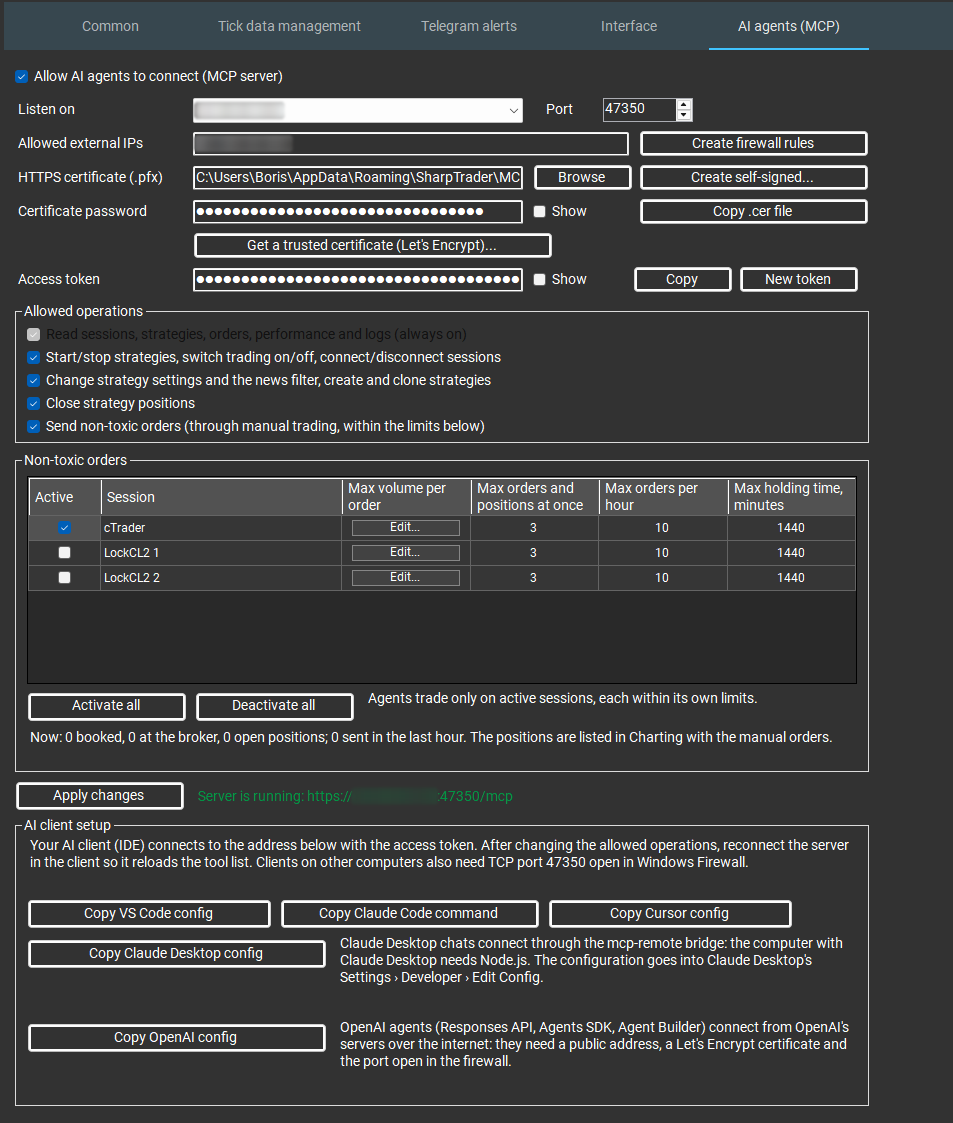
La procédure complète pour Claude et ChatGPT, avec l’explication de chaque champ, se trouve dans notre guide MCP pour le trading : pilotez votre logiciel de trading avec Claude et ChatGPT.
Clients IA pris en charge
| Client | Mode de connexion |
|---|---|
| Claude Desktop (et Claude sur votre téléphone) | Le fichier d’extension SharpTrader (.mcpb) : faites-le glisser dans Settings › Extensions, saisissez l’adresse et le jeton, choisissez le fichier .cer. Rien d’autre à installer. |
| Application de bureau ChatGPT | Settings › Plugins › serveur MCP, lancé avec npx mcp-remote ; nécessite Node.js sur votre ordinateur. |
| Claude Code, VS Code (mode agent de Copilot), Cursor | Un bouton dans SharpTrader copie la configuration ou la commande prête à l’emploi. |
| Agents OpenAI (Responses API, Agents SDK, Agent Builder) | Cherry Studio › Settings › MCP › ajoutez un serveur Streamable HTTP avec l’adresse et un en-tête Authorization: Bearer token. Nécessite une clé API DeepSeek et un certificat Let’s Encrypt dans SharpTrader (un bouton). Ni Node.js, ni fichier de certificat. Voir Connecter DeepSeek. |
| Agents OpenAI (Responses API, Agents SDK, Agent Builder) | Connexion depuis les serveurs d’OpenAI ; nécessitent une adresse publique, un certificat Let’s Encrypt (un bouton dans SharpTrader) et le port ouvert. |
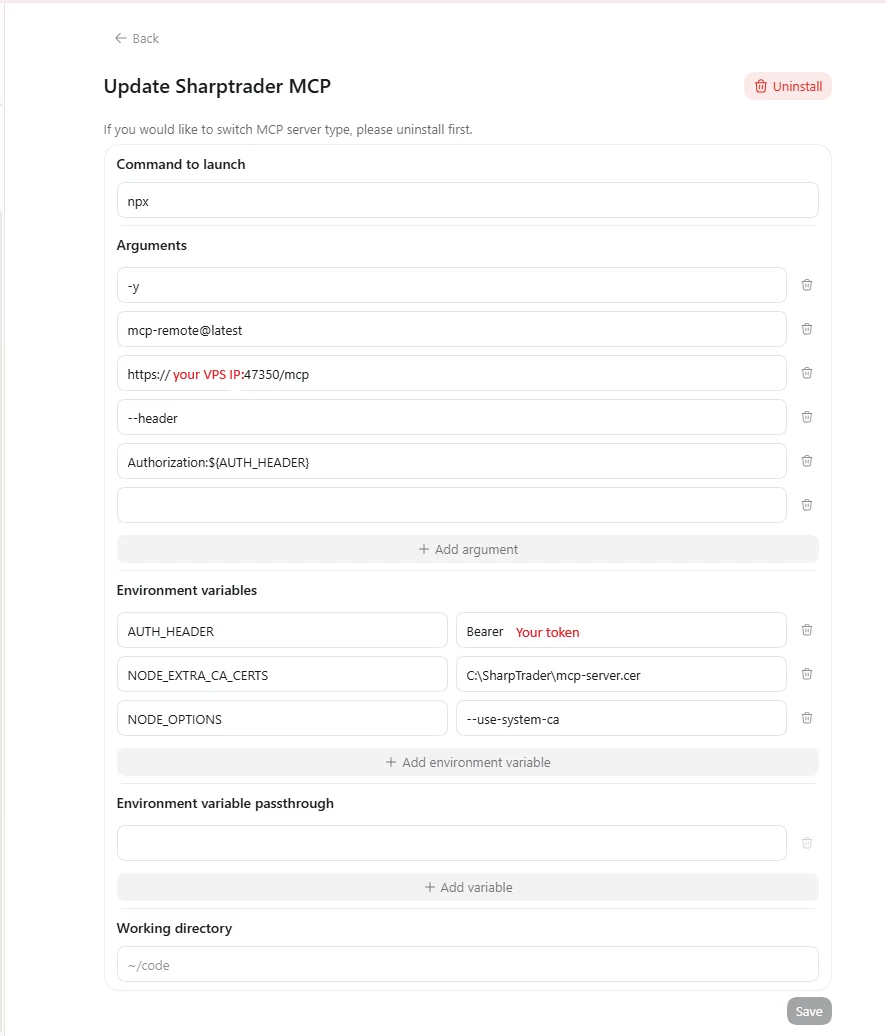
Connecter DeepSeek (Cherry Studio)
En bref : les applications web et mobiles de DeepSeek ne peuvent pas utiliser d’outils externes ; DeepSeek se connecte donc via Cherry Studio, un client de bureau gratuit et open source avec un fournisseur DeepSeek intégré et la prise en charge de MCP. Collez une clé API DeepSeek, ajoutez SharpTrader comme serveur MCP, et deepseek-flash ou deepseek-v4-pro peut lire vos stratégies, ordres, performances et logs avec les mêmes outils que Claude et ChatGPT. Tarification API à l’usage ; les requêtes quotidiennes coûtent quelques yuans par mois. Pour les utilisateurs en Chine continentale, c’est la solution qui fonctionne sans VPN.
1
2
3
deepseek-flash, activez le fournisseur.4
streamableHttp, l’adresse https affichée après « Server is running », en-tête Authorization: Bearer <token>. Activez le serveur.5
deepseek-flash, ouvrez le menu + › MCP › activez sharptrader, puis demandez la vue d’ensemble de SharpTrader et la liste des stratégies.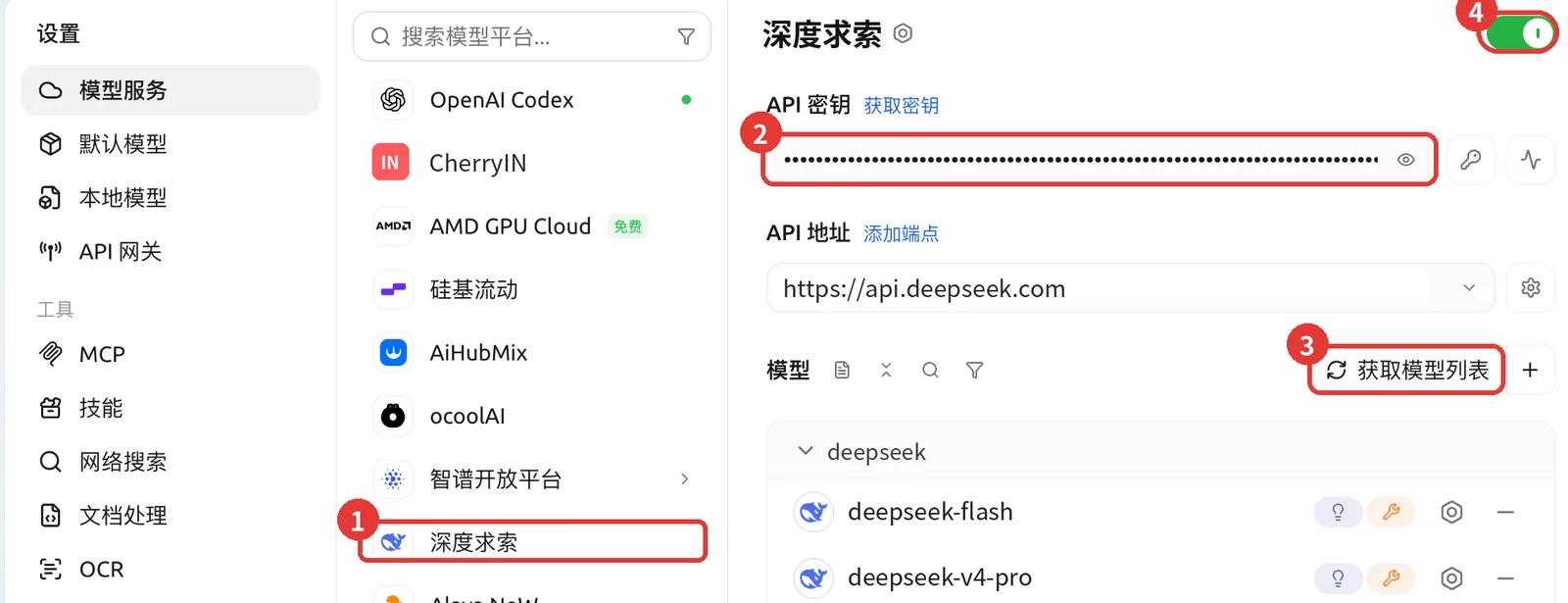
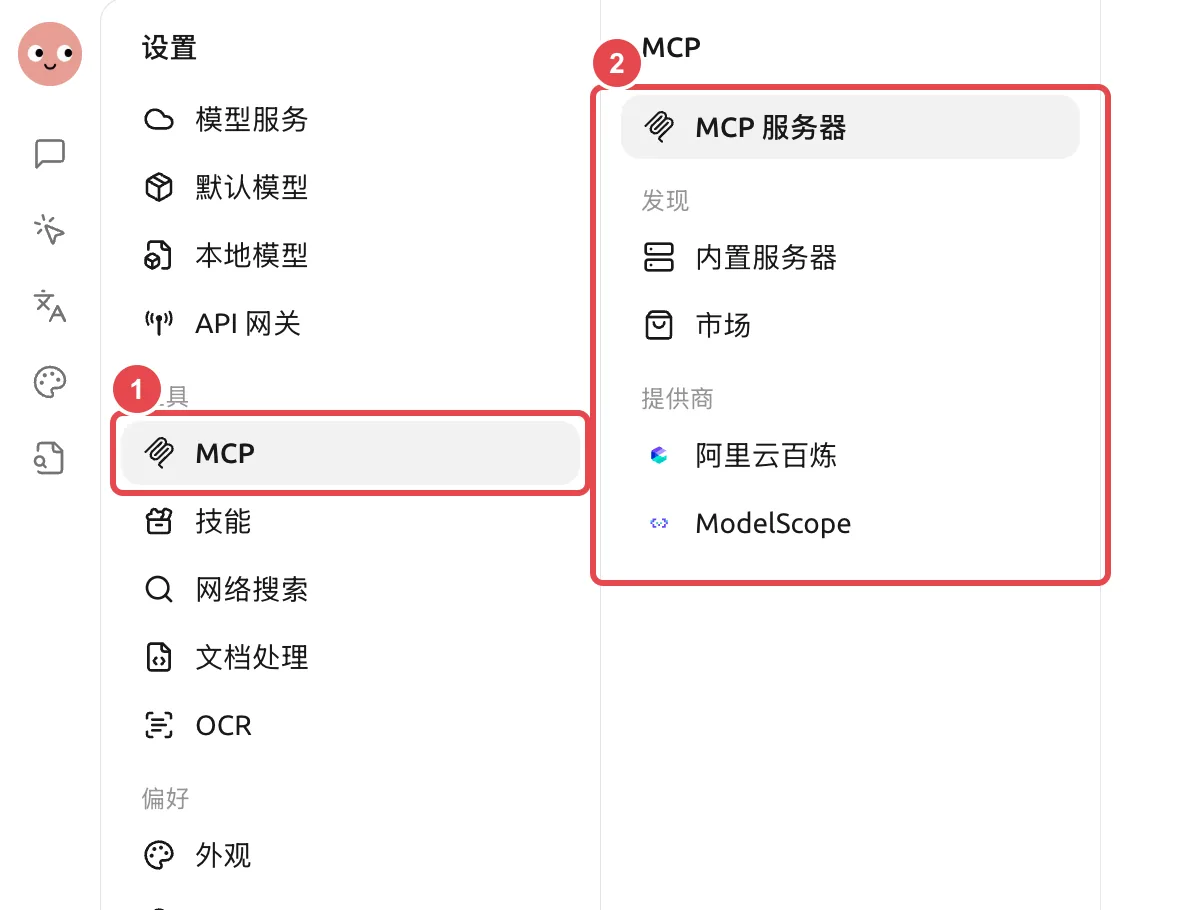
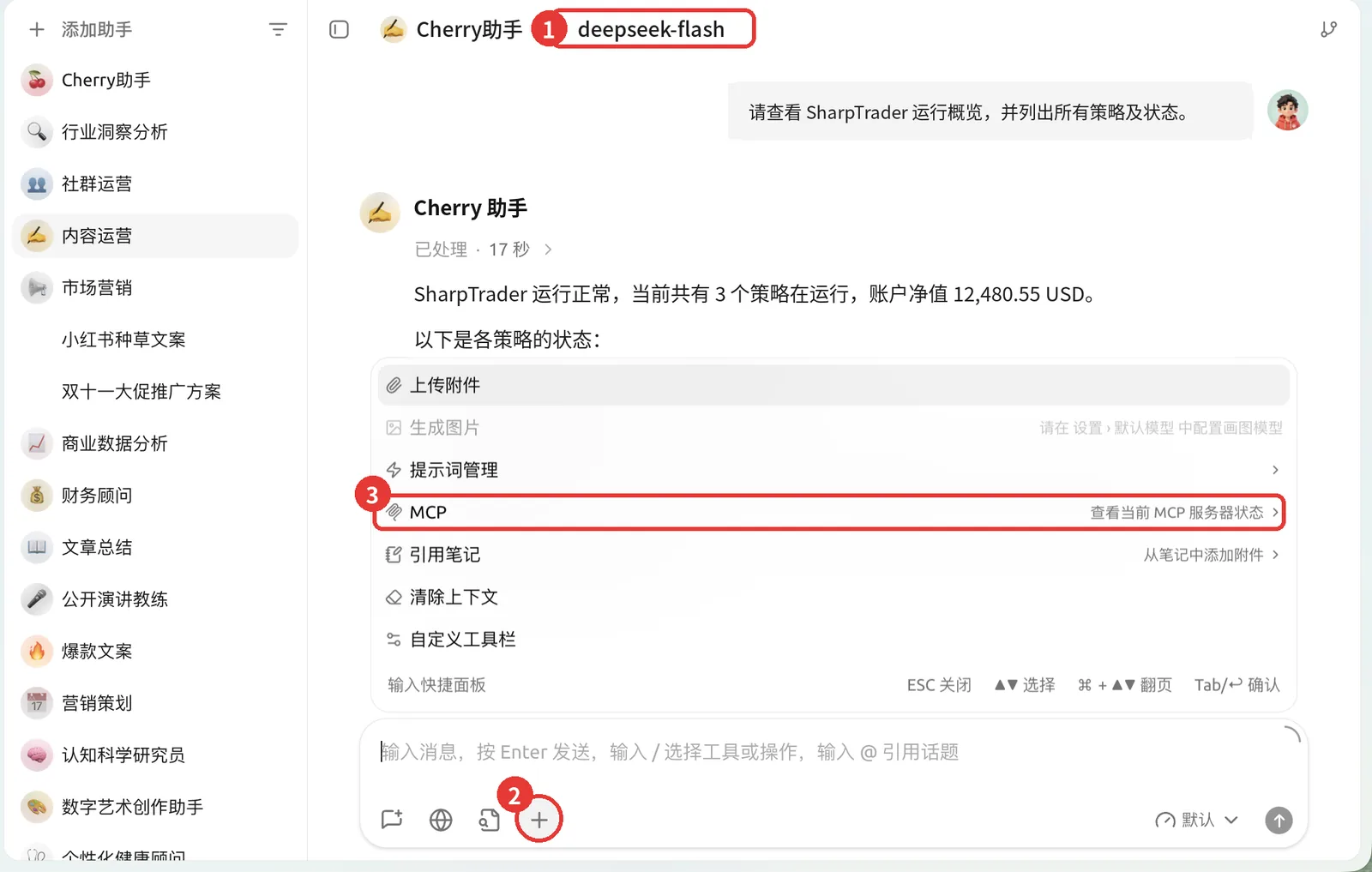
Les instructions champ par champ et le dépannage se trouvent dans MCP pour le trading › Connecter DeepSeek.
Sécurité
| Protection | Fonctionnement |
|---|---|
| Jeton d’accès | Exigé à chaque requête (32 octets aléatoires). Un jeton erroné ou absent reçoit « 401 Unauthorized ». New token déconnecte tous les clients configurés avec l’ancien. |
| Groupes d’autorisations | Seul Read est actif par défaut. Les outils des groupes désactivés ne sont même pas listés, et chaque appel est vérifié à nouveau. |
| Limites d’ordres | Les outils d’ordres n’existent qu’après l’activation de « Non-toxic orders » et l’acceptation d’un avertissement sur les risques. Les agents ne tradent que sur les sessions que vous marquez Active, et chaque ordre est vérifié par rapport aux limites de cette session, que les agents peuvent lire mais jamais modifier. |
| HTTPS hors de cet ordinateur | Toute adresse autre que 127.0.0.1 exige un certificat : le jeton ne transite donc jamais en clair sur le réseau. |
| Blocage des jetons erronés | 10 jetons erronés depuis une même adresse en 10 minutes bloquent cette adresse pendant 15 minutes. |
| Pages de navigateur bloquées | Les requêtes provenant de pages web sont refusées : un site ouvert dans votre navigateur ne peut pas atteindre le serveur. |
| Règles de pare-feu | Un seul bouton limite le port MCP aux adresses que vous indiquez. |
| Traçabilité | Chaque appel est consigné dans un log quotidien (adresse, outil, arguments, résultat, heure) ; les actions et les échecs sont également inscrits dans le journal de SharpTrader. |
| Le trading n’attend jamais | Les lectures copient les listes sans les verrouiller : les cotations et les ordres n’attendent jamais un agent. |
Prérequis et tarif
- Prix du module : $945, paiement unique.
- Inclus gratuitement : le module Charts and Manual Trading : l’onglet Charting avec tous les indicateurs et le trading manuel. Vendu séparément en option à 495 $ (prix normal 1 100 $).
- Compatible avec : SharpTrader Pro et SharpTrader Lite. Le module est activé sur votre licence SharpTrader existante.
- Votre assistant IA : votre propre compte Claude ou ChatGPT (ou un autre client MCP). L’abonnement à l’assistant n’est pas inclus.
- Windows : SharpTrader sur votre ordinateur ou sur un VPS Windows ; pour l’accès à distance, le port MCP ouvert chez l’hébergeur du VPS.
- Support : support technique gratuit de BJF Trading Group, y compris de l’aide pour la première connexion.
Interrogez SharpTrader au lieu de vous connecter à votre VPS
Statut, logs, performance et démarrage/arrêt depuis Claude ou ChatGPT, sur votre ordinateur ou votre téléphone, dans la limite des autorisations que vous définissez.
FAQ
L’IA peut-elle ouvrir des positions sur mon compte ?
Uniquement si vous l’autorisez. Les outils d’ordres sont désactivés par défaut. Lorsque vous activez « Non-toxic orders » et acceptez l’avertissement sur les risques, un agent peut envoyer des ordres via le trading manuel sur les sessions que vous marquez Active, dans les limites que vous fixez pour chacune : volume par ordre, ordres simultanés, ordres par heure et durée de détention. Il ne peut jamais modifier ces limites.
Quels assistants IA sont compatibles ?
Claude Desktop (with a ready extension file), the ChatGPT desktop app, Claude Code, VS Code in Copilot agent mode, Cursor, and OpenAI’s hosted agents. Any client that supports MCP over HTTPS with a header token can connect.
Puis-je l’utiliser depuis mon téléphone ?
Oui. Une fois l’assistant connecté sur votre ordinateur, vous pouvez poser les mêmes questions dans son application mobile, par écrit ou à la voix.
SharpTrader doit-il tourner sur le même ordinateur que l’assistant ?
Non. SharpTrader peut tourner sur un VPS. Vous choisissez l’adresse du VPS dans « Listen on », autorisez l’IP de votre domicile et utilisez le certificat que SharpTrader crée pour vous.
Mon jeton d’accès est-il en sécurité ?
Le jeton est stocké chiffré pour votre utilisateur Windows, envoyé uniquement via HTTPS lorsque la connexion sort de l’ordinateur, et les jetons erronés répétés sont bloqués. Traitez-le comme un mot de passe et cliquez sur New token si vous pensez qu’il a été exposé.
L’IA voit-elle mes fichiers de configuration ou mes mots de passe ?
Non. Les chemins, fichiers, DLL, adresses réseau, propriétés des sessions et mots de passe ne sont pas accessibles aux agents. Les paramètres que votre licence masque dans les fenêtres sont également masqués pour les agents.
Le trading comporte des risques. Les assistants IA peuvent mal comprendre une demande : vérifiez toujours ce que vous autorisez l’IA à faire et contrôlez ses actions dans le journal de SharpTrader. Ceci ne constitue pas un conseil financier.