Claude als KI-Trading-Assistent: Sprachsteuerung, 24/7-Überwachung und eine Kontrollzentrale für SharpTrader Montag, der 9. November 2026 – Posted in: Arbitrage Software, Forex trading
Claude als KI-Trading-Assistent: Sprachsteuerung, 24/7-Überwachung und eine Kontrollzentrale für SharpTrader
An einem einzigen Tag haben wir SharpTrader über den integrierten MCP-Server mit Claude verbunden, eine laufende Strategie per Sprache vom Smartphone aus gesteuert, Claude einen Prompt gegeben, aus dem elf geplante Überwachungsaufgaben wurden, und Claude aus Live-Daten von SharpTrader eine Trading-Kontrollzentrale erstellen lassen. Dieser Artikel zeigt jeden Schritt im Video, erklärt, was der KI-Agent darf und was nicht, und enthält den vollständigen Prompt, damit Sie alles selbst nachvollziehen können.
- Was ein KI-Trading-Assistent mit SharpTrader macht
- Schritt 1: SharpTrader mit Claude oder ChatGPT verbinden
- Schritt 2: SharpTrader per Sprache vom Smartphone aus steuern
- Was der KI-Agent darf und was nicht
- Schritt 3: ein Prompt, elf Überwachungsaufgaben
- Schritt 4: die Kontrollzentrale für Überwachung und Analyse
- Der vollständige Prompt
- So setzen Sie es in Ihrer eigenen Umgebung um
- Einschränkungen, die Sie kennen sollten
- Häufige Fragen
Was ein KI-Trading-Assistent mit SharpTrader macht
Kurz gesagt: SharpTrader verfügt über einen integrierten MCP-Server (Model Context Protocol). Er stellt Ihrem eigenen KI-Assistenten, Claude oder ChatGPT, 29 Tools zur Verfügung, die SharpTrader auslesen und – nur wenn Sie es freischalten – steuern. Der Assistent beantwortet Fragen zu Sessions, Strategien, Orders und Logs, startet und stoppt Strategien, ändert Einstellungen und kann rund um die Uhr geplante Prüfungen ausführen. Kein Tool kann eine neue Order eröffnen, und jede Aktion, die etwas verändert, wartet auf Ihre Freigabe.
In der Praxis bedeutet das: Sie brauchen keine Remote-Desktop-Sitzung zum VPS mehr, um herauszufinden, ob alles läuft. Sie fragen in normaler Sprache, per Text oder per Stimme, und der Assistent ruft das passende SharpTrader-Tool auf und antwortet auf Basis von Live-Daten. Unten finden Sie die vier Videos, die wir am 9. November 2026 aufgenommen haben, in der Reihenfolge, in der Sie das Ganze selbst einrichten würden.
Schritt 1: SharpTrader mit Claude oder ChatGPT verbinden
In unserem Aufbau läuft SharpTrader auf einem VPS und der KI-Assistent auf einem Heimcomputer. Auf dem VPS öffnen Sie Settings › AI agents (MCP), wählen unter Listen on die VPS-Adresse, erlauben Ihre Heim-IP in der Firewall, erstellen ein selbstsigniertes Zertifikat, kopieren die .cer-Datei und das Zugriffstoken auf den Heimcomputer, legen fest, welche Operationen der Agent ausführen darf, und klicken auf Apply changes. Auf dem Heimcomputer installieren Sie Node.js und verbinden anschließend den Assistenten.
- Claude Desktop: Laden Sie SharpTrader.mcpb herunter, ziehen Sie die Datei in Settings › Extensions, klicken Sie auf Install und tragen Sie dann unter Configure die Adresse, das Zugriffstoken und die Zertifikatsdatei ein.
- ChatGPT-Desktop-App: Fügen Sie einen MCP-Server mit dem Befehl
npx, der Brückemcp-remoteund drei Umgebungsvariablen für Token und Zertifikat hinzu. - Node.js von nodejs.org/en/download (Windows Installer) wird auf dem Computer benötigt, auf dem der Assistent läuft.
Jedes Feld, jede Schaltfläche und eine Tabelle zur Fehlerbehebung finden Sie in unserer Anleitung MCP für das Trading mit Claude und ChatGPT. Sobald der Assistent verbunden ist, lautet die Testfrage einfach: „Zeig mir meine SharpTrader-Strategien“.
Schritt 2: SharpTrader per Sprache vom Smartphone aus steuern
Die Claude-App auf dem Smartphone nutzt dieselbe Verbindung wie Claude Desktop. Im zweiten Video läuft SharpTrader auf dem VPS, und jeder Befehl wird ins Smartphone gesprochen. Nichts wird getippt.
| Was ich gesagt habe | Was Claude getan hat |
|---|---|
| „Welche Strategie läuft gerade?“ | Zeigte eine laufende LockCL2-Strategie mit beiden verbundenen Sessions, zwei offenen Orders und keinen Fehlern; die übrigen sieben Strategien waren gestoppt. |
| „Ändere die Lotgröße für XAUUSD von 0.1 auf 1“ | Prüfte zuerst und übernahm die Änderung nicht, weil das Strategiefenster in SharpTrader geöffnet war und die Änderung hätte überschrieben werden können. Claude erklärte, was stattdessen zu tun ist. |
| „Schließe die offenen Orders“ | Bat um Erlaubnis, die Orders auszulesen, zeigte genau, welche Positionen geschlossen würden, und wartete. Nach „ja, bestätigt“ schloss Claude beide Positionen und meldete das Ergebnis für jedes Leg. |
| „Analysiere die Logdatei und sag mir, ob etwas nicht stimmt“ | Las das Strategie-Log und lieferte eine Zusammenfassung: keine Fehler, keine abgelehnten Orders, keine Verbindungsprobleme, Ausführungszeiten von 89 bis 96 ms, die Schwachstellen und was vor einer Erhöhung der Lotgröße zu prüfen ist. |
| „Stoppe die Strategie“ / „Starte diese Strategie erneut“ | Stoppte die Strategie ohne offene Orders und startete sie anschließend mit denselben Einstellungen erneut. |
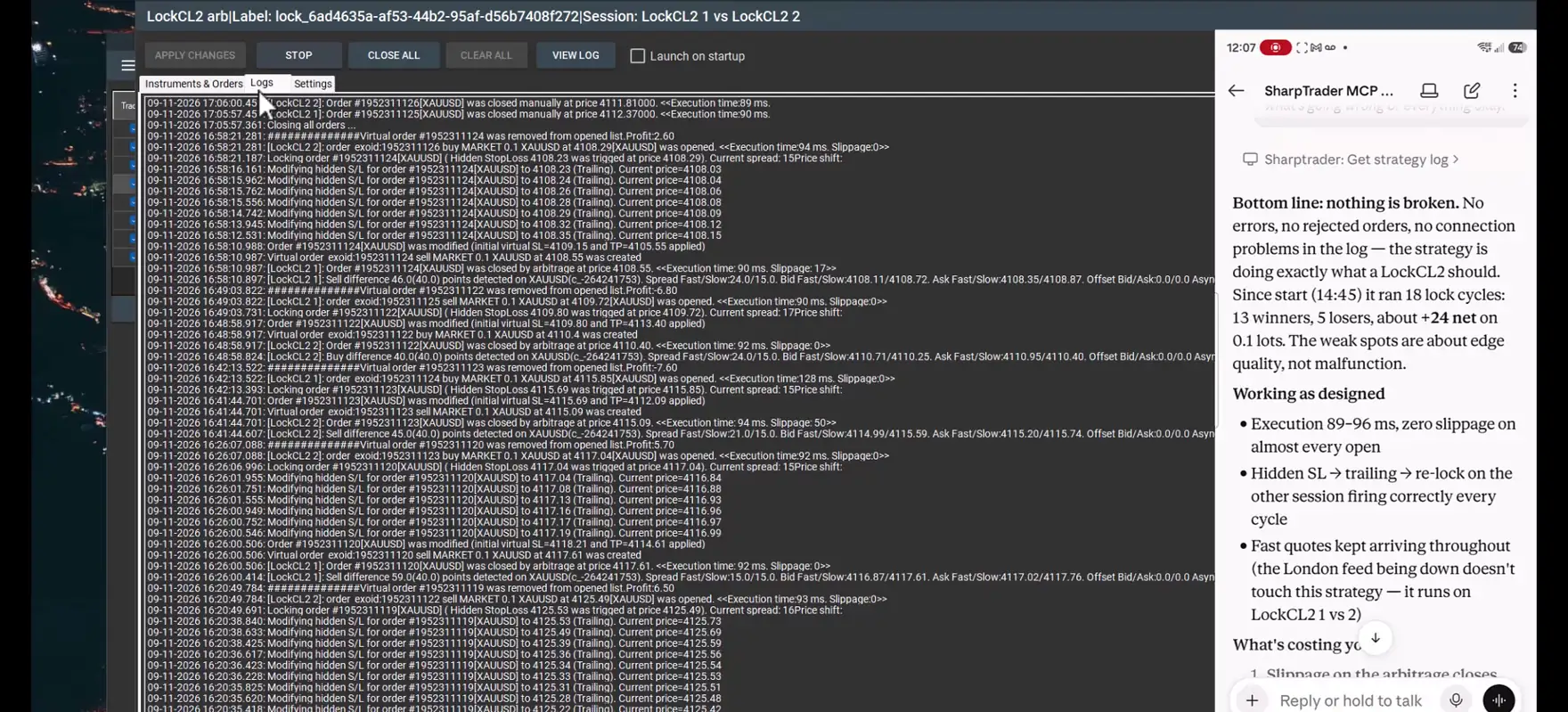
Der aufschlussreichste Moment ist nicht der, in dem der Agent etwas tut, sondern der, in dem er ablehnt. Eine Änderung der Lotgröße bei geöffnetem Strategiefenster könnte beim Speichern des Fensters unbemerkt überschrieben werden – deshalb folgt der Agent derselben Regel wie das Programm und sagt das auch.
Was der KI-Agent darf und was nicht
Der Agent arbeitet ausschließlich über die Tools, die SharpTrader bereitstellt. Standardmäßig ist nur das Lesen aktiviert; jede andere Gruppe ist ein eigener Schalter in SharpTrader, den Sie selbst einschalten.
| Berechtigungsgruppe | Tools | Was die KI tun darf |
|---|---|---|
| Lesen | 12 | Sessions, Strategien, Einstellungen, Orders, Performance, Logs, Journal und News. Immer aktiv, ändert nichts. |
| Steuerung | 9 | Strategien starten und stoppen, Trading ein/aus, Sessions verbinden und trennen. Deaktiviert, bis Sie es ankreuzen. |
| Einstellungen | 7 | Strategie- und Instrumenteinstellungen sowie den News-Filter ändern, Strategien erstellen und klonen. Deaktiviert, bis Sie es ankreuzen. |
| Positionen | 1 | Alle Positionen einer Strategie schließen. Deaktiviert, bis Sie es ankreuzen. |
- Kein Tool sendet eine neue Order, löscht oder benennt eine Strategie um, fügt Sessions hinzu oder greift auf Dateien und Netzwerkadressen zu.
- Jede Anfrage benötigt das Zugriffstoken; jede andere Adresse als 127.0.0.1 erfordert HTTPS.
- Jeder Aufruf wird in einem Log auf dem SharpTrader-Computer protokolliert, und Aktionen erscheinen zusätzlich im SharpTrader-Journal.
- Claude bittet um Ihre Erlaubnis, bevor ein Tool verwendet wird, und fragt vor allem Unumkehrbaren, etwa dem Schließen von Positionen, nach einer Bestätigung.
Schritt 3: ein Prompt, elf Überwachungsaufgaben
Das dritte Video macht Claude zu einem Assistenten, der weiterarbeitet, wenn Sie nicht hinsehen. Ich habe einen Prompt geschrieben, der die gewünschte Überwachung, Risikokontrolle und Berichterstattung beschreibt, mit strikten Regeln: nichts auf dem VPS installieren, nichts in SharpTrader ändern, niemals eigenständig Positionen eröffnen oder schließen und ausschließlich die SharpTrader-MCP-Tools und Claudes eigene geplante Aufgaben verwenden. Den vollständigen Prompt finden Sie weiter unten.
Ich habe die Prompt-Datei in Claude Desktop angehängt und „lies sie und erstelle alle Zeitpläne“ geschrieben. Claude las sie, plante die Aufgaben und bat vor dem Anlegen jeder einzelnen um Freigabe. Dies ist der registrierte Zeitplan (New Yorker Zeit):
| # | Aufgabe | Angefordert | Tatsächlich geplant |
|---|---|---|---|
| 1 | Stündliche Zustandsüberwachung | Stündlich, während der Forex-Handelszeiten | Stündlich um :59, So–Fr |
| 2 | Erkennung verwaister Positionen | Stündlich, während der Handelszeiten | Stündlich um etwa :03, So–Fr |
| 3 | Drawdown-Überwachung | Alle 15 Minuten, während der Handelszeiten | Stündlich um :01, So–Fr |
| 4 | Überwachung der Ausführungsqualität | Alle 15 Minuten, während der Handelszeiten | Stündlich um :01, So–Fr |
| 5 | Tägliche Trading-Zusammenfassung | Mo–Fr 5:10 PM | Mo–Fr 5:10 PM |
| 6 | Nächtlicher Snapshot der Einstellungen | Täglich 11:55 PM | Täglich 11:55 PM |
| 7 | Wöchentlicher Latenzbericht | Mo 8:00 AM | Mo 7:47 AM |
| 8 | Tägliche Prüfung des News-Kalenders | Täglich 7:00 AM | Täglich 6:52 AM |
| 9 | Wochenendrückblick am Freitag | Fr 4:45 PM | Fr 4:45 PM |
| 10 | Prüfung der Marktöffnung am Sonntag | So 5:05 PM | So 5:05 PM |
| 11 | Zustandsbericht des MCP-Servers | Mo 8:15 AM | Mo 8:15 AM |
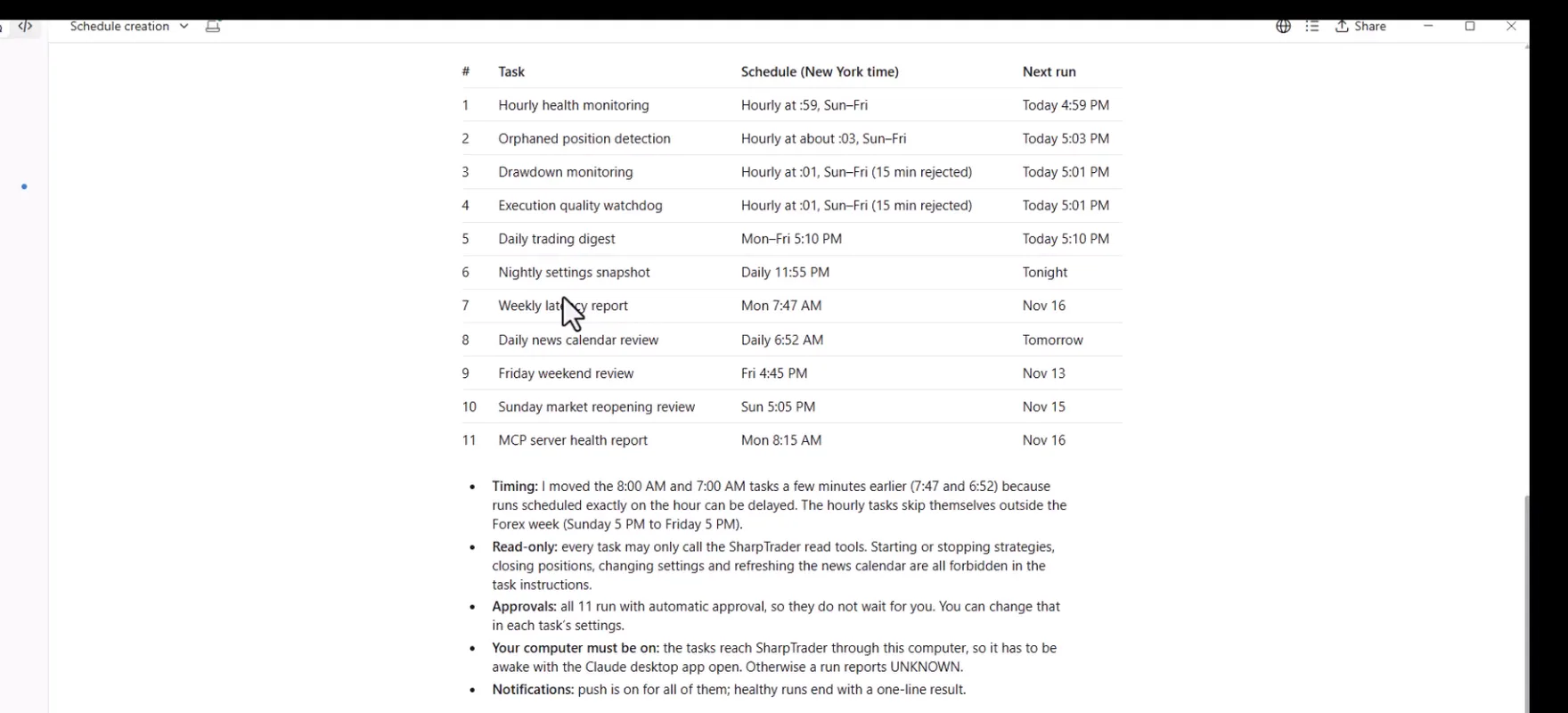
Claude legte offen, was es geändert hatte. Das minimale Intervall des Schedulers beträgt eine Stunde, daher laufen die beiden Aufgaben, die alle fünfzehn Minuten laufen sollten, stündlich. Die Berichte um 8:00 AM und 7:00 AM wurden einige Minuten vorverlegt, weil Ausführungen genau zur vollen Stunde verzögert werden können. Jede Aufgabe ist rein lesend.
Anschließend bat ich um eine Tabelle mit allem, was erstellt worden war. Claude erstellte sie sofort mit drei Registerkarten: die geplanten Aufgaben mit angefordertem Zeitplan, tatsächlichem Zeitplan, Status, nächster Ausführung und Aufgaben-ID; Hinweise und Einschränkungen; sowie ein Statusblatt mit den Sessions und Strategien zu diesem Zeitpunkt. Danach schrieb ich „führe die Tests jetzt sofort aus“. Claude startete alle elf Aufgaben als Testläufe, jeweils mit meiner Freigabe, und meldete: alle elf erfolgreich, der kürzeste in 14 Sekunden, der längste in etwa drei Minuten. Claude wies außerdem ehrlich darauf hin, dass ein erfolgreicher Lauf nur beweist, dass er abgeschlossen wurde, und dass es die einzelnen Berichte nicht aus dem Chat lesen konnte. Die Ergebnisse kamen in eine zweite Tabelle.
Schritt 4: die Kontrollzentrale für Überwachung und Analyse
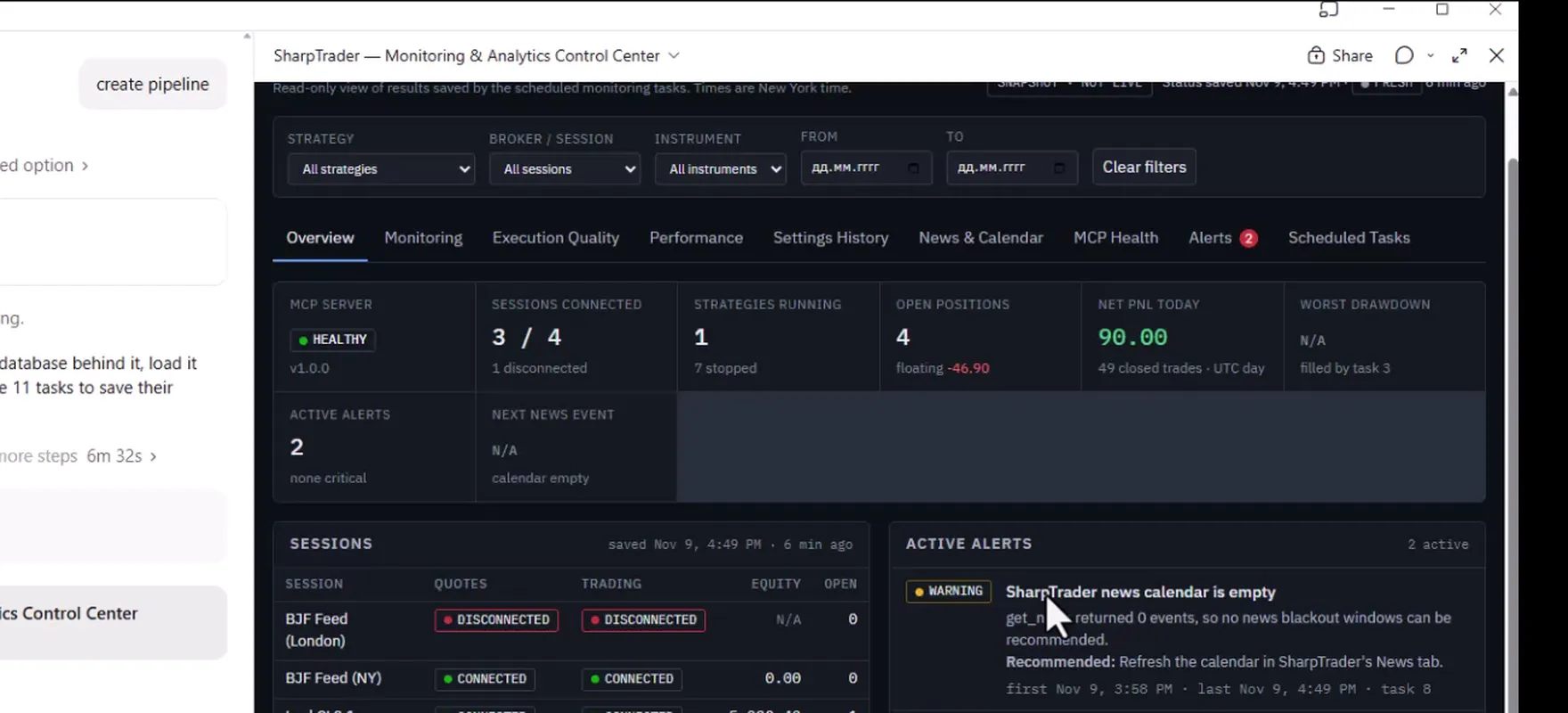
Der letzte Schritt war ein zentraler Ort für den Überblick. Claude erstellte ein interaktives Dashboard, SharpTrader — Monitoring & Analytics Control Center, mit einer kleinen Datenbank dahinter, befüllte es mit aktuellen SharpTrader-Daten und passte anschließend die elf Aufgaben so an, dass jede Ausführung ihre Ergebnisse dort speichert.
| Registerkarte | Was sie zeigt |
|---|---|
| Overview | Status des MCP-Servers, verbundene Sessions, laufende und gestoppte Strategien, offene Positionen, aktive Warnungen, nächstes News-Ereignis. |
| Monitoring | Quote- und Trade-Sessions mit Ping und letztem Tick, Zustand jeder Strategie, verwaiste Positionen, Drawdown. |
| Execution Quality and Performance | Latenz, Slippage, schlechteste Ausführungen, Handelszyklen und Tagesergebnisse, wie sie die geplanten Aufgaben erfassen. |
| Settings History | Nächtliche Snapshots der Strategieeinstellungen und was sich zwischen ihnen geändert hat. |
| News & Calendar | Anstehende Ereignisse mit hoher Marktwirkung, die Rückblicke vom Freitag und Sonntag sowie die nächsten geplanten Prüfungen. |
| MCP Health, Alerts, Scheduled Tasks | Serverzustand, Warnungen mit empfohlenen Maßnahmen und der Status aller elf Aufgaben. |
Das Dashboard ist mit SNAPSHOT · NOT LIVE und dem Zeitpunkt der letzten Speicherung gekennzeichnet, genau wie im Prompt gefordert: Es täuscht nie eine fortlaufende Aktualisierung vor. Bereits am ersten Tag zeigte es zwei echte Warnungen – einen leeren News-Kalender in SharpTrader und eine getrennte Feed-Session –, jeweils mit einer empfohlenen Maßnahme.
Der vollständige Prompt
Dies ist genau der Prompt aus dem Video. Kopieren Sie ihn unverändert in Claude oder laden Sie ihn als Datei herunter und hängen Sie ihn an den Chat an. Passen Sie die Zeitpläne und Schwellenwerte vor dem Senden an Ihre eigenen Handelszeiten und Risikolimits an.
# SharpTrader MCP — Automated Monitoring & Interactive Reporting Center

You are already connected to my SharpTrader trading platform running on a VPS through the SharpTrader MCP Server.

I want you to create a comprehensive automated monitoring, risk control, execution analysis, and reporting system using **Claude, the existing MCP connection, and Claude Artifacts**.

## IMPORTANT — Implementation Restrictions

For this initial version:

- Do NOT install any software on the VPS.
- Do NOT create Python monitoring services.
- Do NOT deploy a web dashboard to the VPS.
- Do NOT configure cron, systemd, Windows Task Scheduler, or VPS background processes.
- Do NOT modify the SharpTrader MCP Server.
- Do NOT create additional infrastructure.
- Do NOT open or close trading positions automatically.

Use the existing SharpTrader MCP tools and Claude's native scheduling capabilities, if available.

Your responsibility is to create working recurring tasks wherever supported and organize all results into a single interactive Claude Artifact.

If native scheduling is unavailable, do not claim the tasks are active. Instead, implement the monitoring and reporting workflows that can be run on demand and clearly identify the scheduling limitation.

# 1. Discover SharpTrader MCP Capabilities

First, inspect all available SharpTrader MCP tools.

Identify which tools support:

- Listing strategies and their running/stopped status
- Retrieving strategy settings
- Quote and Trade session monitoring
- Reading active positions and pending orders
- Retrieving historical trades and trading cycles
- Reading strategy logs
- Checking execution latency and slippage
- Retrieving account equity and PnL
- Accessing economic news events
- Starting and stopping strategies
- Retrieving MCP server status and error information

Map each required monitoring function to the actual available MCP tool.

Do not invent MCP commands or unsupported features.

# 2. Recurring Monitoring Tasks

Create the following recurring tasks using Claude's available scheduling functionality.

Use the America/New_York timezone and account for daylight saving time.

## Task 1 — Hourly Health Monitoring

**Schedule:** Every hour during Forex market hours.

Check:

1. SharpTrader MCP connectivity.
2. Quote session connectivity.
3. Trade session connectivity.
4. Running and stopped strategies.
5. Error counters and new errors.
6. Unexpected strategy stops.
7. Stale market data, where detectable.
8. Current open positions.

Assign HEALTHY, WARNING, CRITICAL, or UNKNOWN status.

Record the timestamp and results.

## Task 2 — Orphaned Position Detection

**Schedule:** Every hour during trading hours.

Identify positions or pending orders belonging to stopped strategies.

Display:

- Strategy
- Broker/session
- Instrument
- Order ID
- Direction
- Volume
- Floating PnL
- Protective orders
- Strategy status

Immediately flag detected orphaned positions as CRITICAL.

Never automatically close positions.

## Task 3 — Drawdown Monitoring

**Schedule:** Every 15 minutes during trading hours, if supported.

Default thresholds:

- Warning: 3%
- Critical: 5%

Calculate drawdown using reliable strategy-level equity or an explicitly documented alternative.

Use a consistent baseline and clearly state the calculation method.

At the critical threshold:

- Generate a CRITICAL alert.
- Identify the affected strategy.
- Explain the current risk.
- Recommend suspending new entries.

Do not automatically stop a strategy in this initial version.

## Task 4 — Execution Quality Watchdog

**Schedule:** Every 15 minutes during trading hours.

Analyze new execution logs.

Default thresholds:

- Adverse slippage: more than 50 points
- Execution latency: more than 120 milliseconds
- Repeated bad executions: 3 within 60 minutes

Detect abnormal executions.

For each event, record:

- Strategy
- Broker
- Instrument
- Order ID
- Timestamp
- Expected price
- Actual price
- Slippage
- Execution latency
- Entry or exit

Highlight repeated execution problems and identify brokers with deteriorating performance.

Do not automatically stop strategies.

# 3. Daily Performance Reports

## Task 5 — Daily Trading Digest

**Schedule:** Monday–Friday at 5:10 PM New York time.

Generate a report for every strategy containing:

- Strategy name
- Broker and session
- Instruments
- Trading cycles
- Winning and losing cycles
- Win rate
- Average win
- Average loss
- Gross profit and loss
- Net PnL
- Profit factor
- Maximum drawdown
- Average execution latency
- Worst adverse slippage
- Number of execution errors
- Session uptime
- Open positions and floating PnL

Include consolidated results for all strategies.

Calculate metrics from real MCP data.

Clearly distinguish trading cycles from individual trades and fills.

## Task 6 — Nightly Settings Snapshot

**Schedule:** Daily at 11:55 PM New York time.

Retrieve:

- All strategies
- Strategy parameters
- Instrument assignments
- Broker/session mappings
- Risk settings
- Lot sizes
- Execution parameters

Compare the current configuration with previous snapshots.

Highlight added, removed, and modified parameters.

Use the available Claude persistence features, where supported, to preserve history.

Never include passwords, API keys, or private credentials.

# 4. Weekly Execution Analysis

## Task 7 — Weekly Latency Report

**Schedule:** Monday at 8:00 AM New York time.

Generate:

- Average execution latency
- p95 execution latency
- Maximum execution latency
- Average adverse slippage
- Worst adverse slippage
- Broker-by-broker comparison
- Instrument-level analysis
- Strategy-level execution quality
- Weekly trends
- Execution failures
- Session disconnects

Include charts showing performance deterioration.

# 5. News Calendar Monitoring

## Task 8 — Daily News Calendar Review

**Schedule:** Every day at 7:00 AM New York time.

Use available SharpTrader MCP news calendar tools.

Identify:

- Upcoming high-impact events
- Affected currencies
- Relevant trading instruments
- Strategies potentially affected
- Event timestamps

Default protection recommendation:

- 15 minutes before the event
- 15 minutes after the event

Show which strategies should avoid new entries.

For this initial version, **do not automatically stop strategies or change their settings**.

Generate alerts and recommendations only.

# 6. Weekend Trading Monitoring

## Task 9 — Friday Weekend Review

**Schedule:** Friday at 4:45 PM New York time.

Check:

- Active strategies
- Open positions
- Pending orders
- Floating PnL
- Broker connectivity
- Strategies configured for weekend trading

Generate a weekend risk report.

Identify strategies that should potentially be stopped.

Do not automatically stop them.

## Task 10 — Sunday Market Reopening Review

**Schedule:** Sunday at 5:05 PM New York time.

Check:

- MCP connectivity
- Quote session connectivity
- Trade session connectivity
- Market data freshness
- Existing open positions
- Orphaned orders
- Strategy statuses

Identify which strategies are ready for trading.

Do not automatically start strategies.

# 7. MCP Server Weekly Audit

## Task 11 — MCP Server Health Report

**Schedule:** Monday at 8:15 AM New York time.

Use available MCP diagnostic tools to check:

- Server connectivity
- Response time
- Failed MCP calls
- Reported exceptions
- Available error logs
- TLS certificate expiry, if exposed
- Service restart information, if exposed

If infrastructure-level diagnostics are unavailable through MCP, clearly mark them as unavailable.

Do not attempt to access the VPS operating system through unapproved methods.

# 8. Create One Unified Claude Artifact

Create an interactive Claude Artifact named:

**SharpTrader — Monitoring & Analytics Control Center**

The Artifact must contain the following tabs.

## Tab 1 — Overview

Display the current overall state:

- MCP server status
- Connected sessions
- Active strategies
- Stopped strategies
- Open positions
- Net PnL
- Drawdown
- Active alerts
- Upcoming news

Use color-coded indicators.

## Tab 2 — Monitoring

Display:

- Quote and Trade session statuses
- Strategy health
- Error counters
- Orphaned positions
- Drawdown monitoring
- Historical monitoring results

## Tab 3 — Execution Quality

Display:

- Execution latency
- Slippage analysis
- Worst fills
- Bad execution events
- Broker comparisons
- Historical execution trends

Use interactive charts.

## Tab 4 — Performance

Display:

- Daily strategy reports
- Portfolio-level performance
- Win rates
- Trading cycles
- Profit factor
- Daily PnL charts
- Historical performance comparisons

## Tab 5 — Settings History

Display:

- Current strategy settings
- Previous settings snapshots
- Configuration changes
- Instrument changes
- Broker/session changes

Show old versus new parameter values.

## Tab 6 — News & Calendar

Display:

- Upcoming high-impact events
- Affected instruments
- Affected strategies
- Recommended trading blackout periods
- Weekend monitoring results
- Next scheduled reviews

## Tab 7 — MCP Health

Display:

- MCP connection status
- Response time
- Error history
- Available infrastructure diagnostics
- Certificate expiration information when available

## Tab 8 — Alerts

Display:

- Active critical alerts
- Warning alerts
- Historical incidents
- Affected strategies
- Alert timestamps
- Alert descriptions
- Recommended actions

## Tab 9 — Scheduled Tasks

Display a complete automation control panel containing:

- Task name
- Schedule
- Status
- Last execution
- Next scheduled execution
- Last result
- Error information
- Whether the task is actually registered with a scheduler

Clearly distinguish ACTIVE, MANUAL ONLY, FAILED, and UNSUPPORTED tasks.

# 9. Artifact UI Requirements

Create a professional dark-themed trading dashboard.

Requirements:

- Responsive layout
- Interactive navigation tabs
- Sortable tables
- Strategy filters
- Broker filters
- Instrument filters
- Date-range selection
- Interactive charts
- Historical comparisons
- Clear alert severity indicators
- Last updated timestamps
- Data freshness indicators

Use real SharpTrader MCP data only.

Do not generate fictional performance metrics or sample trading results.

If a required metric is unavailable, display N/A and explain why.

The Artifact must never falsely indicate that monitoring is live or continuously updating when it is only displaying the latest available snapshot.

# 10. Scheduling and Persistence

Use Claude's native recurring task functionality if it is available in this environment.

Verify:

1. Whether scheduled tasks can call SharpTrader MCP tools.
2. Whether they can execute when the Claude chat is closed.
3. Whether task execution history persists.
4. Whether monitoring results can be saved between executions.
5. Whether scheduled task outputs can be used to refresh the Artifact.

If any of these capabilities are unavailable, clearly explain the limitation.

Do not substitute temporary chat reminders for actual recurring monitoring.

Do not claim that an Artifact itself performs background monitoring.

# 11. Initial Execution

After discovering the MCP tools:

1. Retrieve all SharpTrader strategies.
2. Retrieve all current trading sessions.
3. Check current connectivity.
4. Retrieve open positions.
5. Analyze available execution logs.
6. Identify current warnings.
7. Generate the first performance summary using available data.
8. Build the interactive Artifact.
9. Create and register recurring tasks wherever supported.
10. Verify actual scheduling status.

# 12. Final Result

At completion, provide:

**A. SharpTrader Monitoring & Analytics Artifact**

A complete interactive dashboard with all nine tabs.

**B. Recurring Tasks Status**

A table showing which tasks are successfully scheduled, which can only run manually, and which are unsupported.

**C. Current SharpTrader Status**

A summary based on actual MCP data.

**D. Limitations**

Explain which functions require capabilities that Claude or the existing SharpTrader MCP connection does not currently provide.

**Important: Do not stop after writing an implementation plan. Perform all supported actions now. Build the Artifact, retrieve real SharpTrader data, and register the available recurring tasks. Do not make any trading changes or deploy anything to the VPS.**
So setzen Sie es in Ihrer eigenen Umgebung um
Einschränkungen, die Sie kennen sollten
- Geplante Aufgaben erreichen SharpTrader über den Computer, auf dem Claude Desktop läuft. Dieser Computer muss eingeschaltet und die App geöffnet sein; andernfalls meldet eine Ausführung UNKNOWN statt eines Status.
- Das kürzeste Intervall von Claudes Scheduler beträgt eine Stunde, daher wird aus einer Prüfung „alle 15 Minuten“ eine stündliche.
- Jede Ausführung einer Aufgabe beginnt von vorn; ein Verlauf zwischen den Ausführungen existiert nur dort, wo er gespeichert wird – hier in der Datenbank der Kontrollzentrale.
- Das Dashboard zeigt den zuletzt gespeicherten Snapshot, keinen Live-Stream. Für die Live-Überwachung haben Sie weiterhin SharpTrader selbst.
- KI-Assistenten können eine Anfrage missverstehen. Halten Sie die Berechtigungsschalter so eng, wie es Ihr Anwendungsfall erlaubt, und lesen Sie, was Claude vorhat, bevor Sie es freigeben.
Der MCP-Server ist ein SharpTrader-Modul für SharpTrader Pro und Lite. Konten für Claude und ChatGPT sind nicht enthalten.
Kostenloser Arbitrage-Scanner + kurzer E-Mail-Kurs
Erhalten Sie den Link zum kostenlosen Scanner und einige kurze, praktische E-Mails von Boris: was eine Preisdifferenz nach Kosten wirklich bedeutet, wie Sie eine Strategie testen, bevor Sie echtes Geld riskieren, und welche Tools zu Ihrem Markt passen. Kein Hype. Die E-Mails sind auf Englisch.
Häufige Fragen
Kann Claude in SharpTrader Trades eröffnen?
Nein. Keines der 29 MCP-Tools kann eine neue Order senden. Das Äußerste, was ein Agent tun kann, ist, die Positionen einer Strategie zu schließen – und auch das nur, wenn Sie die Gruppe „Positionen“ einschalten.
Funktioniert es neben Claude auch mit ChatGPT?
Ja. Die ChatGPT-Desktop-App verbindet sich über die Brücke mcp-remote, die Node.js benötigt, mit demselben MCP-Server. Die Beispiele zur Sprachsteuerung und zu geplanten Aufgaben in diesem Artikel wurden mit Claude erstellt.
Muss ich auf dem VPS etwas installieren?
Nein. Der MCP-Server ist in SharpTrader integriert. Sie aktivieren ihn in den Einstellungen, und auf einem VPS erstellen Sie auf derselben Seite ein Zertifikat und eine Firewall-Regel für Ihre Heim-IP.
Kann ich SharpTrader von meinem Smartphone aus steuern?
Ja. Die Claude-App auf dem Smartphone nutzt die Verbindung, die Sie in Claude Desktop eingerichtet haben, sodass Sie per Text oder per Sprache Fragen stellen und Befehle geben können.
Laufen die geplanten Aufgaben, wenn mein Computer ausgeschaltet ist?
Nein. In diesem Aufbau erreichen die Aufgaben SharpTrader über den Computer, auf dem Claude Desktop läuft; er muss also eingeschaltet und die App geöffnet sein. Andernfalls meldet die Ausführung, dass der Status unbekannt ist.
Kann ich den Prompt ändern?
Ja, und das sollten Sie auch. Passen Sie die Zeitpläne, die Schwellenwerte für Drawdown und Slippage sowie die Liste der Berichte vor dem Senden an Ihre eigenen Strategien und Handelszeiten an.
