]
SHARPTRADER-MODUL · KI-AGENTEN (MCP)
SharpTrader AI Agents: SharpTrader mit Claude oder ChatGPT steuern
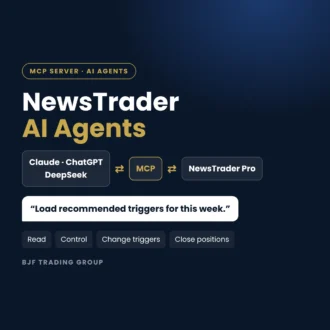
Ein integrierter MCP-Server ermöglicht es Ihrem eigenen KI-Assistenten, SharpTrader auszulesen und – nur wenn Sie es erlauben – zu steuern. Fragen Sie in normaler Sprache, welche Strategien laufen, was in den Logs steht oder wie eine Strategie sich diese Woche entwickelt hat, und starten oder stoppen Sie Strategien vom Computer oder Smartphone aus, per Text oder per Sprache. Die KI sendet Orders nur, wenn Sie das einschalten – innerhalb der Limits, die Sie für jedes Konto festlegen.
Auf dieser Seite
Neu: Non-toxic Orders, Trailing Stop, Flow-Profil und 76 Indikatoren
Der AI-Agents-Server hat jetzt 37 Tools. Ein Agent kann „Non-toxic orders“ einplanen, die SharpTrader nach Zeitplan sendet und schließt, sie mit Stop Loss, Take Profit und Trailing Stop absichern, zeigen, wie der Orderflow jedes Kontos für den Broker aussieht, und 76 technische Indikatoren berechnen. Alles ist zunächst ausgeschaltet, und Sie legen die Limits für jedes Konto fest. Es sind echte Orders, die Verluste bringen können. Im Video heißen sie „camouflage orders“.
Kostenlose Agent Skills. Neun Skills bringen Ihrem Agenten bei, nicht-toxische Orders innerhalb Ihrer Limits zu planen: Non-toxic Skills für KI-Agenten.
Was das Modul leistet
Kurz gesagt: SharpTrader erhält einen kleinen integrierten Server, der das Model Context Protocol (MCP) spricht – den offenen Standard, über den sich KI-Assistenten mit anderen Programmen verbinden. Ihr Assistent (Claude, ChatGPT und andere) verbindet sich mit einem Zugriffstoken und arbeitet dann mit SharpTrader so, wie Sie es in den Programmfenstern tun: Er liest dieselben Daten und drückt dieselben Schaltflächen – im Rahmen der von Ihnen festgelegten Berechtigungen.
Sie müssen keine Remote-Desktop-Verbindung zu Ihrem VPS mehr öffnen, nur um zu prüfen, ob alles läuft. Fragen Sie „Welche Sessions sind getrennt?“, „Zeig mir das Log von Strategie 21“, „Wie hoch waren Nettogewinn und durchschnittlicher Slippage meiner LockCL2-Strategie diese Woche?“ oder „Stoppe alle Strategien vor den News“ – der Assistent ruft das passende SharpTrader-Tool auf und antwortet in wenigen Sekunden. Mit Claude oder ChatGPT auf dem Smartphone geht das Gleiche auch per Sprache.
So sieht es im Chat aus
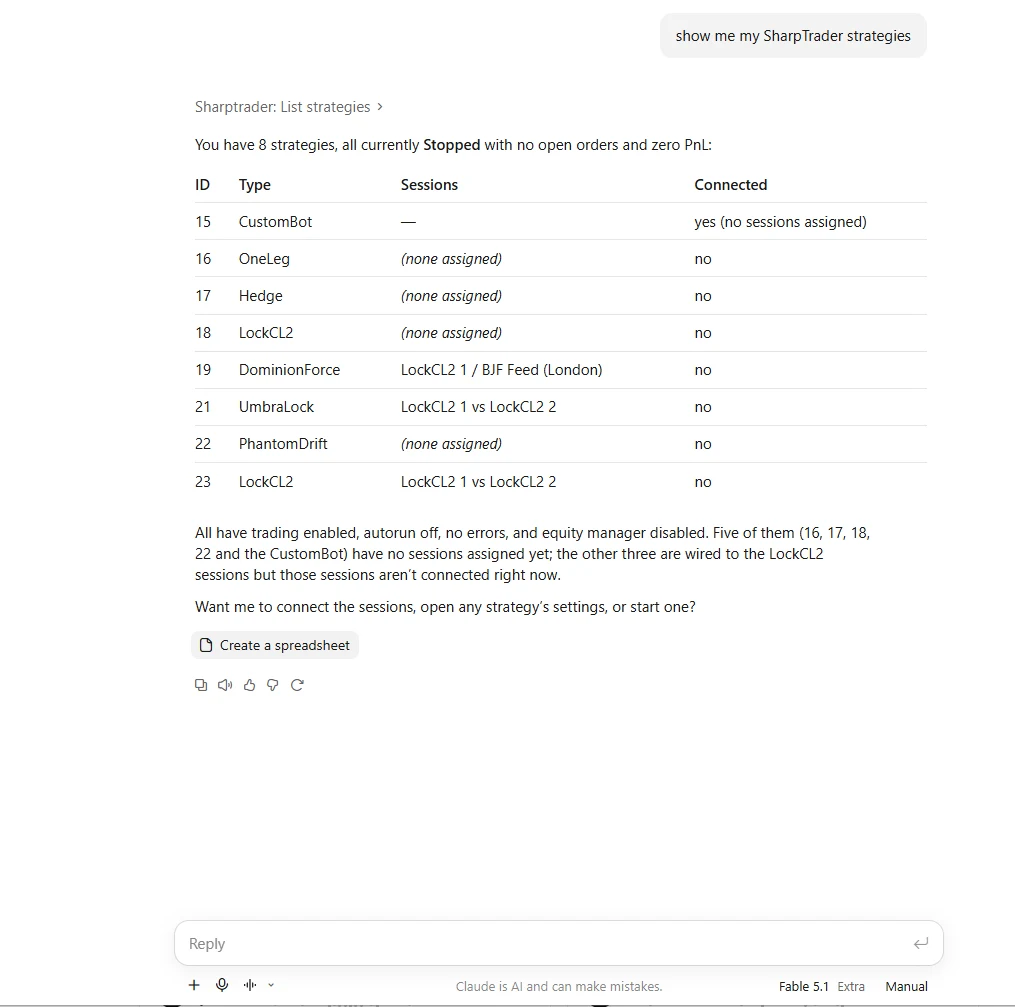
Hier läuft SharpTrader auf einem VPS und Claude auf einem Heimcomputer. Eine einzige Frage liefert alle Strategien mit ID, Typ, Sessions und Verbindungsstatus, und der Assistent schlägt den nächsten Schritt vor.
Was ein Agent kann und was nicht
| Kann (wenn erlaubt) | Kann nicht |
|---|---|
| Sessions, Strategien, offene und geschlossene Orders, Performance, Logs und das Journal lesen | Orders außerhalb der von Ihnen festgelegten Sessions und Limits senden oder diese Limits ändern |
| Strategien starten und stoppen, ihren Handel ein- und ausschalten | Bestehende Strategien löschen oder umbenennen |
| Sessions verbinden und trennen | Instrumente hinzufügen oder entfernen, Sessions oder Symbol-Mapping zuweisen |
| Strategie- und Instrumenteinstellungen lesen und ändern | Session-Eigenschaften ändern |
| Neue Strategien erstellen und bestehende klonen | Backtests oder Optimierungen ausführen, Charts öffnen |
| Den News-Tab verwalten: Kalender aktualisieren, Optionen ändern, Ereignisse ein- oder ausschalten | Pfade, Dateien, DLLs, Netzwerkadressen oder den ausgeführten Bot-Code ändern |
| Die Positionen einer Strategie schließen (ihre Schaltfläche Close All) | Etwas ändern, während das Fenster dieser Strategie in SharpTrader geöffnet ist |
| „Non-toxic orders“ mit Stop Loss, Take Profit und Trailing Stop senden; Flow-Profil und 76 technische Indikatoren abrufen | Auf Sessions handeln, die Sie nicht als Active markiert haben |
Für Einstellungen gelten dieselben Regeln wie in den Strategiefenstern: Allgemeine Einstellungen und benutzerdefinierte Bot-Parameter lassen sich nur bei gestoppter Strategie ändern, Werte des Equity-Managers und Instrumentzahlen auch während des Betriebs. Ist ein einziger Wert fehlerhaft, wird nichts geändert und alle Probleme werden aufgelistet.
Berechtigungsgruppen
Jedes Tool gehört zu einer von fünf Gruppen. Die Schalter auf der Einstellungsseite legen fest, welche Gruppen ein Agent nutzen darf, und jeder Aufruf wird auf dem Server erneut geprüft.
| Gruppe | Tools | Was sie erlaubt | Standard |
|---|---|---|---|
| Read | 16 | Alles einsehen: Sessions, Strategien, Einstellungen, Orders, Performance, Logs, News | Immer aktiv, solange der Server läuft |
| Control | 9 | Strategien starten und stoppen, Handel ein- und ausschalten, Sessions verbinden und trennen | Aus, bis Sie es aktivieren |
| Settings | 7 | Strategie- und Instrumenteinstellungen sowie den News-Filter ändern, Strategien erstellen und klonen | Aus, bis Sie es aktivieren |
| Positions | 1 | Alle Positionen einer laufenden Strategie zum Marktpreis schließen | Aus, bis Sie es aktivieren |
| Orders | 4 | „Non-toxic orders“ senden, stornieren und schließen sowie ihren Trailing Stop ändern – nur auf aktiven Sessions und innerhalb Ihrer Limits | Aus, bis Sie es aktivieren und den Risikohinweis akzeptieren |
Einrichtung in SharpTrader
Alles befindet sich auf einer Seite: Settings › AI agents (MCP). Läuft Ihr Assistent auf demselben Computer wie SharpTrader, aktivieren Sie „Allow AI agents to connect“, belassen „This computer only“ und klicken auf Apply changes. Läuft SharpTrader auf einem VPS und der Assistent auf Ihrem eigenen Computer:
1
2
3
4
5
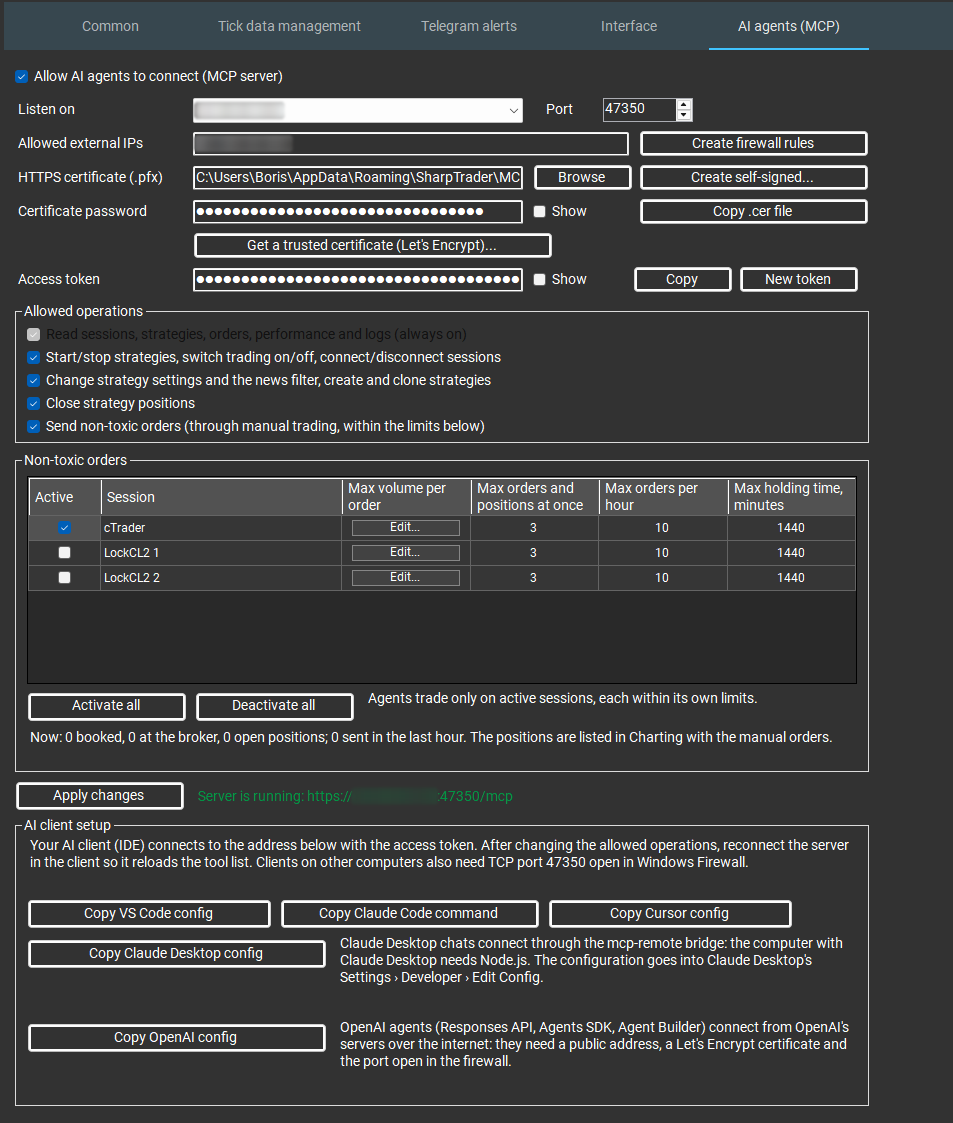
Die vollständige Anleitung für Claude und ChatGPT mit Erklärung jedes Feldes finden Sie in unserem Leitfaden MCP für das Trading: Trading-Software mit Claude und ChatGPT steuern.
Unterstützte KI-Clients
| Client | Art der Verbindung |
|---|---|
| Claude Desktop (und Claude auf dem Smartphone) | Die SharpTrader-Erweiterungsdatei (.mcpb): In Settings › Extensions ziehen, Adresse und Token eingeben, die .cer-Datei auswählen. Sonst muss nichts installiert werden. |
| ChatGPT Desktop-App | Settings › Plugins › MCP-Server, gestartet mit npx mcp-remote; erfordert Node.js auf Ihrem Computer. |
| Claude Code, VS Code (Copilot-Agentenmodus), Cursor | Eine Schaltfläche in SharpTrader kopiert die fertige Konfiguration bzw. den Befehl. |
| OpenAI-Agenten (Responses API, Agents SDK, Agent Builder) | Cherry Studio › Settings › MCP › einen Streamable-HTTP-Server mit der Adresse und einem Authorization: Bearer token-Header hinzufügen. Benötigt einen DeepSeek-API-Schlüssel und ein Let’s-Encrypt-Zertifikat in SharpTrader (eine Schaltfläche). Kein Node.js, keine Zertifikatsdatei. Siehe DeepSeek verbinden. |
| OpenAI-Agenten (Responses API, Agents SDK, Agent Builder) | Verbindung von den Servern von OpenAI aus; erfordert eine öffentliche Adresse, ein Let’s Encrypt-Zertifikat (eine Schaltfläche in SharpTrader) und einen geöffneten Port. |
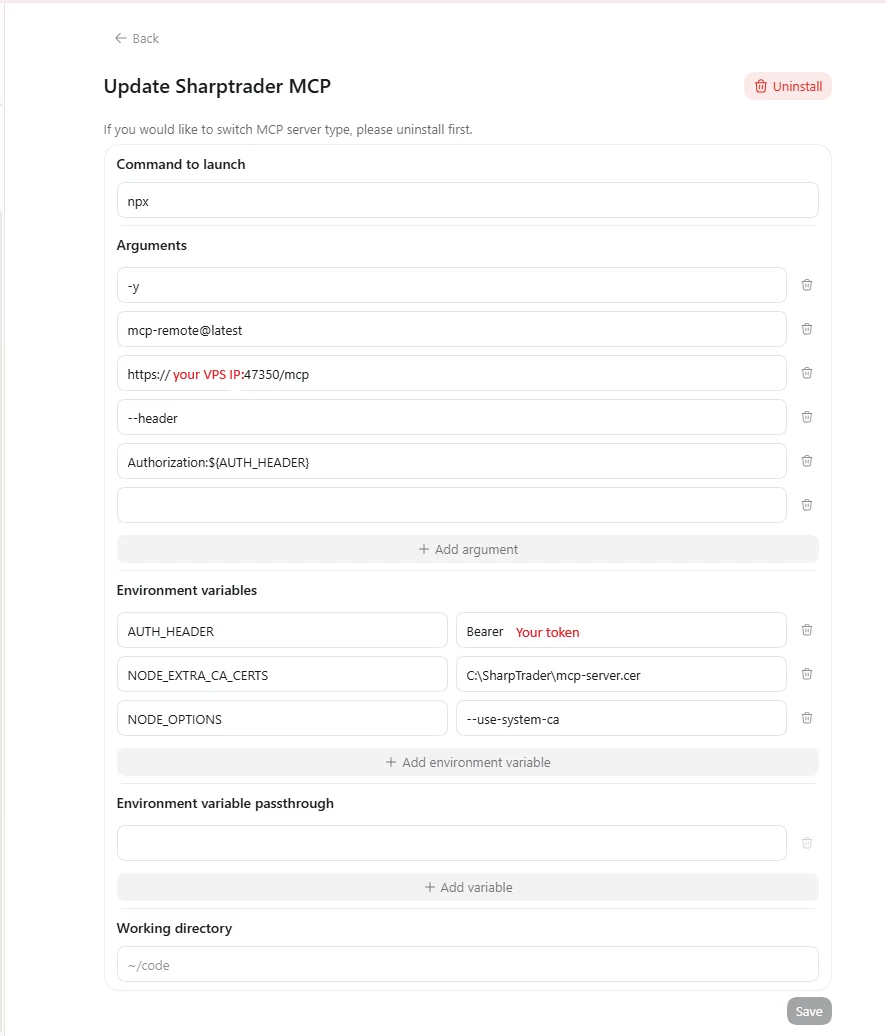
DeepSeek verbinden (Cherry Studio)
Kurze Antwort: Die Web- und Mobil-Apps von DeepSeek können keine externen Tools nutzen, daher erfolgt die Verbindung über Cherry Studio, einen kostenlosen Open-Source-Desktop-Client mit integriertem DeepSeek-Anbieter und MCP-Unterstützung. Fügen Sie einen DeepSeek-API-Schlüssel ein, fügen Sie SharpTrader als MCP-Server hinzu, und deepseek-flash oder deepseek-v4-pro können Ihre Strategien, Orders, Performance und Logs über dieselben Tools wie Claude und ChatGPT auslesen. Die API wird nach Nutzung abgerechnet; alltägliche Anfragen kosten wenige Yuan im Monat. Für Nutzer in Festlandchina ist dies der Weg, der ohne VPN funktioniert.
1
2
3
deepseek-flash hinzufügen, Anbieter einschalten.4
streamableHttp, die https-Adresse aus „Server is running“, Header Authorization: Bearer <token>. Server aktivieren.5
deepseek-flash, das Menü + öffnen › MCP › sharptrader aktivieren, dann nach der SharpTrader-Übersicht und der Strategieliste fragen.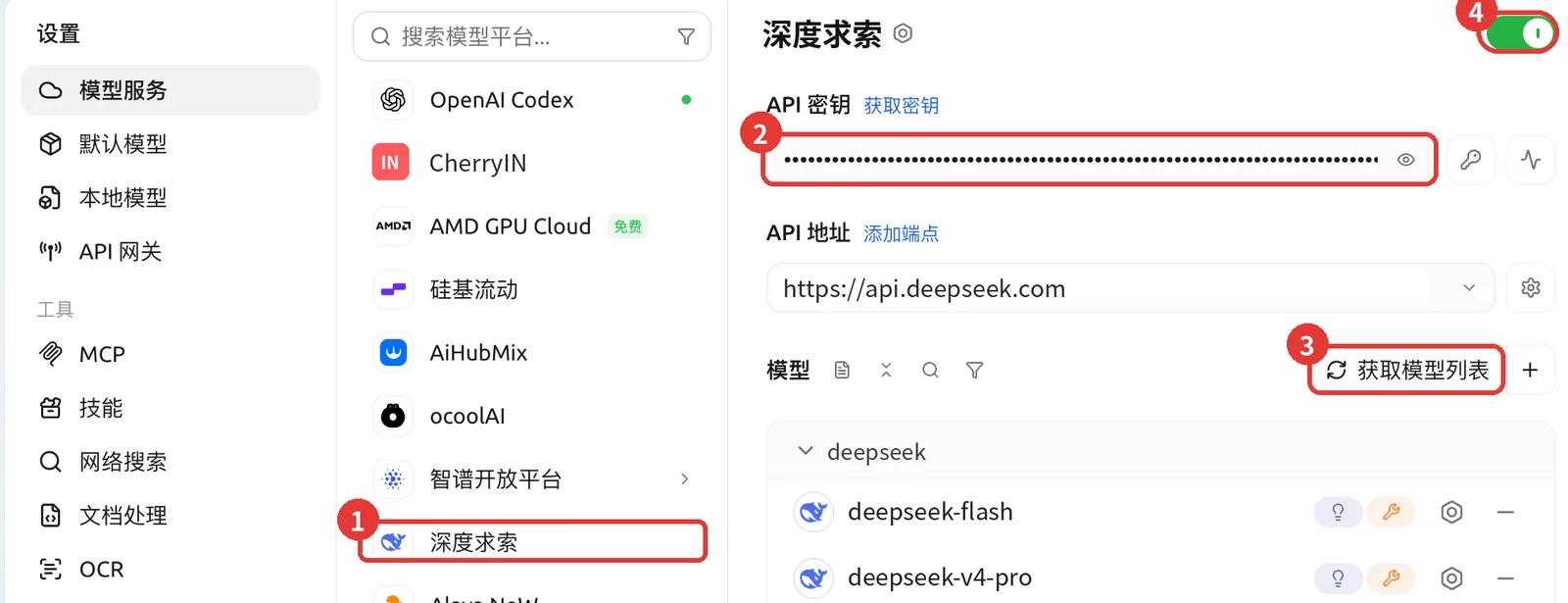
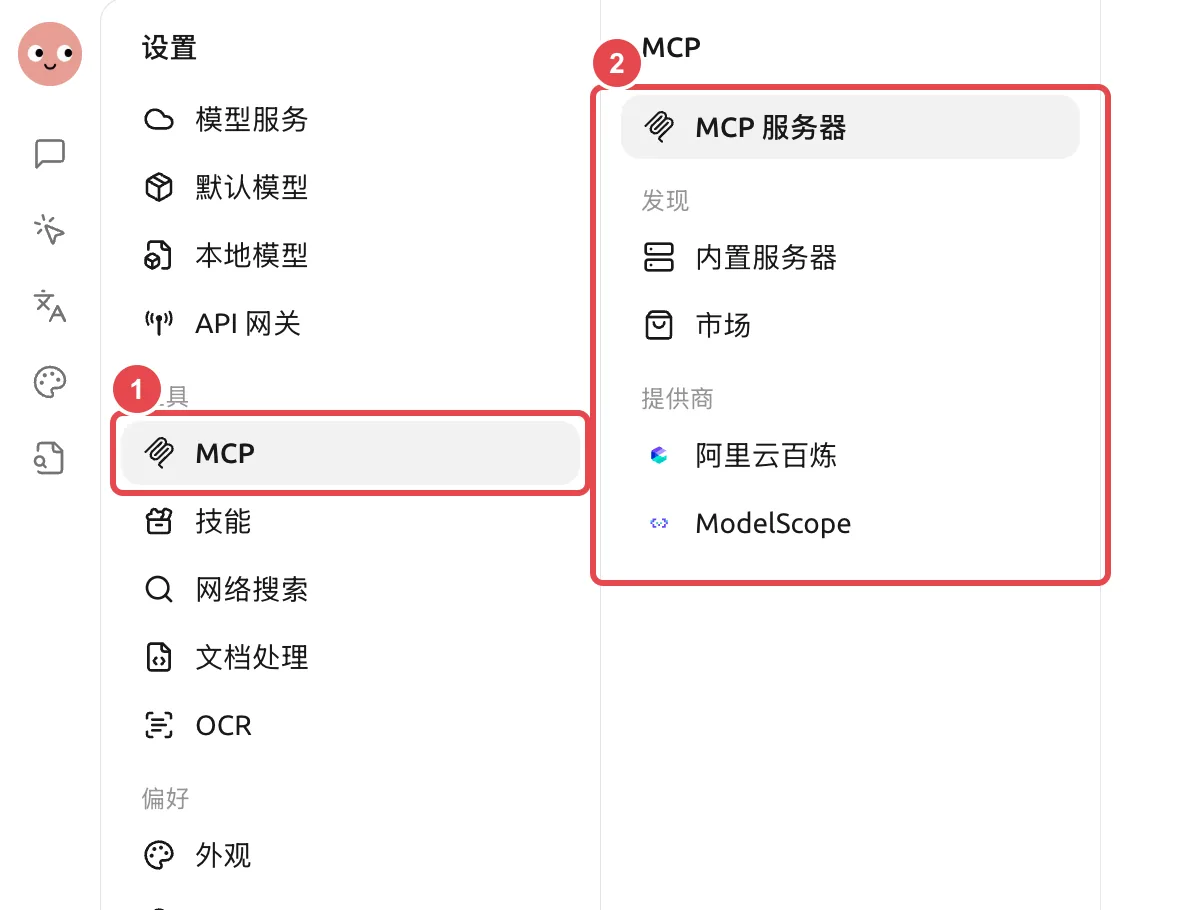
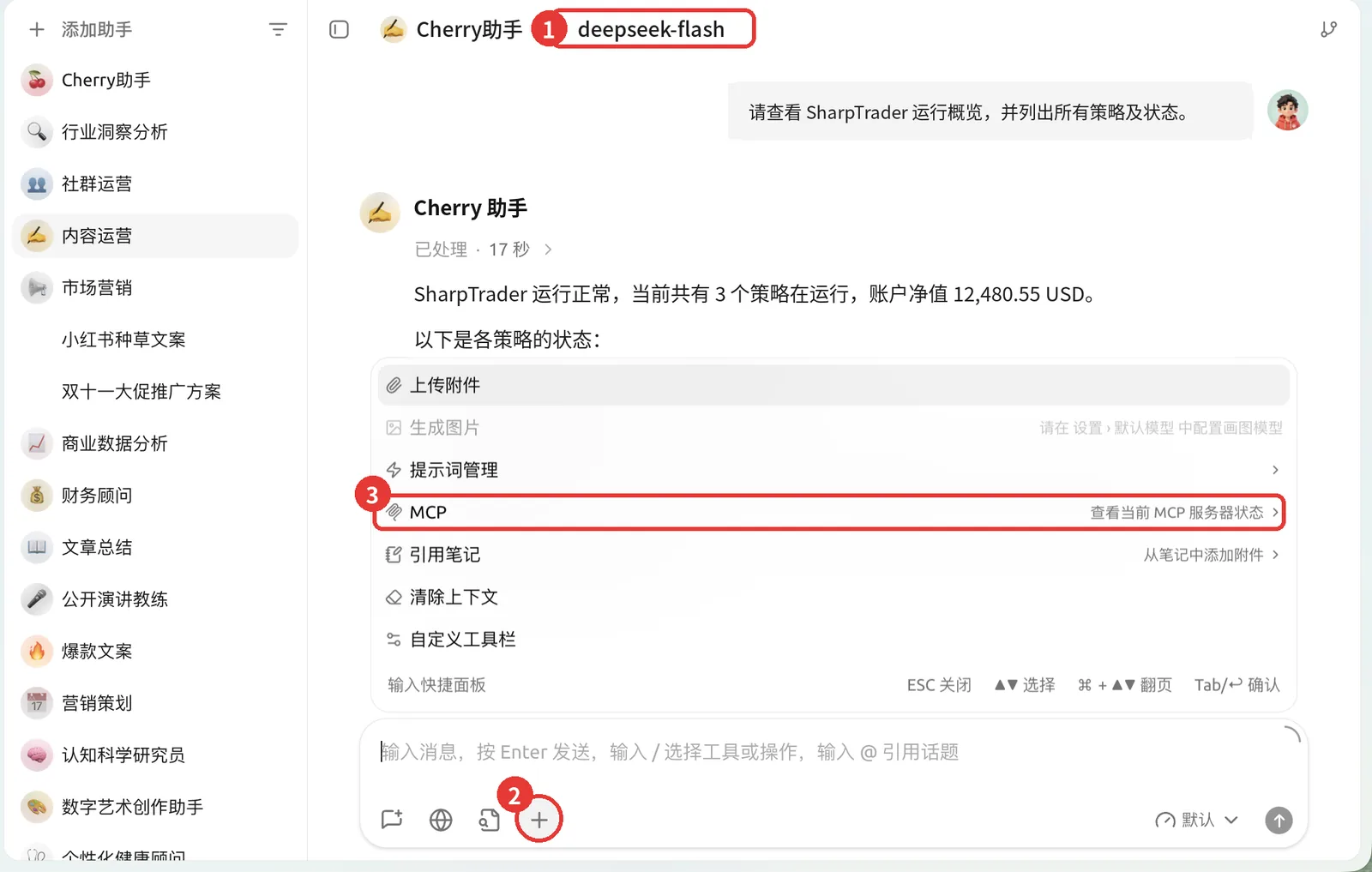
Anleitungen zu jedem Feld und Fehlerbehebung finden Sie unter MCP für den Handel › DeepSeek verbinden.
Sicherheit
| Schutz | Funktionsweise |
|---|---|
| Zugriffstoken | Bei jeder Anfrage erforderlich (32 zufällige Bytes). Ein falsches oder fehlendes Token führt zu „401 Unauthorized“. New token sperrt alle Clients, die mit dem alten Token eingerichtet wurden. |
| Berechtigungsgruppen | Standardmäßig ist nur Read aktiv. Tools deaktivierter Gruppen werden gar nicht erst aufgelistet, und jeder Aufruf wird erneut geprüft. |
| Order-Limits | Order-Tools gibt es erst, nachdem Sie „Non-toxic orders“ eingeschaltet und einen Risikohinweis akzeptiert haben. Agenten handeln nur auf Sessions, die Sie als Active markieren, und jede Order wird gegen die Limits dieser Session geprüft – Agenten können diese Limits lesen, aber nie ändern. |
| HTTPS außerhalb dieses Computers | Jede andere Adresse als 127.0.0.1 erfordert ein Zertifikat, sodass das Token niemals im Klartext über das Netzwerk übertragen wird. |
| Sperre bei falschem Token | 10 falsche Tokens von einer Adresse innerhalb von 10 Minuten sperren diese Adresse für 15 Minuten. |
| Browser-Seiten blockiert | Anfragen von Webseiten werden abgelehnt, sodass eine in Ihrem Browser geöffnete Website den Server nicht erreichen kann. |
| Firewall-Regeln | Eine Schaltfläche beschränkt den MCP-Port auf die von Ihnen angegebenen Adressen. |
| Protokollierung | Jeder Aufruf wird in ein tägliches Log geschrieben (Adresse, Tool, Argumente, Ergebnis, Zeit); Aktionen und Fehler erscheinen zusätzlich im SharpTrader-Journal. |
| Der Handel wartet nie | Lesevorgänge kopieren die Listen ohne Sperren, sodass Kurse und Orders nie auf einen Agenten warten. |
Voraussetzungen und Preis
- Modulpreis: $945, Einmalzahlung.
- Kostenlos enthalten: das Modul Charts and Manual Trading: der Charting-Tab mit allen Indikatoren und manuellem Handel. Einzeln als Add-on für 495 $ erhältlich (regulärer Preis 1.100 $).
- Funktioniert mit: SharpTrader Pro und SharpTrader Lite. Das Modul wird für Ihre bestehende SharpTrader-Lizenz freigeschaltet.
- Ihr KI-Assistent: Ihr eigenes Claude- oder ChatGPT-Konto (oder ein anderer MCP-Client). Das Abonnement des Assistenten ist nicht enthalten.
- Windows: SharpTrader auf Ihrem Computer oder einem Windows-VPS; für den Fernzugriff muss der MCP-Port beim VPS-Anbieter geöffnet sein.
- Support: Kostenloser technischer Support von BJF Trading Group, einschließlich Hilfe bei der ersten Verbindung.
Fragen Sie SharpTrader, statt sich auf Ihrem VPS anzumelden
Status, Logs, Performance sowie Start/Stopp aus Claude oder ChatGPT, auf dem Computer oder dem Smartphone – im Rahmen der von Ihnen festgelegten Berechtigungen.
FAQ
Kann die KI Trades auf meinem Konto eröffnen?
Nur wenn Sie es erlauben. Order-Tools sind standardmäßig aus. Wenn Sie „Non-toxic orders“ einschalten und den Risikohinweis akzeptieren, kann ein Agent über den manuellen Handel Orders auf den Sessions senden, die Sie als Active markieren – innerhalb der Limits, die Sie für jede Session festlegen: Volumen pro Order, gleichzeitige Orders, Orders pro Stunde und Haltezeit. Diese Limits kann er nie ändern.
Welche KI-Assistenten werden unterstützt?
Claude Desktop (with a ready extension file), the ChatGPT desktop app, Claude Code, VS Code in Copilot agent mode, Cursor, and OpenAI’s hosted agents. Any client that supports MCP over HTTPS with a header token can connect.
Kann ich es vom Smartphone aus nutzen?
Ja. Sobald der Assistent auf Ihrem Computer verbunden ist, können Sie dieselben Fragen in seiner mobilen App stellen, per Text oder per Sprache.
Muss SharpTrader auf demselben Computer laufen wie der Assistent?
Nein. SharpTrader kann auf einem VPS laufen. Sie wählen die VPS-Adresse unter „Listen on“, erlauben Ihre Heim-IP und verwenden das Zertifikat, das SharpTrader für Sie erstellt.
Ist mein Zugriffstoken sicher?
Das Token wird verschlüsselt für Ihren Windows-Benutzer gespeichert, nur über HTTPS gesendet, wenn die Verbindung den Computer verlässt, und wiederholte falsche Tokens werden blockiert. Behandeln Sie es wie ein Passwort und klicken Sie auf New token, wenn Sie vermuten, dass es offengelegt wurde.
Sieht die KI meine Einstellungsdateien oder Passwörter?
Nein. Pfade, Dateien, DLLs, Netzwerkadressen, Session-Eigenschaften und Passwörter stehen Agenten nicht zur Verfügung. Einstellungen, die Ihre Lizenz in den Fenstern ausblendet, sind auch für Agenten verborgen.
Trading ist mit Risiken verbunden. KI-Assistenten können eine Anfrage missverstehen; prüfen Sie stets, was Sie der KI erlauben, und kontrollieren Sie ihre Aktionen im SharpTrader-Journal. Keine Anlageberatung.