Claude làm trợ lý giao dịch AI: điều khiển bằng giọng nói, giám sát 24/7 và trung tâm điều khiển cho SharpTrader 09/11/2026 – Posted in: Arbitrage Software, Forex trading
Claude làm trợ lý giao dịch AI: điều khiển bằng giọng nói, giám sát 24/7 và trung tâm điều khiển cho SharpTrader
Chỉ trong một ngày, chúng tôi đã kết nối SharpTrader với Claude thông qua máy chủ MCP tích hợp sẵn, điều khiển một chiến lược đang chạy bằng giọng nói từ điện thoại, đưa cho Claude một prompt duy nhất để nó tạo ra mười một tác vụ giám sát theo lịch, và để Claude xây dựng một trung tâm điều khiển giao dịch từ dữ liệu SharpTrader trực tiếp. Bài viết này trình bày từng bước bằng video, giải thích tác tử AI được phép và không được phép làm gì, đồng thời cung cấp toàn bộ prompt để bạn có thể tự làm lại.
- Trợ lý giao dịch AI làm được gì với SharpTrader
- Bước 1: kết nối SharpTrader với Claude hoặc ChatGPT
- Bước 2: quản lý SharpTrader bằng giọng nói từ điện thoại
- Tác tử AI được làm gì và không được làm gì
- Bước 3: một prompt, mười một tác vụ giám sát
- Bước 4: Trung tâm điều khiển giám sát và phân tích
- Toàn bộ prompt
- Cách làm lại trên hệ thống của bạn
- Những giới hạn bạn cần biết
- Câu hỏi thường gặp
Trợ lý giao dịch AI làm được gì với SharpTrader
Trả lời ngắn gọn: SharpTrader có máy chủ MCP (Model Context Protocol) tích hợp sẵn. Máy chủ này cung cấp cho trợ lý AI của riêng bạn, Claude hoặc ChatGPT, 29 công cụ để đọc dữ liệu SharpTrader và, chỉ khi bạn bật chúng lên, điều khiển chương trình. Trợ lý trả lời các câu hỏi về phiên kết nối, chiến lược, lệnh và nhật ký, khởi động và dừng chiến lược, thay đổi cài đặt và có thể chạy các lượt kiểm tra theo lịch suốt ngày đêm. Không công cụ nào có thể mở lệnh mới, và mọi thao tác làm thay đổi điều gì đó đều chờ bạn cho phép.
Trên thực tế, điều này có nghĩa là bạn không còn cần mở phiên remote desktop tới VPS chỉ để biết mọi thứ có đang chạy hay không. Bạn hỏi bằng ngôn ngữ tự nhiên, qua văn bản hoặc giọng nói, và trợ lý sẽ gọi đúng công cụ SharpTrader rồi trả lời dựa trên dữ liệu trực tiếp. Dưới đây là bốn video chúng tôi quay ngày 9 tháng 11 năm 2026, theo đúng thứ tự bạn sẽ tự thiết lập.
Bước 1: kết nối SharpTrader với Claude hoặc ChatGPT
Trong hệ thống của chúng tôi, SharpTrader chạy trên VPS còn trợ lý AI chạy trên máy tính ở nhà. Trên VPS, bạn mở Settings › AI agents (MCP), chọn địa chỉ VPS trong Listen on, cho phép IP nhà bạn trong tường lửa, tạo chứng chỉ tự ký, sao chép tệp .cer và access token sang máy tính ở nhà, chọn những thao tác mà tác tử được phép thực hiện rồi nhấn Apply changes. Trên máy tính ở nhà, bạn cài Node.js, sau đó kết nối trợ lý.
- Claude Desktop: tải SharpTrader.mcpb, kéo thả vào Settings › Extensions, nhấn Install, sau đó dùng Configure để nhập địa chỉ, access token và tệp chứng chỉ.
- Ứng dụng ChatGPT desktop: thêm một máy chủ MCP với lệnh
npx, cầu nốimcp-remotevà ba biến môi trường cho token và chứng chỉ. - Node.js từ nodejs.org/en/download (Windows Installer) cần được cài trên máy tính chạy trợ lý.
Mọi trường, mọi nút và bảng xử lý sự cố đều có trong hướng dẫn của chúng tôi MCP cho giao dịch với Claude và ChatGPT. Khi trợ lý đã được kết nối, câu hỏi kiểm tra rất đơn giản: “hiển thị các chiến lược SharpTrader của tôi”.
Bước 2: quản lý SharpTrader bằng giọng nói từ điện thoại
Ứng dụng Claude trên điện thoại dùng chung kết nối với Claude Desktop. Trong video thứ hai, SharpTrader chạy trên VPS và mọi lệnh đều được nói vào điện thoại. Không gõ một chữ nào.
| Tôi đã nói gì | Claude đã làm gì |
|---|---|
| “Chiến lược nào đang chạy?” | Liệt kê một chiến lược LockCL2 đang chạy với cả hai phiên đã kết nối, hai lệnh đang mở và không có lỗi; bảy chiến lược còn lại đã dừng. |
| “Đổi khối lượng lot cho XAUUSD từ 0.1 thành 1” | Kiểm tra trước và không áp dụng thay đổi, vì cửa sổ chiến lược đang mở trong SharpTrader và chỉnh sửa có thể bị ghi đè. Claude giải thích nên làm gì thay thế. |
| “Đóng các lệnh đang mở” | Xin phép đọc danh sách lệnh, hiển thị chính xác những vị thế sẽ đóng và chờ. Sau câu “có, xác nhận”, Claude đóng cả hai vị thế và báo cáo kết quả cho từng chân lệnh. |
| “Phân tích tệp nhật ký và cho tôi biết có gì bất thường không” | Đọc nhật ký chiến lược và đưa ra bản tóm tắt: không có lỗi, không có lệnh bị từ chối, không có sự cố kết nối, thời gian khớp lệnh từ 89 đến 96 ms, các điểm yếu và những gì cần kiểm tra trước khi tăng khối lượng lot. |
| “Dừng chiến lược” / “Chạy lại chiến lược này” | Dừng chiến lược khi không có lệnh mở, sau đó khởi động lại với cùng cài đặt. |
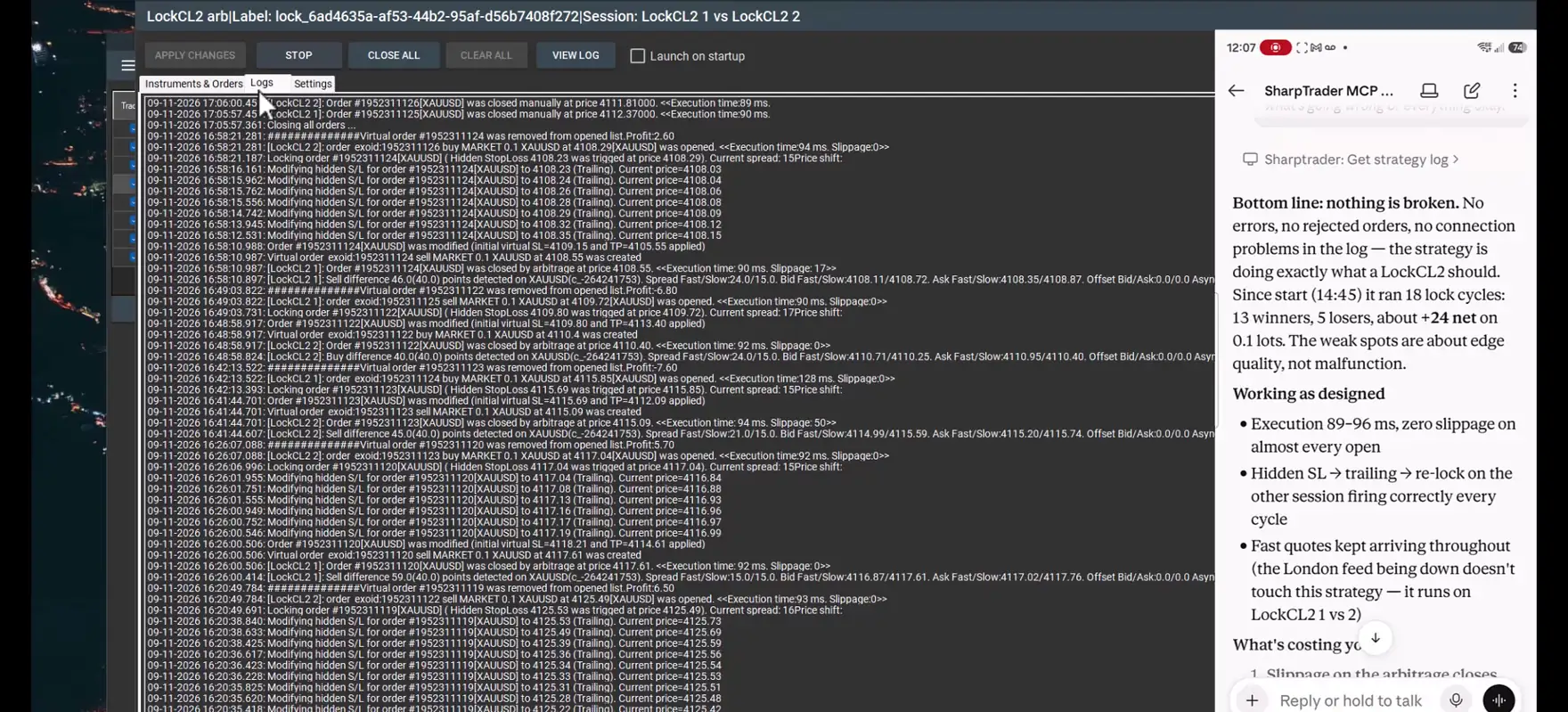
Khoảnh khắc hữu ích nhất không phải là lúc tác tử làm một việc gì đó, mà là lúc nó từ chối. Việc đổi khối lượng lot khi cửa sổ chiến lược đang mở có thể bị ghi đè một cách âm thầm khi cửa sổ được lưu, vì vậy tác tử tuân theo đúng quy tắc của chương trình và nói rõ điều đó.
Tác tử AI được làm gì và không được làm gì
Tác tử chỉ làm việc thông qua các công cụ mà SharpTrader cung cấp. Mặc định chỉ quyền đọc được bật; mỗi nhóm còn lại là một công tắc riêng trong SharpTrader mà bạn tự bật.
| Nhóm quyền | Công cụ | AI được phép làm gì |
|---|---|---|
| Đọc | 12 | Phiên kết nối, chiến lược, cài đặt, lệnh, hiệu suất, nhật ký, sổ nhật ký và tin tức. Luôn bật, không thay đổi gì. |
| Điều khiển | 9 | Khởi động và dừng chiến lược, bật/tắt giao dịch, kết nối và ngắt kết nối phiên. Tắt cho đến khi bạn đánh dấu chọn. |
| Cài đặt | 7 | Thay đổi cài đặt chiến lược, công cụ giao dịch và bộ lọc tin tức, tạo và nhân bản chiến lược. Tắt cho đến khi bạn đánh dấu chọn. |
| Vị thế | 1 | Đóng tất cả vị thế của một chiến lược. Tắt cho đến khi bạn đánh dấu chọn. |
- Không công cụ nào gửi lệnh mới, xóa hoặc đổi tên chiến lược, thêm phiên kết nối hay can thiệp vào tệp và địa chỉ mạng.
- Mọi yêu cầu đều cần access token; mọi địa chỉ khác 127.0.0.1 đều bắt buộc dùng HTTPS.
- Mọi lệnh gọi đều được ghi vào nhật ký trên máy tính chạy SharpTrader, và các thao tác cũng được ghi vào sổ nhật ký của SharpTrader.
- Claude xin phép bạn trước khi dùng một công cụ và yêu cầu xác nhận trước mọi thao tác không thể hoàn tác, chẳng hạn như đóng vị thế.
Bước 3: một prompt, mười một tác vụ giám sát
Video thứ ba biến Claude thành một trợ lý tiếp tục làm việc ngay cả khi bạn không theo dõi. Tôi viết một prompt mô tả việc giám sát, kiểm soát rủi ro và báo cáo mà tôi muốn, với các quy tắc nghiêm ngặt: không cài đặt gì trên VPS, không thay đổi gì trong SharpTrader, không bao giờ tự ý mở hoặc đóng vị thế, và chỉ dùng các công cụ MCP của SharpTrader cùng các tác vụ theo lịch của chính Claude. Toàn bộ prompt có ở bên dưới.
Tôi đính kèm tệp prompt trong Claude Desktop và viết “đọc và tạo tất cả lịch”. Claude đọc tệp, lên kế hoạch các tác vụ và xin phê duyệt trước khi tạo từng tác vụ. Đây là lịch mà Claude đã đăng ký (giờ New York):
| # | Tác vụ | Yêu cầu | Lịch thực tế |
|---|---|---|---|
| 1 | Giám sát tình trạng hằng giờ | Mỗi giờ, trong giờ thị trường Forex | Hằng giờ lúc :59, CN–T6 |
| 2 | Phát hiện vị thế mồ côi | Mỗi giờ, trong giờ giao dịch | Hằng giờ vào khoảng :03, CN–T6 |
| 3 | Giám sát drawdown | Mỗi 15 phút, trong giờ giao dịch | Hằng giờ lúc :01, CN–T6 |
| 4 | Giám sát chất lượng khớp lệnh | Mỗi 15 phút, trong giờ giao dịch | Hằng giờ lúc :01, CN–T6 |
| 5 | Bản tổng hợp giao dịch hằng ngày | T2–T6 5:10 PM | T2–T6 5:10 PM |
| 6 | Ảnh chụp cài đặt hằng đêm | Hằng ngày 11:55 PM | Hằng ngày 11:55 PM |
| 7 | Báo cáo độ trễ hằng tuần | T2 8:00 AM | T2 7:47 AM |
| 8 | Xem xét lịch tin tức hằng ngày | Hằng ngày 7:00 AM | Hằng ngày 6:52 AM |
| 9 | Đánh giá cuối tuần ngày thứ Sáu | T6 4:45 PM | T6 4:45 PM |
| 10 | Đánh giá thị trường mở cửa lại ngày Chủ nhật | CN 5:05 PM | CN 5:05 PM |
| 11 | Báo cáo tình trạng máy chủ MCP | T2 8:15 AM | T2 8:15 AM |
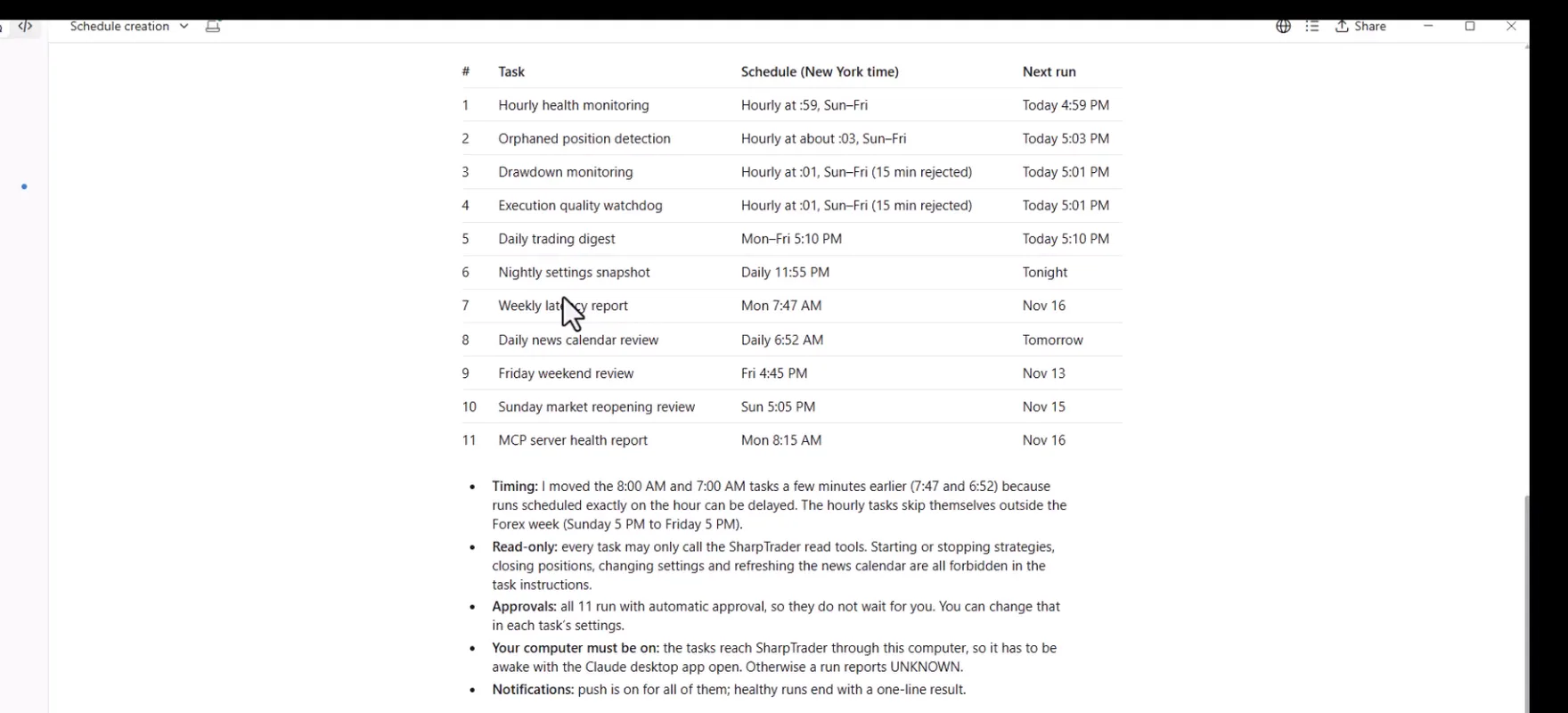
Claude nói rõ những gì nó đã thay đổi. Khoảng thời gian tối thiểu của bộ lập lịch là một giờ, nên hai tác vụ tôi yêu cầu chạy mỗi mười lăm phút sẽ chạy hằng giờ. Các báo cáo lúc 8:00 AM và 7:00 AM được dời sớm hơn vài phút vì các lượt chạy đặt đúng đầu giờ có thể bị trễ. Mọi tác vụ đều chỉ đọc.
Sau đó tôi yêu cầu một bảng tính liệt kê mọi thứ đã được tạo. Claude lập ngay bảng tính với ba thẻ: các tác vụ theo lịch kèm lịch yêu cầu, lịch thực tế, trạng thái, lượt chạy kế tiếp và ID tác vụ; ghi chú và giới hạn; và một trang trạng thái với các phiên kết nối và chiến lược tại thời điểm đó. Tiếp theo tôi viết “chạy thử ngay bây giờ”. Claude khởi chạy cả mười một tác vụ dưới dạng chạy thử, mỗi tác vụ đều có sự phê duyệt của tôi, và báo cáo lại: cả mười một tác vụ đều thành công, nhanh nhất mất 14 giây và lâu nhất khoảng ba phút. Claude cũng thẳng thắn cho biết một lượt chạy thành công chỉ chứng minh rằng lượt chạy đã hoàn tất, và nó không thể đọc từng báo cáo từ cuộc trò chuyện. Kết quả được đưa vào một bảng tính thứ hai.
Bước 4: Trung tâm điều khiển giám sát và phân tích
Bước cuối cùng là một nơi duy nhất để theo dõi. Claude xây dựng một bảng điều khiển tương tác, SharpTrader — Monitoring & Analytics Control Center, với một cơ sở dữ liệu nhỏ phía sau, nạp dữ liệu SharpTrader hiện tại vào đó rồi cập nhật mười một tác vụ để mỗi lượt chạy đều lưu kết quả vào đây.
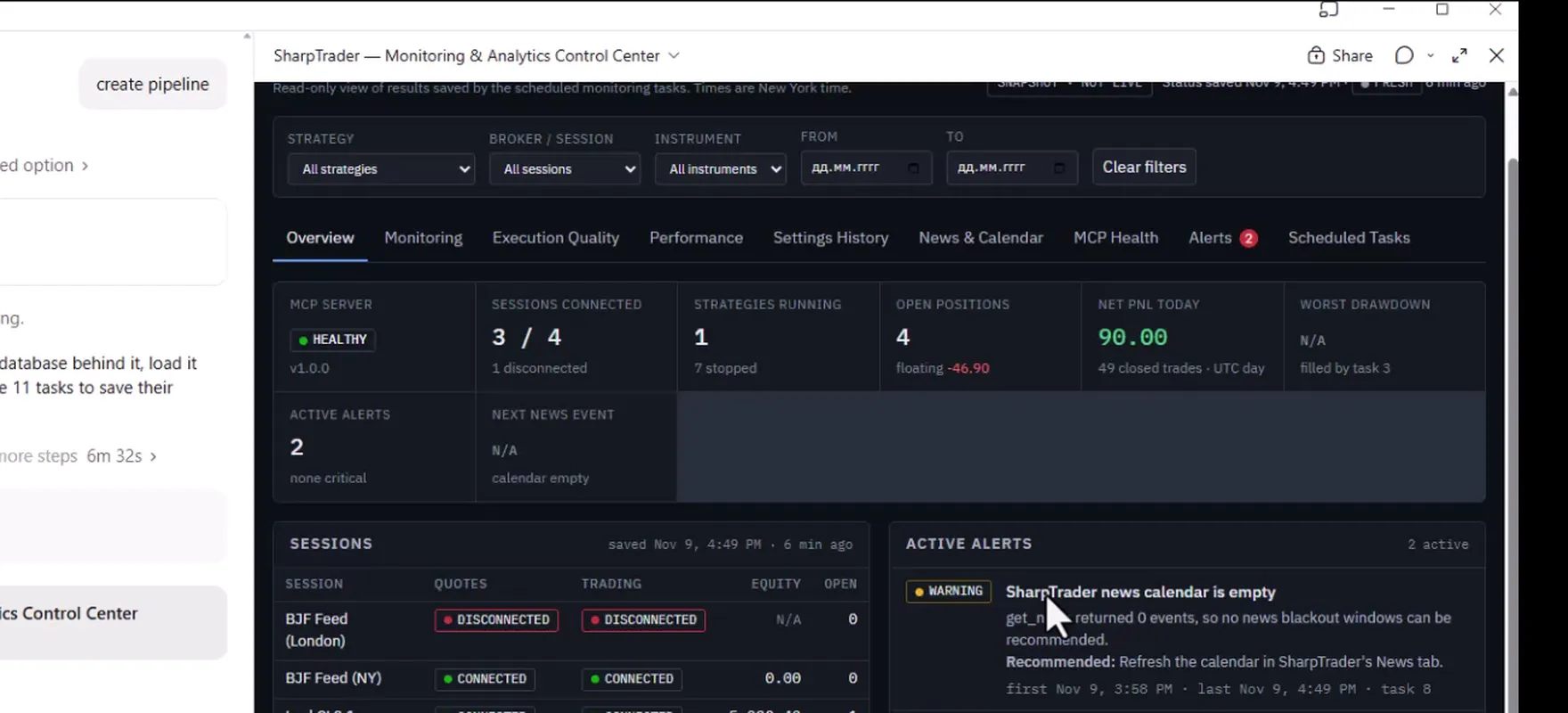
| Thẻ | Nội dung hiển thị |
|---|---|
| Overview | Trạng thái máy chủ MCP, các phiên đã kết nối, chiến lược đang chạy và đã dừng, vị thế đang mở, cảnh báo đang hoạt động, sự kiện tin tức kế tiếp. |
| Monitoring | Phiên báo giá và phiên giao dịch kèm ping và tick cuối cùng, tình trạng của từng chiến lược, vị thế mồ côi, drawdown. |
| Execution Quality và Performance | Độ trễ, trượt giá, các lần khớp lệnh tệ nhất, chu kỳ giao dịch và kết quả hằng ngày, theo dữ liệu mà các tác vụ theo lịch thu thập. |
| Settings History | Ảnh chụp cài đặt chiến lược hằng đêm và những gì đã thay đổi giữa các lần chụp. |
| News & Calendar | Các sự kiện có tác động mạnh sắp tới, đánh giá ngày thứ Sáu và Chủ nhật, cùng các đánh giá theo lịch tiếp theo. |
| MCP Health, Alerts, Scheduled Tasks | Tình trạng máy chủ, cảnh báo kèm hành động khuyến nghị, và trạng thái của cả mười một tác vụ. |
Bảng điều khiển được gắn nhãn SNAPSHOT · NOT LIVE kèm thời điểm lưu gần nhất, đúng như prompt yêu cầu: nó không bao giờ giả vờ cập nhật liên tục. Ngay trong ngày đầu tiên, bảng điều khiển đã hiển thị hai cảnh báo thực: lịch tin tức trống trong SharpTrader và một phiên dữ liệu giá bị ngắt kết nối, mỗi cảnh báo đều kèm hành động khuyến nghị.
Toàn bộ prompt
Đây chính xác là prompt trong video. Hãy sao chép nguyên văn vào Claude, hoặc tải xuống dưới dạng tệp và đính kèm vào cuộc trò chuyện. Hãy điều chỉnh lịch chạy và các ngưỡng theo giờ giao dịch và giới hạn rủi ro của riêng bạn trước khi gửi.
# SharpTrader MCP — Automated Monitoring & Interactive Reporting Center

You are already connected to my SharpTrader trading platform running on a VPS through the SharpTrader MCP Server.

I want you to create a comprehensive automated monitoring, risk control, execution analysis, and reporting system using **Claude, the existing MCP connection, and Claude Artifacts**.

## IMPORTANT — Implementation Restrictions

For this initial version:

- Do NOT install any software on the VPS.
- Do NOT create Python monitoring services.
- Do NOT deploy a web dashboard to the VPS.
- Do NOT configure cron, systemd, Windows Task Scheduler, or VPS background processes.
- Do NOT modify the SharpTrader MCP Server.
- Do NOT create additional infrastructure.
- Do NOT open or close trading positions automatically.

Use the existing SharpTrader MCP tools and Claude's native scheduling capabilities, if available.

Your responsibility is to create working recurring tasks wherever supported and organize all results into a single interactive Claude Artifact.

If native scheduling is unavailable, do not claim the tasks are active. Instead, implement the monitoring and reporting workflows that can be run on demand and clearly identify the scheduling limitation.

# 1. Discover SharpTrader MCP Capabilities

First, inspect all available SharpTrader MCP tools.

Identify which tools support:

- Listing strategies and their running/stopped status
- Retrieving strategy settings
- Quote and Trade session monitoring
- Reading active positions and pending orders
- Retrieving historical trades and trading cycles
- Reading strategy logs
- Checking execution latency and slippage
- Retrieving account equity and PnL
- Accessing economic news events
- Starting and stopping strategies
- Retrieving MCP server status and error information

Map each required monitoring function to the actual available MCP tool.

Do not invent MCP commands or unsupported features.

# 2. Recurring Monitoring Tasks

Create the following recurring tasks using Claude's available scheduling functionality.

Use the America/New_York timezone and account for daylight saving time.

## Task 1 — Hourly Health Monitoring

**Schedule:** Every hour during Forex market hours.

Check:

1. SharpTrader MCP connectivity.
2. Quote session connectivity.
3. Trade session connectivity.
4. Running and stopped strategies.
5. Error counters and new errors.
6. Unexpected strategy stops.
7. Stale market data, where detectable.
8. Current open positions.

Assign HEALTHY, WARNING, CRITICAL, or UNKNOWN status.

Record the timestamp and results.

## Task 2 — Orphaned Position Detection

**Schedule:** Every hour during trading hours.

Identify positions or pending orders belonging to stopped strategies.

Display:

- Strategy
- Broker/session
- Instrument
- Order ID
- Direction
- Volume
- Floating PnL
- Protective orders
- Strategy status

Immediately flag detected orphaned positions as CRITICAL.

Never automatically close positions.

## Task 3 — Drawdown Monitoring

**Schedule:** Every 15 minutes during trading hours, if supported.

Default thresholds:

- Warning: 3%
- Critical: 5%

Calculate drawdown using reliable strategy-level equity or an explicitly documented alternative.

Use a consistent baseline and clearly state the calculation method.

At the critical threshold:

- Generate a CRITICAL alert.
- Identify the affected strategy.
- Explain the current risk.
- Recommend suspending new entries.

Do not automatically stop a strategy in this initial version.

## Task 4 — Execution Quality Watchdog

**Schedule:** Every 15 minutes during trading hours.

Analyze new execution logs.

Default thresholds:

- Adverse slippage: more than 50 points
- Execution latency: more than 120 milliseconds
- Repeated bad executions: 3 within 60 minutes

Detect abnormal executions.

For each event, record:

- Strategy
- Broker
- Instrument
- Order ID
- Timestamp
- Expected price
- Actual price
- Slippage
- Execution latency
- Entry or exit

Highlight repeated execution problems and identify brokers with deteriorating performance.

Do not automatically stop strategies.

# 3. Daily Performance Reports

## Task 5 — Daily Trading Digest

**Schedule:** Monday–Friday at 5:10 PM New York time.

Generate a report for every strategy containing:

- Strategy name
- Broker and session
- Instruments
- Trading cycles
- Winning and losing cycles
- Win rate
- Average win
- Average loss
- Gross profit and loss
- Net PnL
- Profit factor
- Maximum drawdown
- Average execution latency
- Worst adverse slippage
- Number of execution errors
- Session uptime
- Open positions and floating PnL

Include consolidated results for all strategies.

Calculate metrics from real MCP data.

Clearly distinguish trading cycles from individual trades and fills.

## Task 6 — Nightly Settings Snapshot

**Schedule:** Daily at 11:55 PM New York time.

Retrieve:

- All strategies
- Strategy parameters
- Instrument assignments
- Broker/session mappings
- Risk settings
- Lot sizes
- Execution parameters

Compare the current configuration with previous snapshots.

Highlight added, removed, and modified parameters.

Use the available Claude persistence features, where supported, to preserve history.

Never include passwords, API keys, or private credentials.

# 4. Weekly Execution Analysis

## Task 7 — Weekly Latency Report

**Schedule:** Monday at 8:00 AM New York time.

Generate:

- Average execution latency
- p95 execution latency
- Maximum execution latency
- Average adverse slippage
- Worst adverse slippage
- Broker-by-broker comparison
- Instrument-level analysis
- Strategy-level execution quality
- Weekly trends
- Execution failures
- Session disconnects

Include charts showing performance deterioration.

# 5. News Calendar Monitoring

## Task 8 — Daily News Calendar Review

**Schedule:** Every day at 7:00 AM New York time.

Use available SharpTrader MCP news calendar tools.

Identify:

- Upcoming high-impact events
- Affected currencies
- Relevant trading instruments
- Strategies potentially affected
- Event timestamps

Default protection recommendation:

- 15 minutes before the event
- 15 minutes after the event

Show which strategies should avoid new entries.

For this initial version, **do not automatically stop strategies or change their settings**.

Generate alerts and recommendations only.

# 6. Weekend Trading Monitoring

## Task 9 — Friday Weekend Review

**Schedule:** Friday at 4:45 PM New York time.

Check:

- Active strategies
- Open positions
- Pending orders
- Floating PnL
- Broker connectivity
- Strategies configured for weekend trading

Generate a weekend risk report.

Identify strategies that should potentially be stopped.

Do not automatically stop them.

## Task 10 — Sunday Market Reopening Review

**Schedule:** Sunday at 5:05 PM New York time.

Check:

- MCP connectivity
- Quote session connectivity
- Trade session connectivity
- Market data freshness
- Existing open positions
- Orphaned orders
- Strategy statuses

Identify which strategies are ready for trading.

Do not automatically start strategies.

# 7. MCP Server Weekly Audit

## Task 11 — MCP Server Health Report

**Schedule:** Monday at 8:15 AM New York time.

Use available MCP diagnostic tools to check:

- Server connectivity
- Response time
- Failed MCP calls
- Reported exceptions
- Available error logs
- TLS certificate expiry, if exposed
- Service restart information, if exposed

If infrastructure-level diagnostics are unavailable through MCP, clearly mark them as unavailable.

Do not attempt to access the VPS operating system through unapproved methods.

# 8. Create One Unified Claude Artifact

Create an interactive Claude Artifact named:

**SharpTrader — Monitoring & Analytics Control Center**

The Artifact must contain the following tabs.

## Tab 1 — Overview

Display the current overall state:

- MCP server status
- Connected sessions
- Active strategies
- Stopped strategies
- Open positions
- Net PnL
- Drawdown
- Active alerts
- Upcoming news

Use color-coded indicators.

## Tab 2 — Monitoring

Display:

- Quote and Trade session statuses
- Strategy health
- Error counters
- Orphaned positions
- Drawdown monitoring
- Historical monitoring results

## Tab 3 — Execution Quality

Display:

- Execution latency
- Slippage analysis
- Worst fills
- Bad execution events
- Broker comparisons
- Historical execution trends

Use interactive charts.

## Tab 4 — Performance

Display:

- Daily strategy reports
- Portfolio-level performance
- Win rates
- Trading cycles
- Profit factor
- Daily PnL charts
- Historical performance comparisons

## Tab 5 — Settings History

Display:

- Current strategy settings
- Previous settings snapshots
- Configuration changes
- Instrument changes
- Broker/session changes

Show old versus new parameter values.

## Tab 6 — News & Calendar

Display:

- Upcoming high-impact events
- Affected instruments
- Affected strategies
- Recommended trading blackout periods
- Weekend monitoring results
- Next scheduled reviews

## Tab 7 — MCP Health

Display:

- MCP connection status
- Response time
- Error history
- Available infrastructure diagnostics
- Certificate expiration information when available

## Tab 8 — Alerts

Display:

- Active critical alerts
- Warning alerts
- Historical incidents
- Affected strategies
- Alert timestamps
- Alert descriptions
- Recommended actions

## Tab 9 — Scheduled Tasks

Display a complete automation control panel containing:

- Task name
- Schedule
- Status
- Last execution
- Next scheduled execution
- Last result
- Error information
- Whether the task is actually registered with a scheduler

Clearly distinguish ACTIVE, MANUAL ONLY, FAILED, and UNSUPPORTED tasks.

# 9. Artifact UI Requirements

Create a professional dark-themed trading dashboard.

Requirements:

- Responsive layout
- Interactive navigation tabs
- Sortable tables
- Strategy filters
- Broker filters
- Instrument filters
- Date-range selection
- Interactive charts
- Historical comparisons
- Clear alert severity indicators
- Last updated timestamps
- Data freshness indicators

Use real SharpTrader MCP data only.

Do not generate fictional performance metrics or sample trading results.

If a required metric is unavailable, display N/A and explain why.

The Artifact must never falsely indicate that monitoring is live or continuously updating when it is only displaying the latest available snapshot.

# 10. Scheduling and Persistence

Use Claude's native recurring task functionality if it is available in this environment.

Verify:

1. Whether scheduled tasks can call SharpTrader MCP tools.
2. Whether they can execute when the Claude chat is closed.
3. Whether task execution history persists.
4. Whether monitoring results can be saved between executions.
5. Whether scheduled task outputs can be used to refresh the Artifact.

If any of these capabilities are unavailable, clearly explain the limitation.

Do not substitute temporary chat reminders for actual recurring monitoring.

Do not claim that an Artifact itself performs background monitoring.

# 11. Initial Execution

After discovering the MCP tools:

1. Retrieve all SharpTrader strategies.
2. Retrieve all current trading sessions.
3. Check current connectivity.
4. Retrieve open positions.
5. Analyze available execution logs.
6. Identify current warnings.
7. Generate the first performance summary using available data.
8. Build the interactive Artifact.
9. Create and register recurring tasks wherever supported.
10. Verify actual scheduling status.

# 12. Final Result

At completion, provide:

**A. SharpTrader Monitoring & Analytics Artifact**

A complete interactive dashboard with all nine tabs.

**B. Recurring Tasks Status**

A table showing which tasks are successfully scheduled, which can only run manually, and which are unsupported.

**C. Current SharpTrader Status**

A summary based on actual MCP data.

**D. Limitations**

Explain which functions require capabilities that Claude or the existing SharpTrader MCP connection does not currently provide.

**Important: Do not stop after writing an implementation plan. Perform all supported actions now. Build the Artifact, retrieve real SharpTrader data, and register the available recurring tasks. Do not make any trading changes or deploy anything to the VPS.**
Cách làm lại trên hệ thống của bạn
Những giới hạn bạn cần biết
- Các tác vụ theo lịch truy cập SharpTrader thông qua máy tính chạy Claude Desktop. Máy tính đó phải đang hoạt động và mở ứng dụng; nếu không, lượt chạy sẽ báo UNKNOWN thay vì trạng thái.
- Khoảng thời gian ngắn nhất của bộ lập lịch Claude là một giờ, nên lượt kiểm tra “mỗi 15 phút” sẽ trở thành hằng giờ.
- Mỗi lượt chạy tác vụ đều bắt đầu từ đầu; lịch sử giữa các lượt chạy chỉ tồn tại ở nơi được lưu lại, ở đây là cơ sở dữ liệu của trung tâm điều khiển.
- Bảng điều khiển hiển thị ảnh chụp đã lưu gần nhất, không phải luồng dữ liệu trực tiếp. Để giám sát trực tiếp, bạn vẫn có chính SharpTrader.
- Trợ lý AI có thể hiểu sai yêu cầu. Hãy giữ các công tắc quyền ở mức hẹp nhất mà nhu cầu của bạn cho phép, và đọc kỹ những gì Claude sắp làm trước khi phê duyệt.
Máy chủ MCP là một module của SharpTrader dành cho SharpTrader Pro và Lite. Không bao gồm tài khoản Claude và ChatGPT.
Máy quét chênh lệch giá miễn phí + khóa học email ngắn
Nhận liên kết máy quét miễn phí và vài email ngắn, thực tế từ Boris: chênh lệch giá thực sự có ý nghĩa gì sau chi phí, cách kiểm thử chiến lược trước khi mạo hiểm tiền thật và công cụ nào phù hợp với thị trường của bạn. Không thổi phồng. Email được gửi bằng tiếng Anh.
Câu hỏi thường gặp
Claude có thể mở giao dịch trong SharpTrader không?
Không. Không có công cụ nào trong 29 công cụ MCP có thể gửi lệnh mới. Tối đa tác tử chỉ có thể đóng các vị thế của một chiến lược, và chỉ khi bạn bật nhóm Positions.
Tính năng này có hoạt động với ChatGPT cũng như Claude không?
Có. Ứng dụng ChatGPT desktop kết nối với cùng máy chủ MCP thông qua cầu nối mcp-remote, vốn cần Node.js. Các ví dụ về giọng nói và tác vụ theo lịch trong bài viết này được thực hiện với Claude.
Tôi có phải cài đặt gì trên VPS không?
Không. Máy chủ MCP được tích hợp sẵn trong SharpTrader. Bạn bật nó trong Settings, và trên VPS bạn tạo chứng chỉ cùng quy tắc tường lửa cho IP nhà mình ngay trên cùng trang đó.
Tôi có thể điều khiển SharpTrader từ điện thoại không?
Có. Ứng dụng Claude trên điện thoại dùng kết nối bạn đã thiết lập trong Claude Desktop, nên bạn có thể đặt câu hỏi và ra lệnh bằng văn bản hoặc giọng nói.
Các tác vụ theo lịch có chạy khi máy tính của tôi tắt không?
Không. Trong cách thiết lập này, các tác vụ truy cập SharpTrader thông qua máy tính chạy Claude Desktop, nên máy tính phải bật và mở ứng dụng. Nếu không, lượt chạy sẽ báo rằng trạng thái không xác định.
Tôi có thể thay đổi prompt không?
Có, và bạn nên làm vậy. Hãy điều chỉnh lịch chạy, các ngưỡng drawdown và trượt giá cùng danh sách báo cáo cho phù hợp với chiến lược và giờ giao dịch của riêng bạn trước khi gửi.
