HƯỚNG DẪN · AI AGENT CHO NHÀ GIAO DỊCH
MCP cho giao dịch: điều khiển phần mềm giao dịch bằng Claude và ChatGPT
Cách Model Context Protocol giúp trợ lý AI đọc và quản lý một nền tảng giao dịch, những gì nó nên và không nên được phép làm, cách kết nối an toàn với phần mềm chạy trên VPS, cùng hướng dẫn thiết lập từng bước cho Claude, ChatGPT và DeepSeek.
Nội dung
- Mới: lệnh của agent, trailing stop, hồ sơ luồng lệnh và 76 chỉ báo
- MCP là gì, gói gọn trong một đoạn
- Vì sao nhà giao dịch muốn kết nối AI agent với nền tảng của mình
- Cách kết nối hoạt động: cục bộ và VPS
- AI agent nên được phép làm gì
- Danh sách kiểm tra bảo mật
- Từng bước: phía máy chủ
- Kết nối Claude
- Kết nối ChatGPT
- Kết nối DeepSeek (Cherry Studio)
- Các yêu cầu hữu ích nên thử
- Khắc phục sự cố
- Giới hạn và lưu ý thẳng thắn
- Câu hỏi thường gặp
Mới: lệnh của agent, trailing stop, hồ sơ luồng lệnh và 76 chỉ báo
Tóm tắt: máy chủ AI agent của SharpTrader hiện có 37 công cụ. Ngoài việc đọc dữ liệu SharpTrader và quản lý chiến lược, agent có thể đặt lịch lệnh không độc hại mà SharpTrader gửi đi và đóng theo lịch, bảo vệ chúng bằng stop loss, take profit và trailing stop, cho thấy luồng lệnh của từng tài khoản hiện ra thế nào trước mắt broker, và tính 76 chỉ báo kỹ thuật. Các công cụ đặt lệnh chỉ xuất hiện khi bạn bật chúng, và agent chỉ giao dịch trên các phiên bạn đánh dấu Active, trong những giới hạn mà agent có thể đọc nhưng không bao giờ thay đổi được.
- Lệnh theo lịch. Lệnh market, limit và stop, gửi ngay hoặc vào thời điểm định sẵn, mỗi lệnh có thời gian giữ mà sau đó SharpTrader sẽ đóng vị thế, kể cả khi agent không còn kết nối.
- Giới hạn của bạn cho từng phiên. Active hay không, khối lượng tối đa mỗi lệnh, số lệnh và vị thế tối đa cùng lúc, số lệnh tối đa mỗi giờ, thời gian giữ tối đa.
- Bảo vệ. Stop loss và take profit do SharpTrader theo dõi, trailing stop, và stop loss thật tại broker trên các phiên EASYFIX.
- Hồ sơ luồng lệnh và chỉ báo. Các công cụ đọc hoạt động cả khi tính năng gửi lệnh đang tắt.
Kỹ năng agent miễn phí. Chín kỹ năng dạy Claude, ChatGPT, Codex và các agent khác lập kế hoạch lệnh không độc hại trong giới hạn của bạn: thêm lệnh gì, bao nhiêu lệnh, với chi phí bao nhiêu và cách kiểm tra hiệu quả. Xem Kỹ năng lệnh không độc hại cho AI agent.
MCP là gì, gói gọn trong một đoạn
Tóm tắt: Model Context Protocol (MCP – giao thức ngữ cảnh mô hình) là một chuẩn mở cho phép trợ lý AI gọi các hàm trong một chương trình khác. Chương trình đó chạy một máy chủ MCP nhỏ, công bố danh sách công cụ, mỗi công cụ có tên, mô tả và các tham số có kiểu dữ liệu. Trợ lý đọc danh sách này, quyết định công cụ nào trả lời được yêu cầu của bạn, gọi nó và biến kết quả thành câu trả lời. Với một nền tảng giao dịch, các công cụ là những thứ như “list strategies” (liệt kê chiến lược), “get performance” (lấy hiệu suất) hay “stop strategy” (dừng chiến lược).
Điều quan trọng với nhà giao dịch: trợ lý không có màn hình hay chuột, và nó không đoán mò. Nó chỉ có thể gọi các công cụ mà máy chủ công bố, với các tham số mà máy chủ chấp nhận, và máy chủ quyết định mỗi công cụ được phép thay đổi những gì. Điều đó khiến MCP khác hẳn với việc “cho AI quyền truy cập từ xa vào VPS của bạn”.
Vì sao nhà giao dịch muốn kết nối AI agent với nền tảng của mình
Nhà giao dịch thuật toán và arbitrage vận hành phần mềm suốt ngày đêm, thường trên VPS đặt gần nhà môi giới hoặc sàn giao dịch. Phần lớn công việc hằng ngày là kiểm tra chứ không phải giao dịch: mọi phiên có đang kết nối không, mọi chiến lược có đang chạy không, log ghi gì sau một lần mất kết nối, chiến lược hoạt động thế nào trong tuần, slippage là bao nhiêu. Mỗi lần kiểm tra đồng nghĩa với một phiên remote desktop, vài cửa sổ và kha khá thao tác cuộn.
- Trạng thái chỉ bằng một câu hỏi. “Phiên nào đang mất kết nối và chiến lược nào đang dừng?” thay cho việc đi qua bốn cửa sổ.
- Từ bất cứ đâu. Claude và ChatGPT có ứng dụng di động hỗ trợ giọng nói, nên bạn có thể kiểm tra hoặc dừng chiến lược từ điện thoại mà không cần ứng dụng remote desktop.
- Phân tích, không chỉ dữ liệu. Trợ lý đọc lệnh đã đóng, hiệu suất và log, rồi có thể tóm tắt chúng: “so sánh slippage của hai chiến lược LockCL2 của tôi trong tuần này”.
- Thay đổi thường ngày có kiểm tra. “Nhân bản chiến lược 18 và đặt MaxOrdersTotal bằng 5” sẽ được máy chủ kiểm tra hợp lệ trước khi lưu bất cứ thứ gì.
- Xử lý tin tức. Làm mới lịch kinh tế, bật hoặc tắt sự kiện, hay dừng chiến lược trước khi tin được công bố.
Cách kết nối hoạt động: cục bộ và VPS
Có hai mô hình điển hình. Mô hình bạn dùng sẽ quyết định bạn có cần chứng chỉ và quy tắc tường lửa hay không.
| Mô hình | Các thành phần chạy ở đâu | Địa chỉ | Bạn cần gì |
|---|---|---|---|
| Cục bộ | Phần mềm giao dịch và trợ lý AI trên cùng một máy tính | http://127.0.0.1:47350/mcp |
Chỉ cần access token. Không có gì truy cập được từ mạng. |
| VPS | Phần mềm giao dịch trên VPS, trợ lý trên máy tính ở nhà hoặc văn phòng | https://<VPS address>:47350/mcp |
Access token, chứng chỉ HTTPS, quy tắc tường lửa cho IP nhà bạn, cổng được mở tại nhà cung cấp VPS. |
| Agent được lưu trữ | Phần mềm giao dịch trên VPS, agent trên máy chủ của OpenAI | https://<public name or IP>:47350/mcp |
Chứng chỉ được tin cậy công khai (Let’s Encrypt), địa chỉ công khai, cổng được mở. |
Mô hình VPS là phổ biến nhất với người dùng SharpTrader: nền tảng giữ nguyên vị trí độ trễ thấp, còn trợ lý chạy ở nơi bạn đang ở. Khi đó điện thoại của bạn trao đổi với trợ lý, và ứng dụng máy tính của trợ lý trao đổi với VPS.
AI agent nên được phép làm gì
Mô hình ngôn ngữ rất giỏi đọc và tóm tắt, nhưng đôi khi hiểu sai ý bạn. Một thiết kế hợp lý cho agent quyền đọc rộng và quyền ghi hẹp, rõ ràng. Trong SharpTrader, 37 công cụ được chia thành năm nhóm quyền:
| Nhóm | Công cụ | Cho phép | Mặc định |
|---|---|---|---|
| Read | 16 | Tổng quan, phiên kết nối, chiến lược, cài đặt, công cụ giao dịch, lệnh đang mở và đã đóng, hiệu suất, log phiên và log chiến lược, nhật ký, tin tức, hồ sơ luồng lệnh của từng tài khoản, 76 chỉ báo kỹ thuật, danh sách lệnh của agent và các giới hạn của bạn | Luôn bật khi máy chủ đang chạy |
| Control | 9 | Khởi động và dừng chiến lược (một hoặc tất cả), bật/tắt giao dịch, kết nối và ngắt kết nối phiên | Tắt |
| Settings | 7 | Thay đổi cài đặt chiến lược và công cụ giao dịch, bộ lọc tin tức và sự kiện, tạo và nhân bản chiến lược | Tắt |
| Positions | 1 | Đóng tất cả vị thế của một chiến lược theo giá thị trường | Tắt |
| Orders | 4 | Gửi, hủy và đóng lệnh không độc hại qua giao dịch thủ công và thay đổi trailing stop của chúng, chỉ trên các phiên bạn đánh dấu Active và trong giới hạn của từng phiên | Tắt; phải chấp nhận cảnh báo rủi ro trước |
Điều quan trọng không kém là những gì không agent nào được dùng: gửi lệnh ngoài các phiên và giới hạn bạn đã đặt, thay đổi các giới hạn đó, xóa hoặc đổi tên chiến lược, thêm hoặc xóa công cụ giao dịch, thuộc tính phiên và ánh xạ mã, backtest và tối ưu hóa, cũng như mọi thứ liên quan đến đường dẫn, tệp, DLL hay địa chỉ mạng. Những việc này vẫn nằm trong các cửa sổ riêng của chương trình.
Danh sách kiểm tra bảo mật
Một máy chủ MCP trên VPS giao dịch là một cánh cửa dẫn vào hoạt động giao dịch của bạn. Đây là những biện pháp bảo vệ cần có, trong SharpTrader hay bất kỳ nền tảng nào bạn kết nối:
| Hạng mục | Vì sao quan trọng | Trong SharpTrader |
|---|---|---|
| Token trong mọi yêu cầu | Không có nó, bất kỳ ai tìm thấy cổng đều có thể gọi công cụ | Token ngẫu nhiên 32 byte, lưu mã hóa, trả về “401” nếu thiếu |
| HTTPS khi ra ngoài máy tính cục bộ | Token gửi dưới dạng văn bản thuần có thể bị đánh cắp | Máy chủ từ chối lắng nghe trên địa chỉ mạng nếu không có chứng chỉ |
| Danh sách IP được phép | Giới hạn ai thậm chí có thể thử token | “Allowed external IPs” cùng quy tắc Windows Firewall tạo bằng một nút |
| Chặn tấn công brute-force | Ngăn việc dò đoán token | 10 token sai trong 10 phút sẽ khiến địa chỉ đó bị chặn 15 phút |
| Không truy cập từ trình duyệt | Một trang web độc hại có thể gọi máy chủ cục bộ | Yêu cầu từ các trang web bị từ chối |
| Đặc quyền tối thiểu | Hạn chế thiệt hại khi yêu cầu bị hiểu sai | Mặc định chỉ đọc, bốn công tắc ghi riêng biệt; lệnh chỉ được gửi trên các phiên bạn đánh dấu Active, trong giới hạn theo từng phiên mà agent không thể thay đổi |
| Dấu vết kiểm toán | Bạn có thể xem agent đã làm gì và khi nào | Log lệnh gọi hằng ngày cùng mục nhật ký cho mọi thao tác và lỗi |
| Thay token | Thu hồi ngay token bị lộ | “New token” ngắt kết nối mọi ứng dụng đang dùng token cũ |
Từng bước: phía máy chủ
Trong SharpTrader, mở Settings › AI agents (MCP). Với mô hình cục bộ, đánh dấu “Allow AI agents to connect”, giữ “This computer only” và bấm Apply changes. Với mô hình VPS:
1
2
3
C:\SharpTrader.4
5
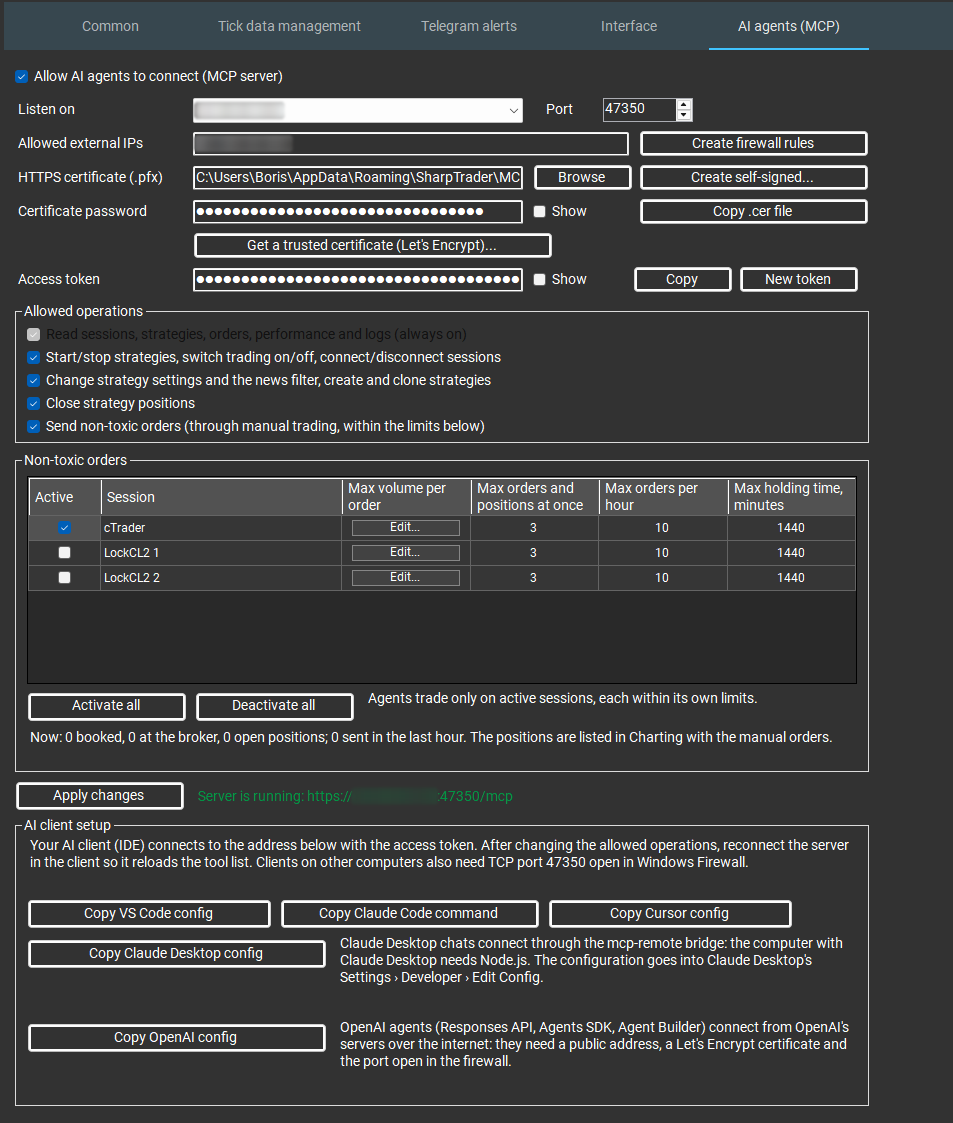
Nếu nhà cung cấp VPS có tường lửa riêng trong bảng điều khiển, hãy mở cả cổng TCP 47350 ở đó; SharpTrader chỉ có thể thay đổi Windows Firewall.
Kết nối Claude
Claude Desktop là ứng dụng dễ thiết lập nhất vì SharpTrader cung cấp sẵn tệp extension SharpTrader.mcpb. Tệp này dùng runtime riêng của Claude Desktop, nên không cần cài thêm gì.
1
2
SharpTrader.mcpb vào cửa sổ và bấm Install.3
http://127.0.0.1:47350/mcp nếu trên cùng máy tính, hoặc địa chỉ https hiển thị cạnh “Server is running” nếu dùng VPS. Dán access token, chọn tệp .cer, bấm Save.4
Khi có tệp chứng chỉ, extension chỉ kết nối tới máy chủ xuất trình đúng chứng chỉ đó, nên token không bao giờ bị gửi đi nơi khác. Nếu SharpTrader khởi động sau Claude, extension sẽ thử lại mỗi 15 giây và tải các công cụ ngay khi kết nối được. Người dùng Claude Code, VS Code và Cursor có thể bấm nút Copy … config tương ứng trong SharpTrader. Các công cụ đặt lệnh, hồ sơ luồng lệnh và chỉ báo cần extension phiên bản 1.3.0 trở lên: hãy cài SharpTrader.mcpb hiện hành, hoặc tắt rồi bật lại extension SharpTrader để nó tải lại danh sách công cụ.
Kết nối ChatGPT
Ứng dụng ChatGPT cho máy tính khởi chạy các máy chủ MCP cục bộ dưới dạng chương trình, vì vậy nó kết nối tới SharpTrader qua cầu nối nhỏ mcp-remote. Trước tiên hãy cài Node.js trên máy tính (trình cài đặt cho Windows, tùy chọn mặc định).
Sau đó mở ChatGPT › Settings › Plugins, thêm một máy chủ MCP và điền:
| Trường | Giá trị |
|---|---|
| Lệnh khởi chạy | npx |
| Tham số (mỗi dòng một tham số) | -y · mcp-remote@latest · https://YOUR-VPS-IP:47350/mcp · --header · Authorization:${AUTH_HEADER} |
| AUTH_HEADER | Bearer, một dấu cách, rồi đến access token của bạn |
| NODE_EXTRA_CA_CERTS | Đường dẫn tới chứng chỉ, ví dụ C:\SharpTrader\mcp-server.cer |
| NODE_OPTIONS | --use-system-ca |
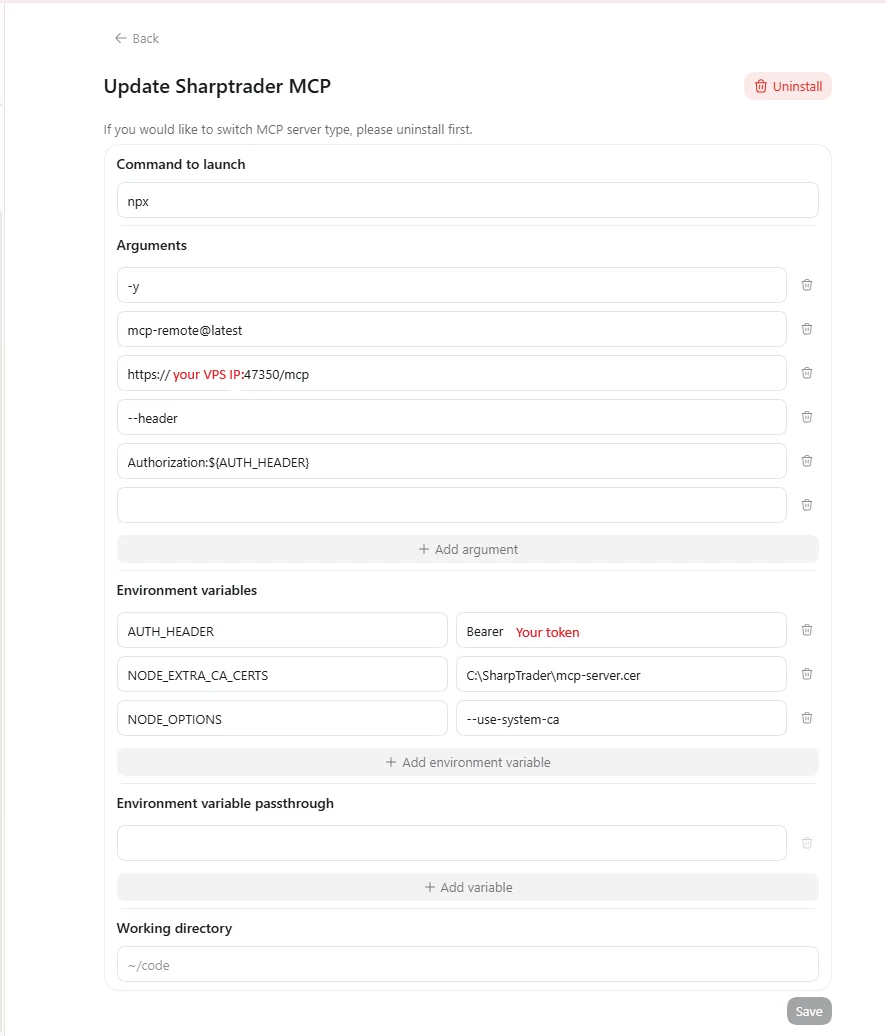
Lưu lại, mở cuộc trò chuyện mới và hỏi “show me my SharpTrader strategies”. Nếu ChatGPT hỏi có tin cậy thư mục không, hãy xác nhận. Với các agent được lưu trữ của OpenAI (Responses API, Agents SDK, Agent Builder), hãy dùng nút Copy OpenAI config trong SharpTrader; chúng cần chứng chỉ Let’s Encrypt và địa chỉ công khai.
Kết nối DeepSeek (Cherry Studio)
Tóm tắt: các ứng dụng riêng của DeepSeek không thể gọi công cụ bên ngoài, vì vậy hãy dùng Cherry Studio, một ứng dụng máy tính mã nguồn mở miễn phí (Windows và macOS) có sẵn nhà cung cấp DeepSeek và hỗ trợ MCP. Ứng dụng này không cần Node.js hay tệp chứng chỉ, nhưng chỉ chấp nhận chứng chỉ tin cậy: trước tiên hãy bấm Get a trusted certificate (Let’s Encrypt)… trong SharpTrader (cần một tên miền trỏ tới VPS). Cả deepseek-flash (nhanh, rẻ) và deepseek-v4-pro (suy luận mạnh hơn) đều hỗ trợ gọi công cụ. Đây là cách dành cho người dùng ở Trung Quốc đại lục, nơi không thể truy cập Claude và ChatGPT nếu không có VPN.
1
2
sk-… chỉ hiển thị một lần).3
https://api.deepseek.com, bấm Fetch models và thêm deepseek-flash, sau đó bật nhà cung cấp (công tắc ở góc trên bên phải).4
5
deepseek-flash, mở menu + › MCP › bật sharptrader, rồi hỏi “Show the SharpTrader overview and list all strategies with their status.” (Hiển thị tổng quan SharpTrader và liệt kê tất cả chiến lược cùng trạng thái). Một khối gọi công cụ phía trên câu trả lời nghĩa là chuỗi kết nối đã hoạt động.| Trường | Giá trị |
|---|---|
| Type | Streamable HTTP (streamableHttp), không phải SSE hay STDIO |
| URL | Địa chỉ https hiển thị sau “Server is running”, ví dụ https://your-domain.com:47350/mcp (không có dấu gạch chéo ở cuối) |
| Headers | Authorization=Bearer <your access token> (một dấu cách sau Bearer) |
{
  "mcpServers": {
    "sharptrader": {
      "type": "streamableHttp",
      "url": "https://your-domain.com:47350/mcp",
      "headers": { "Authorization": "Bearer <your access token>" }
    }
  }
}
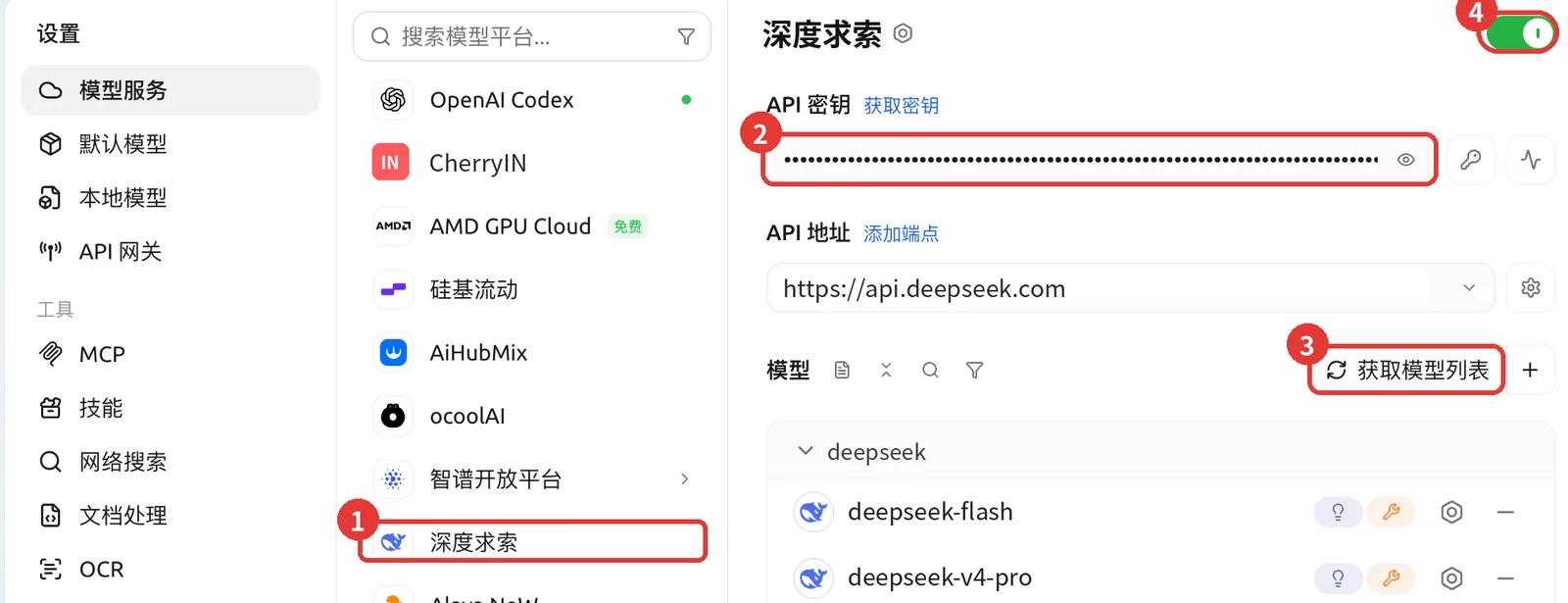
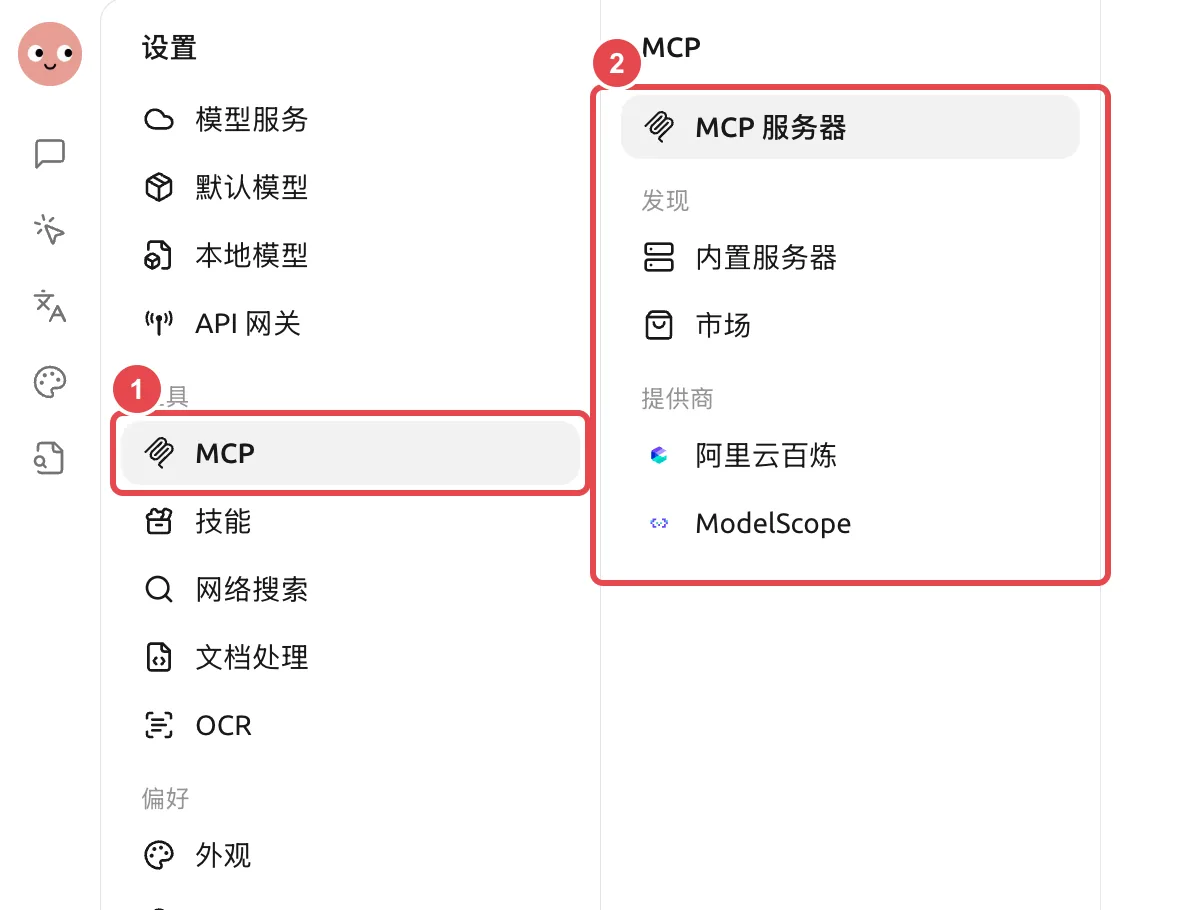
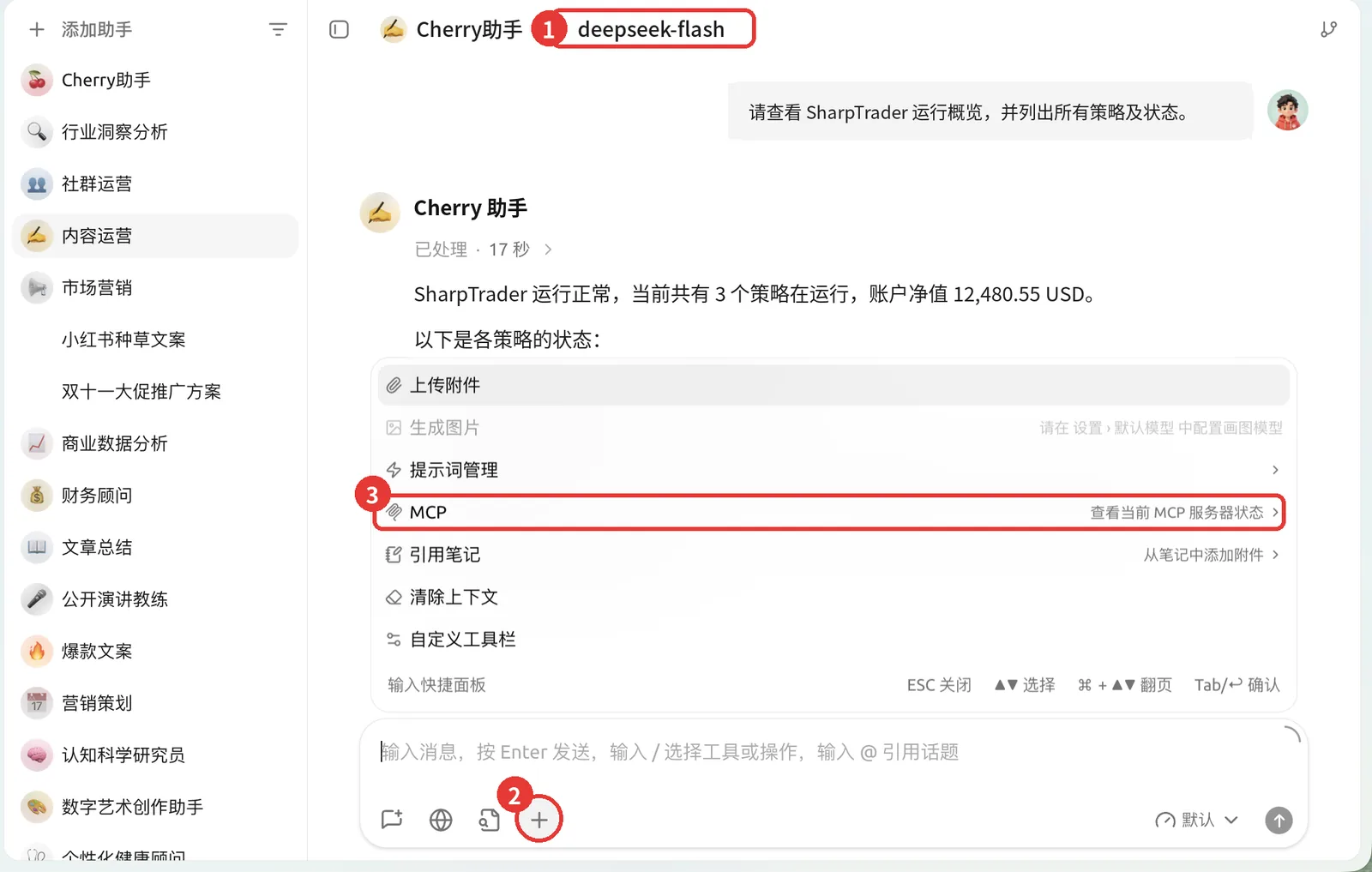
Giao diện Cherry Studio trong ảnh chụp màn hình là tiếng Trung; giao diện tiếng Anh có cùng bố cục. Lỗi thường gặp: trạng thái máy chủ màu đỏ nghĩa là URL hoặc kiểu kết nối sai; lỗi 401 trong log máy chủ nghĩa là token sai (bấm New token trong SharpTrader); không có lệnh gọi công cụ trong cuộc trò chuyện nghĩa là MCP chưa được bật cho cuộc trò chuyện đó hoặc model không hỗ trợ công cụ. Có hướng dẫn PDF từng bước với mọi màn hình bằng tiếng Trung: Hướng dẫn thiết lập SharpTrader × DeepSeek (PDF, 中文).
Các yêu cầu hữu ích nên thử
| Yêu cầu | Nhóm quyền |
|---|---|
| “Cho tôi xem tổng quan: phiên nào đang kết nối và chiến lược nào đang chạy?” | Read |
| “Hiển thị các lỗi gần nhất trong log của chiến lược 21.” | Read |
| “Lợi nhuận ròng, profit factor và slippage trung bình của chiến lược 23 tuần này là bao nhiêu?” | Read |
| “Hôm nay lịch kinh tế có những sự kiện USD tác động mạnh nào?” | Read |
| “Kết nối tất cả các phiên, rồi khởi động chiến lược 19.” | Control |
| “Dừng tất cả chiến lược cho đến khi tin được công bố xong.” | Control |
| “Nhân bản chiến lược 18 và đặt MaxOrdersTotal bằng 5 trên bản sao.” | Settings |
| “Bật bộ lọc tin tức cho chiến lược 21 và làm mới lịch kinh tế.” | Settings |
| “Đóng tất cả vị thế của chiến lược 23.” | Positions |
| “Cho tôi xem hồ sơ luồng lệnh của tài khoản chính trong 7 ngày qua và cho biết điều gì nổi bật với broker.” | Read |
| “RSI(14) và SMA 50 kỳ trên khung H1 của EURUSD trên phiên MAIN là bao nhiêu? Cảnh báo tôi nếu dữ liệu nến chưa đầy đủ.” | Read |
| “Đặt 4 lệnh EURUSD trên phiên MAIN: 0.01 lot, hai lệnh mua và hai lệnh bán, rải đều trong 3 giờ tới, mỗi lệnh giữ từ 40 đến 90 phút.” | Orders |
| “Đặt trailing stop cho lệnh 12: bắt đầu sau 20 điểm lợi nhuận, với bước 15 điểm.” | Orders |
Thói quen tốt: gọi chiến lược theo ID, yêu cầu agent đọc lại trạng thái sau mỗi thao tác (việc kết nối, đóng vị thế và cập nhật lệnh vẫn tiếp tục chạy nền), và giữ các yêu cầu ghi ngắn gọn, rõ ràng.
Khắc phục sự cố
| Triệu chứng | Cần làm gì |
|---|---|
| Ứng dụng không hiển thị công cụ nào, hoặc hiển thị công cụ cũ | Sau khi thay đổi các thao tác được phép, hãy kết nối lại máy chủ trong ứng dụng (hoặc khởi động lại ứng dụng) để tải lại danh sách. |
| “Server could not start” | Lý do được hiển thị kèm theo: thường là cổng đã bị chiếm, chứng chỉ hoặc mật khẩu của chứng chỉ sai, hoặc một địa chỉ mạng chưa có chứng chỉ. |
| 401 Unauthorized | Token sai, hoặc đã bấm New token. Hãy sao chép lại cấu hình. |
| 429 Too many requests | Địa chỉ đó đã gửi 10 token sai trong 10 phút. Hãy sửa token; lệnh chặn hết hiệu lực sau 15 phút. |
| Máy tính khác không kết nối được | Kiểm tra rằng Listen on không phải là “This computer only”, kiểm tra tường lửa của nhà cung cấp VPS và thông báo của Create firewall rules. |
| Claude hiển thị máy chủ nhưng không có công cụ SharpTrader | Thoát hẳn Claude Desktop từ biểu tượng ở khay hệ thống rồi mở lại. |
| Thay đổi cài đặt bị từ chối | Dừng chiến lược nếu thay đổi cài đặt chung, đóng cửa sổ của chiến lược trong SharpTrader, hoặc đóng các lệnh đang mở trước khi đổi mã giao dịch. |
| Agent không gửi được lệnh | Kiểm tra rằng Send non-toxic orders đã được tích, phiên đang ở trạng thái Active trong bảng và lệnh nằm trong giới hạn của phiên đó; sau đó kết nối lại ứng dụng để nó tải các công cụ đặt lệnh. |
| Giá trị chỉ báo kèm theo cảnh báo | Bật thu thập nến cho khung thời gian đó trong thuộc tính của mã giao dịch trong cài đặt phiên, sau đó kết nối lại phiên. |
| Lệnh gọi hết thời gian chờ sau 30 giây | Có hộp thông báo hoặc hộp thoại đang mở trong SharpTrader. Hãy đóng nó, rồi để agent đọc lại trạng thái. |
Thêm AI agent vào SharpTrader của bạn
37 công cụ, mặc định chỉ đọc, chỉ gửi lệnh trong giới hạn bạn đặt, bảo vệ bằng HTTPS và token. Hoạt động với Claude, ChatGPT, DeepSeek (qua Cherry Studio) và các ứng dụng MCP khác.
Giới hạn và lưu ý thẳng thắn
- AI có thể hiểu sai. Hãy tắt quyền ghi cho đến khi bạn cần, và kiểm tra nhật ký sau các thao tác.
- Đây không phải cố vấn giao dịch. Một trợ lý tóm tắt hiệu suất của bạn không phải là dự báo, và nó không thể khiến một chiến lược có lãi.
- Thao tác diễn ra bất đồng bộ. “Started” nghĩa là lệnh đã được chấp nhận; agent nên đọc lại trạng thái để xác nhận.
- Tài khoản trợ lý của bạn là một chiếc chìa khóa. Bất kỳ ai dùng được tài khoản Claude hoặc ChatGPT của bạn có cài connector đều có thể sử dụng các quyền bạn đã cấp. Hãy bảo vệ tài khoản bằng xác thực hai yếu tố.
- Lệnh của agent là giao dịch thật. Chúng chịu spread và phí hoa hồng và có thể thua lỗ, và điều khoản của một số broker có thể không cho phép các lệnh được đặt nhằm thay đổi cách luồng lệnh của bạn hiện ra. Chúng luôn tắt cho đến khi bạn chấp nhận cảnh báo rủi ro.
- Một số việc được thiết kế để luôn làm thủ công: chính các giới hạn lệnh, xóa chiến lược, phiên kết nối và ánh xạ mã, backtest và tối ưu hóa.
Câu hỏi thường gặp
MCP là viết tắt của gì?
Model Context Protocol, một chuẩn mở để kết nối trợ lý AI với chương trình và dữ liệu. Chương trình chạy một máy chủ MCP công bố các công cụ; trợ lý như Claude hoặc ChatGPT sẽ gọi chúng.
AI agent có thể giao dịch thay tôi qua MCP không?
Chỉ khi bạn cho phép. Trong SharpTrader, các công cụ đặt lệnh mặc định ở trạng thái tắt. Khi bạn bật lệnh không độc hại và chấp nhận cảnh báo rủi ro, agent có thể gửi lệnh qua giao dịch thủ công trên các phiên bạn đánh dấu Active, trong giới hạn bạn đặt cho từng phiên; agent không bao giờ thay đổi được các giới hạn đó. Nếu không bật công tắc này, agent chỉ có thể khởi động hoặc dừng các chiến lược bạn đã cấu hình và, nếu bạn cho phép, đóng vị thế của một chiến lược.
Tôi có cần VPS không?
Không. Nếu trợ lý chạy trên cùng máy tính với SharpTrader, máy chủ chỉ lắng nghe trên 127.0.0.1 và không cần chứng chỉ. Chỉ cần VPS nếu hoạt động giao dịch của bạn vốn đã chạy ở đó.
Có hoạt động với DeepSeek không?
Có, thông qua ứng dụng máy tính Cherry Studio: ứng dụng này có sẵn nhà cung cấp DeepSeek và kết nối tới cùng máy chủ MCP bằng một mục Streamable HTTP và bearer token. Cần có chứng chỉ Let’s Encrypt ở phía SharpTrader, và hoạt động không cần VPN tại Trung Quốc đại lục. Xem Kết nối DeepSeek.
Claude hay ChatGPT tốt hơn cho việc này?
Cả hai đều hoạt động với cùng bộ công cụ. Claude Desktop thiết lập nhanh hơn nhờ tệp extension dựng sẵn; ChatGPT cần Node.js và thêm vài trường cấu hình. Hãy dùng trợ lý mà bạn đang trả phí.
Tôi có thể điều khiển SharpTrader bằng giọng nói từ điện thoại không?
Có. Kết nối trợ lý trên máy tính, sau đó dùng ứng dụng di động của nó; connector cũng khả dụng ở đó, và bạn có thể hỏi bằng văn bản hoặc giọng nói.
Điều gì xảy ra nếu token của tôi bị lộ?
Bấm New token trong SharpTrader và áp dụng thay đổi: mọi ứng dụng đang dùng token cũ bị ngắt kết nối ngay lập tức. Sau đó dán token mới vào các ứng dụng của bạn.
Giao dịch luôn tiềm ẩn rủi ro. Hướng dẫn này mang tính giáo dục và không phải là lời khuyên tài chính. Trợ lý AI có thể mắc lỗi; hãy luôn xem xét những gì bạn cho phép agent làm.