MODULE SHARPTRADER · AI AGENTS (MCP)
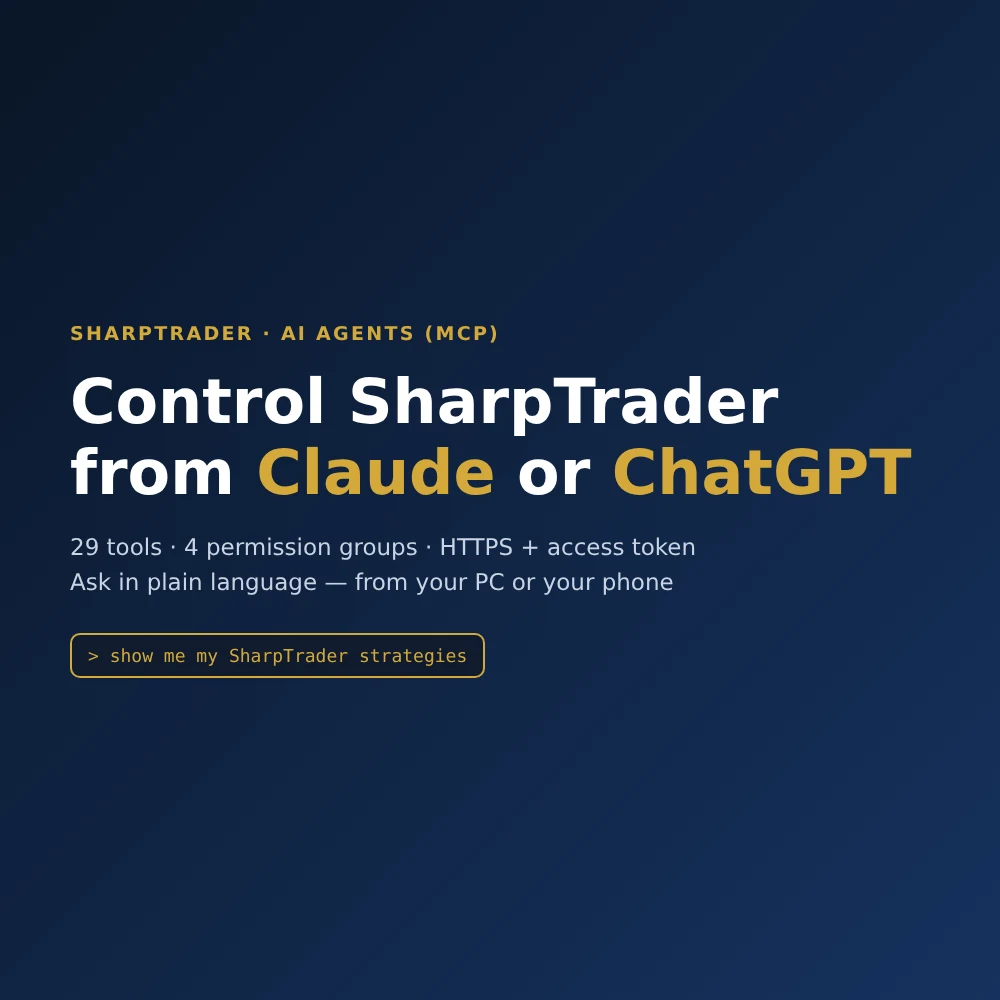
SharpTrader AI Agents: quản lý SharpTrader từ Claude hoặc ChatGPT
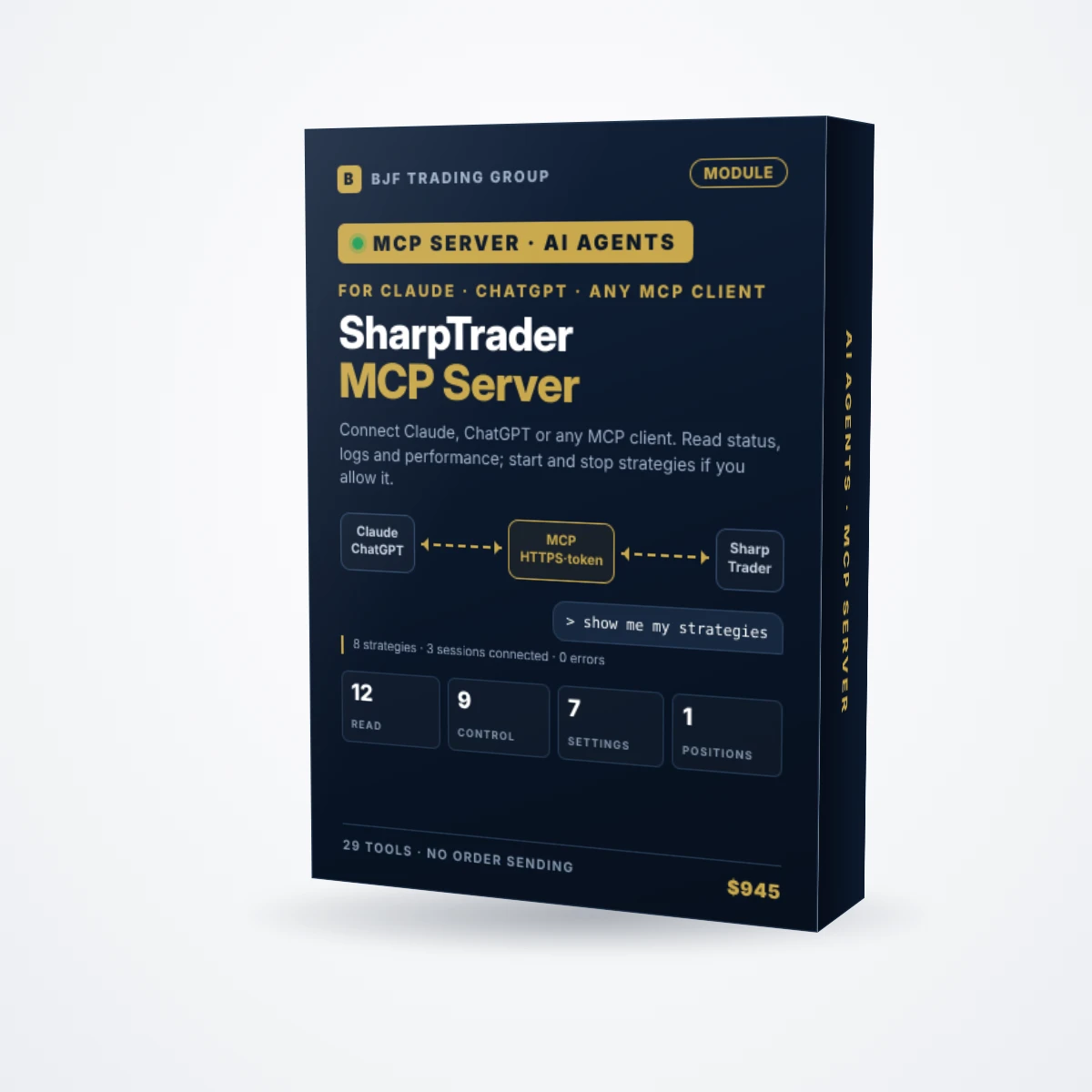
Máy chủ MCP tích hợp sẵn cho phép trợ lý AI của bạn đọc dữ liệu SharpTrader và, chỉ khi bạn cho phép, điều khiển nó. Hãy hỏi bằng ngôn ngữ tự nhiên chiến lược nào đang chạy, log ghi gì hay một chiến lược hoạt động ra sao trong tuần này, rồi khởi động hoặc dừng chiến lược từ máy tính hay điện thoại, bằng văn bản hoặc giọng nói. AI không bao giờ đặt lệnh mới.
Trên trang này
Module làm được gì
Tóm tắt: SharpTrader có thêm một máy chủ nhỏ bên trong, sử dụng Model Context Protocol (MCP) – giao thức mở mà các trợ lý AI dùng để kết nối với các chương trình khác. Trợ lý của bạn (Claude, ChatGPT và các trợ lý khác) kết nối tới máy chủ này bằng access token, sau đó làm việc với SharpTrader giống như bạn làm trong các cửa sổ của nó: đọc cùng dữ liệu và bấm cùng các nút, trong phạm vi quyền bạn đã đặt.
Bạn không cần mở remote desktop vào VPS chỉ để kiểm tra mọi thứ có đang chạy hay không. Hãy hỏi “phiên nào đang bị ngắt kết nối?”, “cho tôi xem log của chiến lược 21”, “lợi nhuận ròng và slippage trung bình của chiến lược LockCL2 tuần này là bao nhiêu?” hoặc “dừng tất cả chiến lược trước khi ra tin”, trợ lý sẽ gọi đúng công cụ SharpTrader và trả lời trong vài giây. Với Claude hoặc ChatGPT trên điện thoại, bạn có thể làm điều tương tự bằng giọng nói.
Trông như thế nào trong cuộc trò chuyện
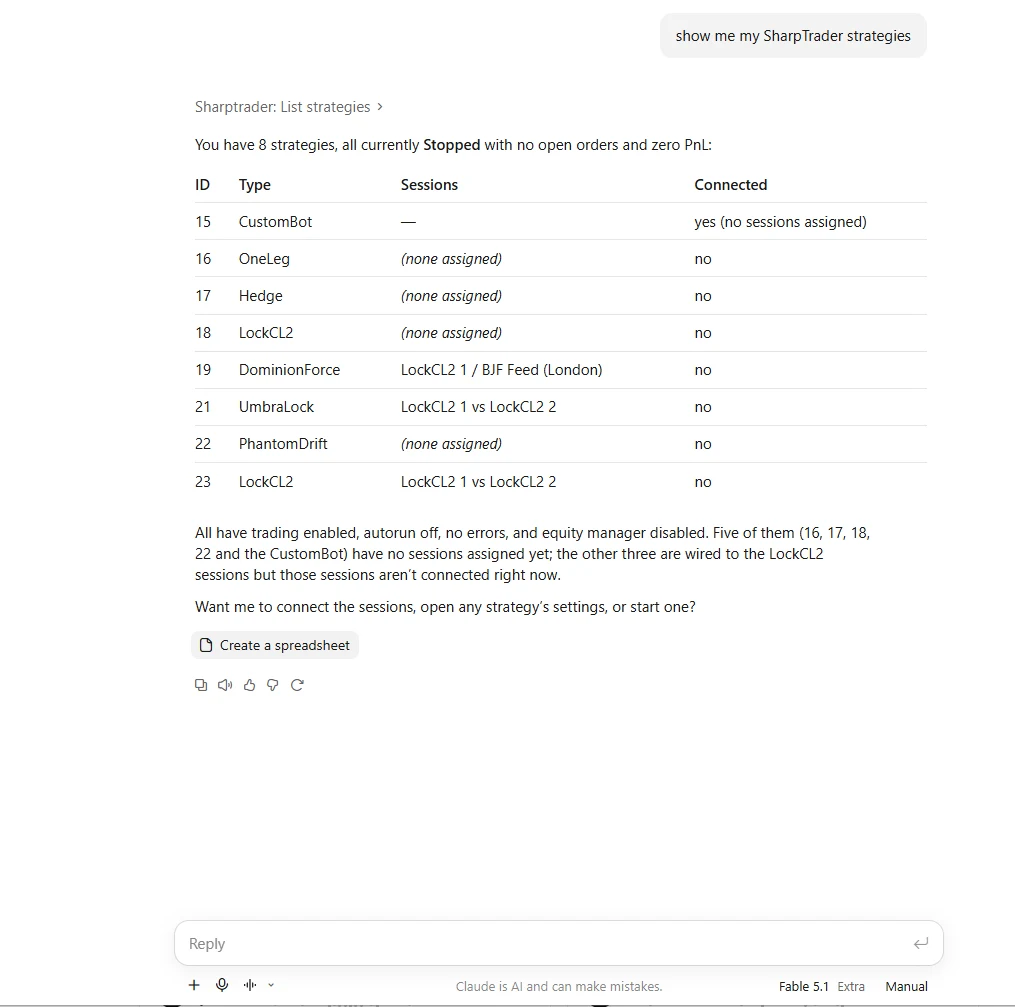
Ở đây SharpTrader chạy trên VPS, còn Claude chạy trên máy tính ở nhà. Chỉ một câu hỏi đã trả về mọi chiến lược kèm ID, loại, phiên kết nối và trạng thái kết nối, và trợ lý gợi ý bước tiếp theo.
Agent có thể và không thể làm gì
| Có thể (khi được cho phép) | Không thể |
|---|---|
| Đọc phiên kết nối, chiến lược, lệnh đang mở và đã đóng, hiệu suất, log và nhật ký | Gửi lệnh mới: không có công cụ nào đặt giao dịch |
| Khởi động và dừng chiến lược, bật và tắt giao dịch của chúng | Xóa hoặc đổi tên chiến lược hiện có |
| Kết nối và ngắt kết nối phiên | Thêm hoặc xóa công cụ giao dịch, gán phiên hoặc ánh xạ mã (symbol mapping) |
| Đọc và thay đổi cài đặt chiến lược và cài đặt công cụ giao dịch | Thay đổi thuộc tính phiên |
| Tạo chiến lược mới và nhân bản chiến lược hiện có | Chạy backtest hoặc tối ưu hóa, mở biểu đồ |
| Quản lý tab News: làm mới lịch kinh tế, thay đổi tùy chọn, bật hoặc tắt sự kiện | Thay đổi đường dẫn, tệp, DLL, địa chỉ mạng hoặc mã bot được chạy |
| Đóng các vị thế của một chiến lược (nút Close All) | Thay đổi bất cứ điều gì khi cửa sổ của chiến lược đó đang mở trong SharpTrader |
Cài đặt tuân theo cùng quy tắc như trong cửa sổ chiến lược: cài đặt chung và tham số bot tùy chỉnh chỉ thay đổi được khi chiến lược đã dừng, giá trị equity manager và các thông số công cụ giao dịch có thể thay đổi khi chiến lược đang chạy, và chỉ cần một giá trị sai thì không có gì bị thay đổi, đồng thời mọi lỗi đều được liệt kê.
Nhóm quyền
Mỗi công cụ thuộc một trong bốn nhóm. Các công tắc trên trang cài đặt quyết định agent được dùng nhóm nào, và mọi lệnh gọi đều được kiểm tra lại trên máy chủ.
| Nhóm | Công cụ | Cho phép gì | Mặc định |
|---|---|---|---|
| Read | 12 | Xem mọi thứ: phiên kết nối, chiến lược, cài đặt, lệnh, hiệu suất, log, tin tức | Luôn bật khi máy chủ đang chạy |
| Control | 9 | Khởi động và dừng chiến lược, bật/tắt giao dịch, kết nối và ngắt kết nối phiên | Tắt cho đến khi bạn đánh dấu |
| Settings | 7 | Thay đổi cài đặt chiến lược, công cụ giao dịch và bộ lọc tin tức, tạo và nhân bản chiến lược | Tắt cho đến khi bạn đánh dấu |
| Positions | 1 | Đóng tất cả vị thế của một chiến lược đang chạy theo giá thị trường | Tắt cho đến khi bạn đánh dấu |
Thiết lập trong SharpTrader
Mọi thứ nằm trên một trang: Settings › AI agents (MCP). Nếu trợ lý chạy trên cùng máy tính với SharpTrader, hãy đánh dấu “Allow AI agents to connect”, giữ “This computer only” và bấm Apply changes. Nếu SharpTrader chạy trên VPS còn trợ lý chạy trên máy tính của bạn:
1
2
3
4
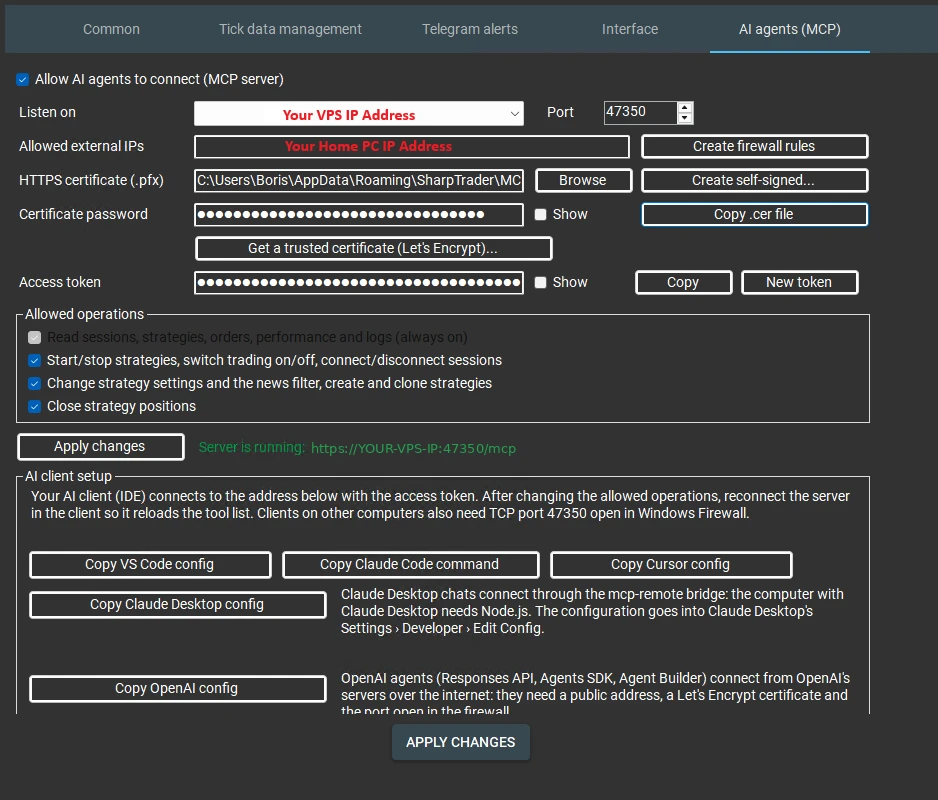
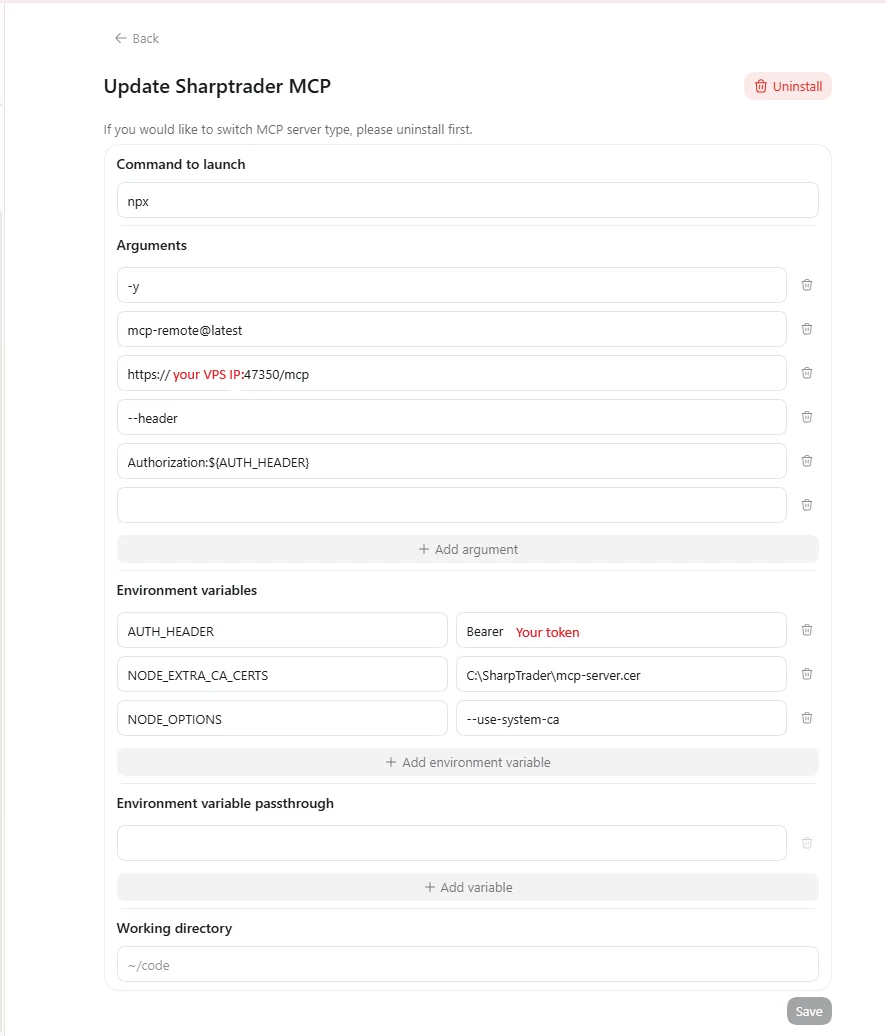
Hướng dẫn đầy đủ cho Claude và ChatGPT, giải thích từng trường, có trong bài viết MCP cho giao dịch: điều khiển phần mềm giao dịch bằng Claude và ChatGPT.
Các ứng dụng AI được hỗ trợ
| Ứng dụng | Cách kết nối |
|---|---|
| Claude Desktop (và Claude trên điện thoại) | Tệp extension SharpTrader (.mcpb): kéo vào Settings › Extensions, nhập địa chỉ và token, chọn tệp .cer. Không cần cài thêm gì. |
| Ứng dụng ChatGPT cho máy tính | Settings › Plugins › MCP server, khởi chạy bằng npx mcp-remote; cần cài Node.js trên máy tính. |
| Claude Code, VS Code (chế độ Copilot agent mode), Cursor | Một nút trong SharpTrader sao chép sẵn cấu hình hoặc lệnh. |
| OpenAI agents (Responses API, Agents SDK, Agent Builder) | Kết nối từ máy chủ của OpenAI; cần địa chỉ công khai, chứng chỉ Let’s Encrypt (một nút trong SharpTrader) và cổng được mở. |
Bảo mật
| Biện pháp bảo vệ | Cách hoạt động |
|---|---|
| Access token | Bắt buộc trong mọi yêu cầu (32 byte ngẫu nhiên). Token sai hoặc thiếu sẽ nhận “401 Unauthorized”. New token ngắt kết nối mọi ứng dụng được thiết lập bằng token cũ. |
| Nhóm quyền | Chỉ Read được bật mặc định. Công cụ của các nhóm đang tắt thậm chí không được liệt kê, và mọi lệnh gọi đều được kiểm tra lại. |
| Không có lệnh mới | Không công cụ nào gửi lệnh mới. Tối đa, agent có thể đóng các vị thế của một chiến lược khi công tắc Positions được bật. |
| HTTPS khi ra ngoài máy tính này | Mọi địa chỉ khác 127.0.0.1 đều yêu cầu chứng chỉ, nên token không bao giờ đi qua mạng dưới dạng văn bản thuần. |
| Chặn token sai | 10 token sai từ một địa chỉ trong vòng 10 phút sẽ khiến địa chỉ đó bị chặn 15 phút. |
| Chặn trang web trong trình duyệt | Yêu cầu từ các trang web bị từ chối, nên một trang web đang mở trong trình duyệt không thể truy cập máy chủ. |
| Quy tắc tường lửa | Một nút giới hạn cổng MCP chỉ cho các địa chỉ bạn liệt kê. |
| Ghi nhận | Mọi lệnh gọi đều được ghi vào log hằng ngày (địa chỉ, công cụ, tham số, kết quả, thời gian); các thao tác và lỗi cũng được ghi vào nhật ký SharpTrader. |
| Giao dịch không bao giờ phải chờ | Các thao tác đọc sao chép danh sách mà không khóa chúng, nên báo giá và lệnh không bao giờ phải chờ agent. |
Yêu cầu và giá
- Giá module: $945, thanh toán một lần.
- Hoạt động với: SharpTrader Pro và SharpTrader Lite. Module được kích hoạt trên giấy phép SharpTrader hiện có của bạn.
- Trợ lý AI của bạn: tài khoản Claude hoặc ChatGPT của riêng bạn (hoặc một ứng dụng MCP khác). Gói đăng ký của trợ lý không được bao gồm.
- Windows: SharpTrader trên máy tính của bạn hoặc trên Windows VPS; để truy cập từ xa, cổng MCP cần được mở tại nhà cung cấp VPS.
- Hỗ trợ: hỗ trợ kỹ thuật miễn phí từ BJF Trading Group, bao gồm trợ giúp cho lần kết nối đầu tiên.
Hỏi SharpTrader thay vì đăng nhập vào VPS
Trạng thái, log, hiệu suất và khởi động/dừng từ Claude hoặc ChatGPT, trên máy tính hoặc điện thoại, trong phạm vi quyền bạn đã đặt.
Câu hỏi thường gặp
AI có thể mở giao dịch trên tài khoản của tôi không?
Không. Không có công cụ nào trong 29 công cụ gửi lệnh mới. Agent có thể khởi động hoặc dừng các chiến lược bạn đã cấu hình, và chỉ đóng vị thế của một chiến lược nếu bạn bật công tắc Positions.
Những trợ lý AI nào hoạt động được với module?
Claude Desktop (với tệp extension dựng sẵn), ứng dụng ChatGPT cho máy tính, Claude Code, VS Code ở Copilot agent mode, Cursor và các agent được lưu trữ của OpenAI. Bất kỳ ứng dụng nào hỗ trợ MCP qua HTTPS với token trong header đều có thể kết nối.
Tôi có thể dùng từ điện thoại không?
Có. Sau khi trợ lý được kết nối trên máy tính, bạn có thể hỏi cùng những câu hỏi đó trong ứng dụng di động của nó, bằng văn bản hoặc giọng nói.
SharpTrader có phải chạy trên cùng máy tính với trợ lý không?
Không. SharpTrader có thể chạy trên VPS. Bạn chọn địa chỉ VPS trong “Listen on”, cho phép IP nhà bạn và dùng chứng chỉ mà SharpTrader tạo cho bạn.
Access token của tôi có an toàn không?
Token được lưu mã hóa cho tài khoản người dùng Windows của bạn, chỉ được gửi qua HTTPS khi kết nối ra ngoài máy tính, và các lần nhập token sai lặp lại sẽ bị chặn. Hãy coi nó như mật khẩu và bấm New token nếu bạn nghĩ token đã bị lộ.
AI có thấy tệp cài đặt hoặc mật khẩu của tôi không?
Không. Đường dẫn, tệp, DLL, địa chỉ mạng, thuộc tính phiên và mật khẩu không khả dụng với agent. Những cài đặt mà giấy phép của bạn ẩn trong các cửa sổ cũng bị ẩn với agent.
Giao dịch luôn tiềm ẩn rủi ro. Trợ lý AI có thể hiểu sai yêu cầu; hãy luôn kiểm tra những gì bạn cho phép AI làm và xem lại các thao tác của nó trong nhật ký SharpTrader. Đây không phải là lời khuyên tài chính.