SHARPTRADER モジュール · AI エージェント(MCP)
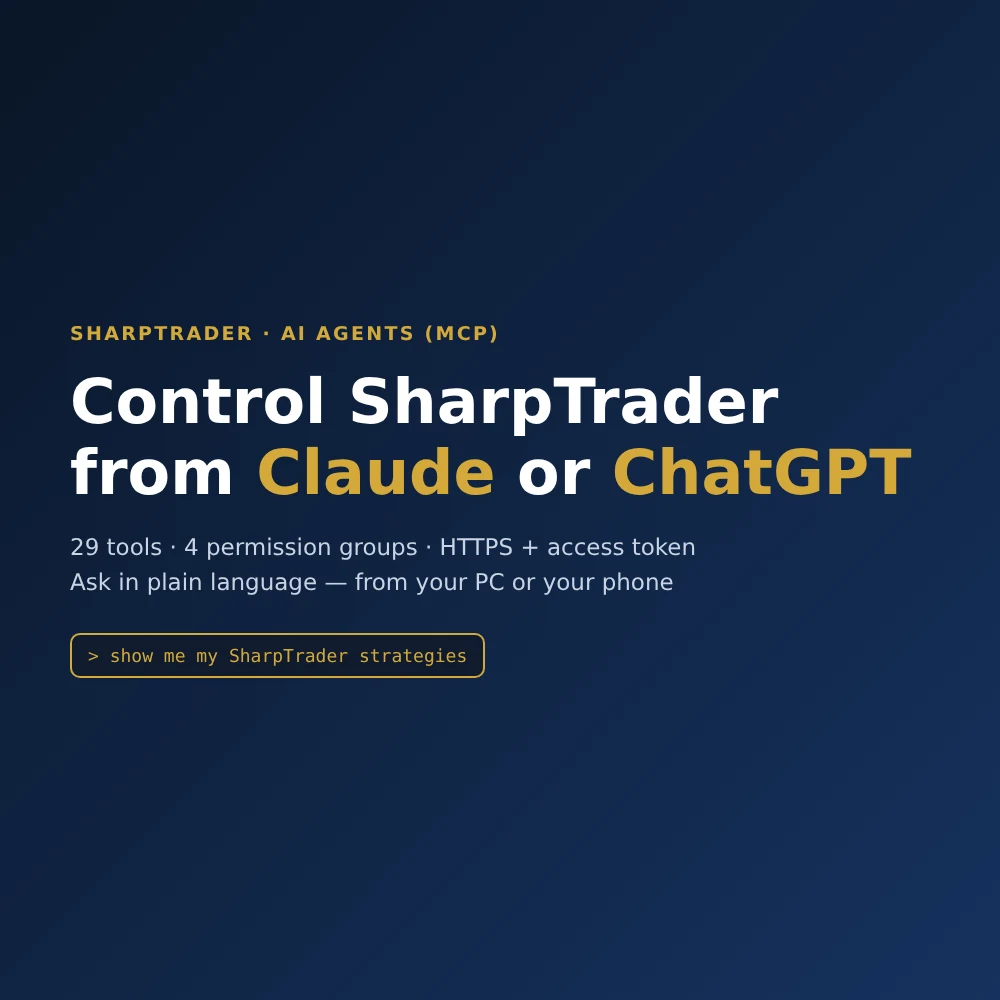
SharpTrader AI Agents:Claude や ChatGPT から SharpTrader を操作
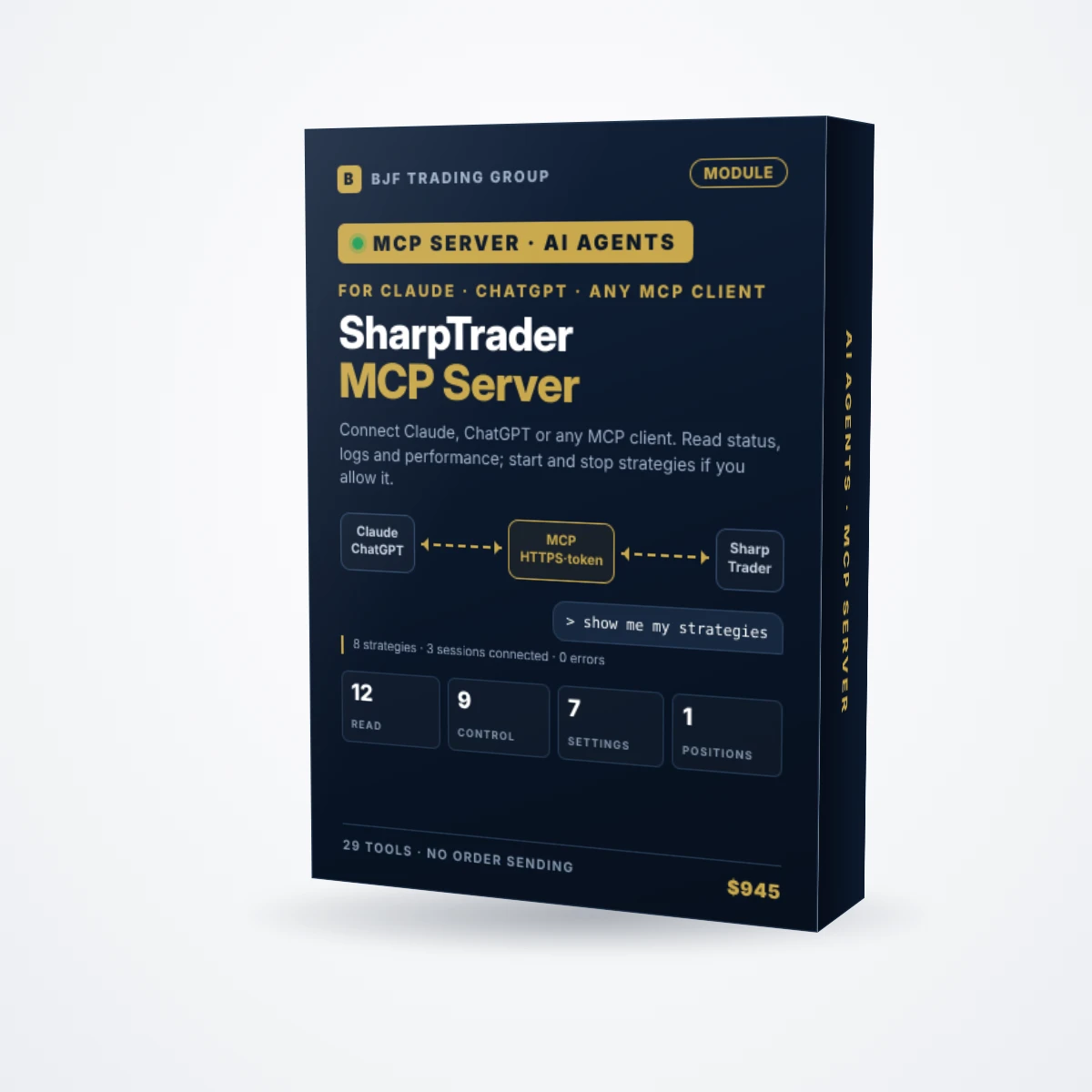
内蔵の MCP サーバーにより、お使いの AI アシスタントが SharpTrader の状態を読み取り、許可した場合に限り操作も行えます。「どの戦略が稼働中か」「ログに何が出ているか」「今週の戦略の成績はどうだったか」を普段の言葉で尋ね、パソコンやスマートフォンから、テキストでも音声でも戦略の開始・停止ができます。AI が新規注文を出すことは一切ありません。
このページの内容
モジュールの機能
要点:SharpTrader の内部に、Model Context Protocol(MCP:AI アシスタントが他のプログラムと連携するためのオープン標準)に対応した小さなサーバーが組み込まれます。お使いのアシスタント(Claude、ChatGPT など)はアクセストークンでこのサーバーに接続し、あなたがウィンドウで行うのと同じように SharpTrader を扱います。設定した権限の範囲内で、同じデータを読み取り、同じボタンを押します。
すべてが正常に動いているか確認するためだけに、VPS へリモートデスクトップで接続する必要はもうありません。「切断されているセッションは?」「戦略 21 のログを見せて」「今週の LockCL2 戦略の純利益と平均スリッページは?」「ニュースの前に全戦略を停止して」と尋ねれば、アシスタントが適切な SharpTrader のツールを呼び出し、数秒で回答します。スマートフォンの Claude や ChatGPT を使えば、同じことを音声でも行えます。
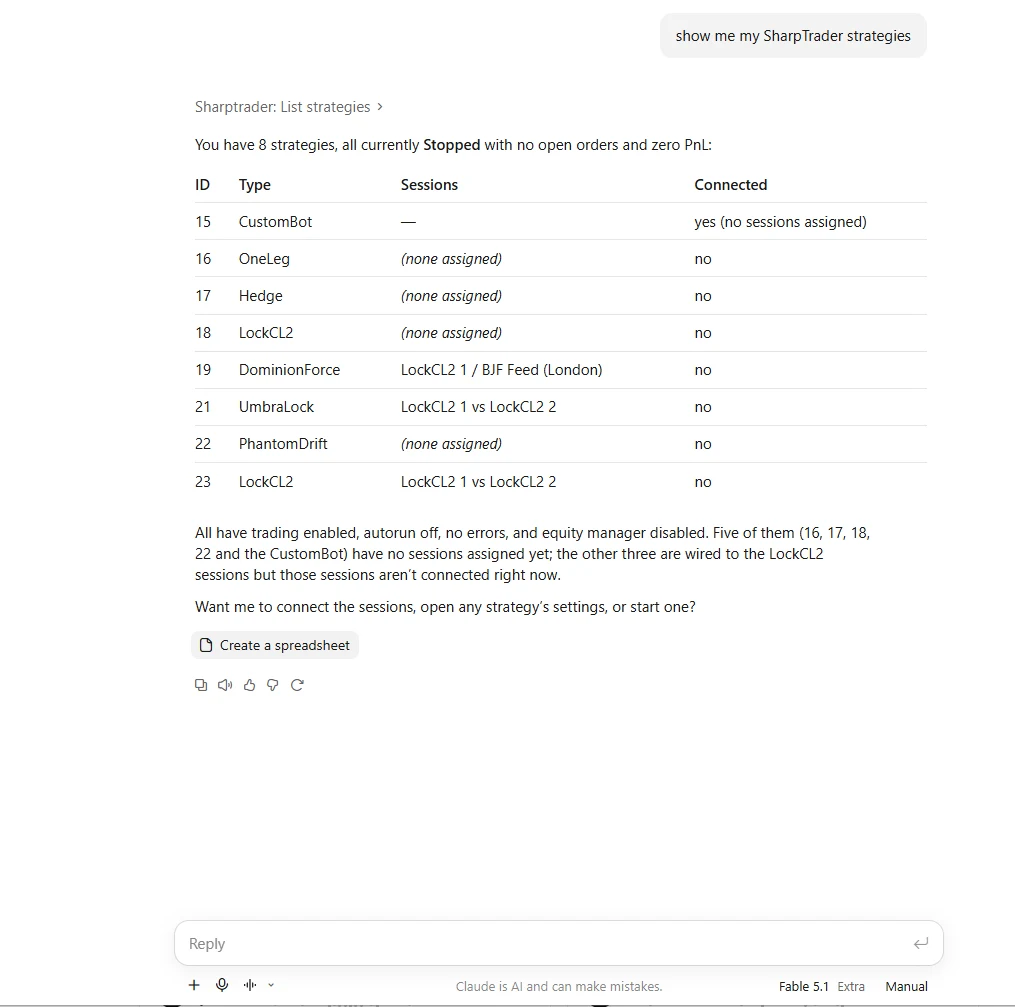
チャットでの使用例
この例では、SharpTrader は VPS 上で、Claude は自宅のパソコンで動作しています。一つの質問で、すべての戦略が ID、タイプ、セッション、接続状態とともに返され、アシスタントが次のステップを提案します。
エージェントにできること・できないこと
| できること(許可した場合) | できないこと |
|---|---|
| セッション、戦略、未決済・決済済みの注文、パフォーマンス、ログ、ジャーナルの読み取り | 新規注文の発注:取引を行うツールは存在しません |
| 戦略の開始・停止、取引のオン・オフ切り替え | 既存の戦略の削除や名前の変更 |
| セッションの接続・切断 | 銘柄の追加・削除、セッションやシンボルマッピングの割り当て |
| 戦略設定と銘柄設定の読み取り・変更 | セッションのプロパティの変更 |
| 新しい戦略の作成と既存戦略の複製 | バックテストや最適化の実行、チャートの表示 |
| News タブの管理:カレンダーの更新、オプションの変更、イベントのオン・オフ | パス、ファイル、DLL、ネットワークアドレス、実行するボットコードの変更 |
| 戦略のポジション決済(Close All ボタンと同じ) | SharpTrader でその戦略のウィンドウが開いている間の変更 |
設定の変更は戦略ウィンドウと同じルールに従います。一般設定とカスタムボットのパラメーターは戦略の停止中のみ変更でき、エクイティマネージャーの値と銘柄の数値は稼働中でも変更できます。一つでも誤った値があれば何も変更されず、すべての問題点が一覧表示されます。
権限グループ
すべてのツールは 4 つのグループのいずれかに属します。設定ページのスイッチで、エージェントが使用できるグループを決定し、すべての呼び出しはサーバー側で改めてチェックされます。
| グループ | ツール | 許可される内容 | 初期設定 |
|---|---|---|---|
| Read | 12 | すべてを閲覧:セッション、戦略、設定、注文、パフォーマンス、ログ、ニュース | サーバー稼働中は常にオン |
| Control | 9 | 戦略の開始・停止、取引のオン・オフ、セッションの接続・切断 | チェックを入れるまでオフ |
| Settings | 7 | 戦略設定・銘柄設定・ニュースフィルターの変更、戦略の作成と複製 | チェックを入れるまでオフ |
| Positions | 1 | 稼働中の戦略の全ポジションを成行で決済 | チェックを入れるまでオフ |
SharpTrader での設定
設定はすべて 1 ページにまとまっています:Settings › AI agents (MCP)。アシスタントが SharpTrader と同じパソコンで動作する場合は、「Allow AI agents to connect」にチェックを入れ、「This computer only」のままで Apply changes を押すだけです。SharpTrader が VPS 上で、アシスタントがご自身のパソコンで動作する場合は次のとおりです。
1
2
3
4
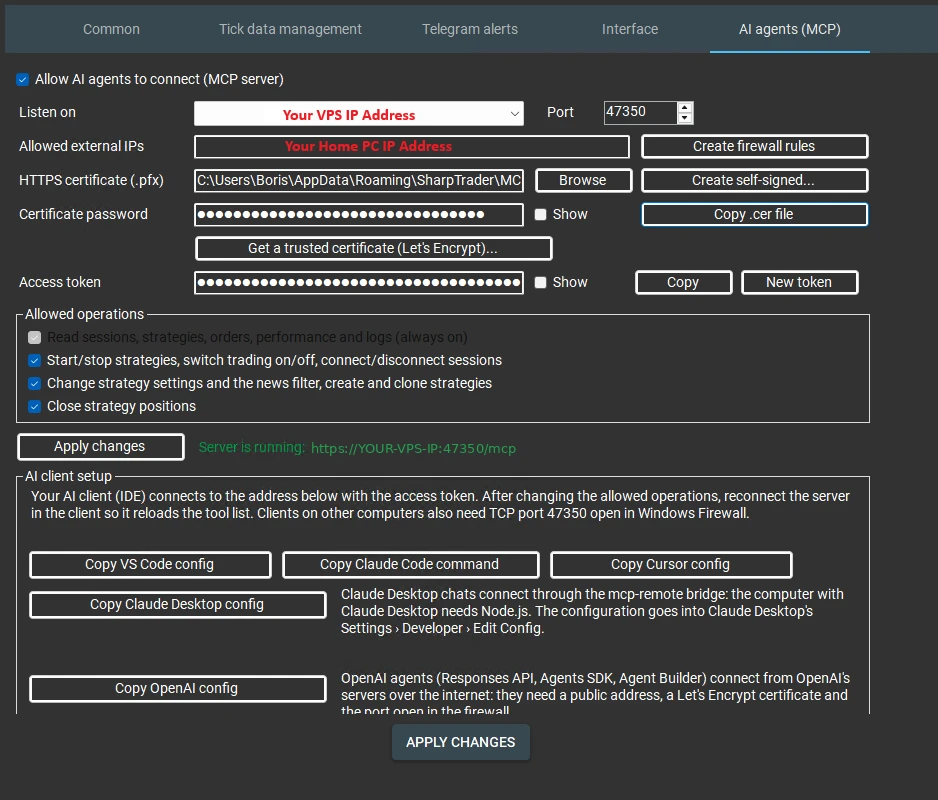
Claude と ChatGPT の詳しい接続手順と各項目の説明は、ガイドトレーディングのための MCP:Claude と ChatGPT で取引ソフトウェアを操作するをご覧ください。
対応 AI クライアント
| クライアント | 接続方法 |
|---|---|
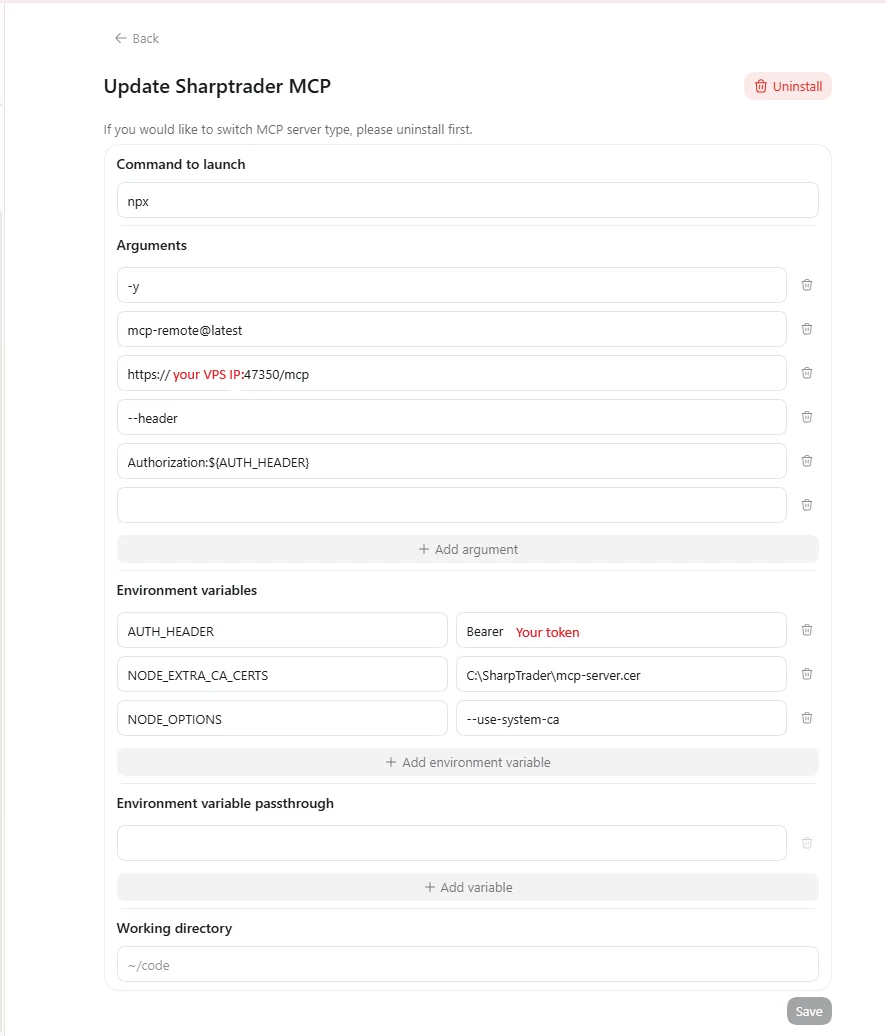
| Claude Desktop(およびスマートフォンの Claude) | SharpTrader の拡張機能ファイル(.mcpb)を Settings › Extensions にドラッグし、アドレスとトークンを入力して .cer ファイルを選択します。他に何もインストールする必要はありません。 |
| ChatGPT デスクトップアプリ | Settings › Plugins › MCP server から npx mcp-remote で起動します。パソコンに Node.js が必要です。 |
| Claude Code、VS Code(Copilot エージェントモード)、Cursor | SharpTrader のボタン一つで、設定またはコマンドをそのままコピーできます。 |
| OpenAI エージェント(Responses API、Agents SDK、Agent Builder) | OpenAI のサーバーから接続します。公開アドレス、Let’s Encrypt 証明書(SharpTrader のボタン一つで取得)、ポートの開放が必要です。 |
セキュリティ
| 保護機能 | 仕組み |
|---|---|
| アクセストークン | すべてのリクエストで必須です(32 バイトのランダム値)。トークンが誤っているか欠けている場合は「401 Unauthorized」が返されます。New token を押すと、古いトークンで設定されたすべてのクライアントが切断されます。 |
| 権限グループ | 初期設定でオンになっているのは Read のみです。オフのグループのツールは一覧にも表示されず、すべての呼び出しが改めてチェックされます。 |
| 新規注文なし | 新規注文を出すツールはありません。エージェントにできるのは最大でも戦略のポジション決済までで、それも Positions スイッチがオンの場合のみです。 |
| 外部接続は HTTPS | 127.0.0.1 以外のアドレスでは証明書が必須となるため、トークンが平文でネットワークを流れることはありません。 |
| 誤トークンのブロック | 同じアドレスから 10 分以内に 10 回誤ったトークンが送られると、そのアドレスは 15 分間ブロックされます。 |
| ブラウザーからのアクセスを遮断 | Web ページからのリクエストは拒否されるため、ブラウザーで開いている Web サイトがサーバーにアクセスすることはできません。 |
| ファイアウォールルール | ボタン一つで、MCP ポートへのアクセスを指定したアドレスのみに制限します。 |
| 記録 | すべての呼び出しは日次ログ(アドレス、ツール、引数、結果、時刻)に記録され、操作と失敗は SharpTrader のジャーナルにも記録されます。 |
| 取引を待たせない設計 | 読み取り時はリストをロックせずにコピーするため、気配値や注文がエージェントを待つことはありません。 |
動作要件と価格
- モジュール価格:$945(買い切り)。
- 対応製品:SharpTrader Pro および SharpTrader Lite。モジュールは既存の SharpTrader ライセンスで有効化されます。
- AI アシスタント:ご自身の Claude または ChatGPT のアカウント(または他の MCP クライアント)。アシスタントのサブスクリプションは含まれません。
- Windows:パソコンまたは Windows VPS 上の SharpTrader。リモートアクセスの場合は、VPS プロバイダー側で MCP ポートを開放してください。
- サポート:初回接続のお手伝いを含め、BJF Trading Group による無料のテクニカルサポート。
VPS にログインする代わりに SharpTrader に聞く
ステータス、ログ、パフォーマンスの確認と開始・停止を、Claude や ChatGPT から。パソコンでもスマートフォンでも、設定した権限の範囲内で。
よくある質問
AI が私の口座で取引を開始することはありますか?
いいえ。29 のツールのいずれも新規注文を出しません。エージェントはあなたが設定した戦略を開始・停止でき、Positions スイッチをオンにした場合に限り戦略のポジションを決済できます。
どの AI アシスタントで使えますか?
Claude Desktop(専用の拡張機能ファイルあり)、ChatGPT デスクトップアプリ、Claude Code、Copilot エージェントモードの VS Code、Cursor、OpenAI のホスト型エージェントに対応しています。ヘッダートークン付きの HTTPS 経由の MCP に対応したクライアントであれば接続できます。
スマートフォンから使えますか?
はい。パソコンでアシスタントを接続すれば、そのモバイルアプリからテキストでも音声でも同じ質問ができます。
SharpTrader はアシスタントと同じパソコンで動かす必要がありますか?
いいえ。SharpTrader は VPS 上で動作させられます。「Listen on」で VPS のアドレスを選び、自宅の IP を許可して、SharpTrader が作成する証明書を使用します。
アクセストークンは安全ですか?
トークンはお使いの Windows ユーザー用に暗号化して保存され、接続がパソコンの外に出る場合は HTTPS でのみ送信されます。誤ったトークンが繰り返し送られるとブロックされます。パスワードと同様に扱い、漏えいの恐れがある場合は New token を押してください。
AI は設定ファイルやパスワードを見られますか?
いいえ。パス、ファイル、DLL、ネットワークアドレス、セッションのプロパティ、パスワードはエージェントから利用できません。ライセンスによってウィンドウで非表示になっている設定は、エージェントからも非表示です。
取引にはリスクが伴います。AI アシスタントは依頼内容を誤解することがあります。AI に許可する操作を必ず確認し、SharpTrader のジャーナルでその操作を見直してください。本内容は投資助言ではありません。