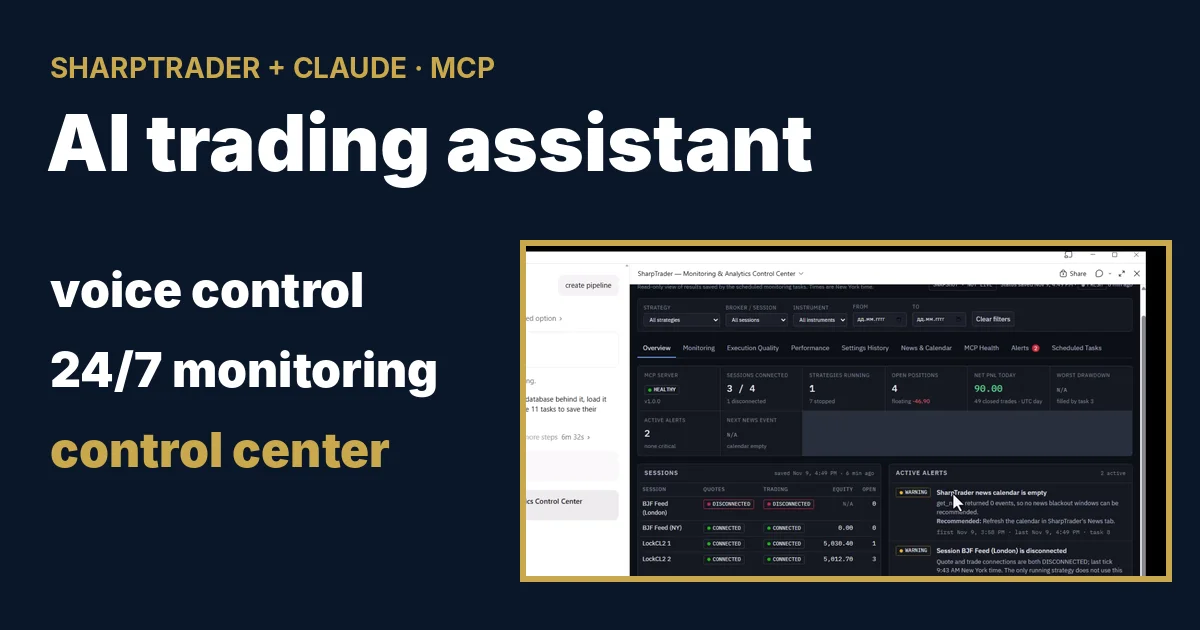
AI ट्रेडिंग असिस्टेंट के रूप में Claude: SharpTrader के लिए वॉइस कंट्रोल, 24/7 मॉनिटरिंग और कंट्रोल सेंटर नवम्बर 9, 2026 – Posted in: Arbitrage Software, Forex trading
AI ट्रेडिंग असिस्टेंट के रूप में Claude: SharpTrader के लिए वॉइस कंट्रोल, 24/7 मॉनिटरिंग और कंट्रोल सेंटर
एक ही दिन में हमने SharpTrader को उसके बिल्ट-इन MCP सर्वर के ज़रिए Claude से जोड़ा, फ़ोन से आवाज़ द्वारा एक चल रही स्ट्रैटेजी को नियंत्रित किया, Claude को एक प्रॉम्प्ट दिया जो ग्यारह शेड्यूल्ड मॉनिटरिंग टास्क में बदल गया, और उसे लाइव SharpTrader डेटा से एक ट्रेडिंग कंट्रोल सेंटर बनाने दिया। यह लेख हर चरण को वीडियो पर दिखाता है, बताता है कि AI एजेंट क्या कर सकता है और क्या नहीं, और आपको पूरा प्रॉम्प्ट देता है ताकि आप इसे दोहरा सकें।
- SharpTrader के साथ AI ट्रेडिंग असिस्टेंट क्या करता है
- चरण 1: SharpTrader को Claude या ChatGPT से जोड़ें
- चरण 2: अपने फ़ोन से आवाज़ द्वारा SharpTrader संभालें
- AI एजेंट क्या कर सकता है और क्या नहीं
- चरण 3: एक प्रॉम्प्ट, ग्यारह मॉनिटरिंग टास्क
- चरण 4: मॉनिटरिंग और एनालिटिक्स कंट्रोल सेंटर
- पूरा प्रॉम्प्ट
- इसे अपने सेटअप पर कैसे दोहराएँ
- सीमाएँ जो आपको जाननी चाहिए
- अक्सर पूछे जाने वाले प्रश्न
SharpTrader के साथ AI ट्रेडिंग असिस्टेंट क्या करता है
संक्षिप्त उत्तर: SharpTrader में एक बिल्ट-इन MCP सर्वर (Model Context Protocol) है। यह आपके अपने AI असिस्टेंट, Claude या ChatGPT, को 29 टूल देता है जो SharpTrader को पढ़ते हैं और, केवल तभी जब आप उन्हें चालू करें, उसे नियंत्रित करते हैं। असिस्टेंट सेशन, स्ट्रैटेजी, ऑर्डर और लॉग के बारे में सवालों के जवाब देता है, स्ट्रैटेजी शुरू और बंद करता है, सेटिंग्स बदलता है और चौबीसों घंटे शेड्यूल्ड जाँच चला सकता है। कोई भी टूल नया ऑर्डर नहीं खोल सकता, और कुछ भी बदलने वाली हर कार्रवाई आपकी अनुमति का इंतज़ार करती है।
व्यवहार में इसका मतलब है कि यह जानने के लिए कि सब कुछ चल रहा है या नहीं, अब आपको VPS से रिमोट डेस्कटॉप सेशन की ज़रूरत नहीं है। आप सामान्य भाषा में, टेक्स्ट या आवाज़ से पूछते हैं, और असिस्टेंट सही SharpTrader टूल को कॉल करके लाइव डेटा से जवाब देता है। नीचे वे चार वीडियो हैं जो हमने 9 नवंबर 2026 को रिकॉर्ड किए, उसी क्रम में जिसमें आप इसे खुद सेट करेंगे।
चरण 1: SharpTrader को Claude या ChatGPT से जोड़ें
हमारे सेटअप में SharpTrader एक VPS पर चलता है और AI असिस्टेंट घर के कंप्यूटर पर। VPS पर आप Settings › AI agents (MCP) खोलते हैं, Listen on में VPS का पता चुनते हैं, फ़ायरवॉल में अपने घर का IP अनुमत करते हैं, एक सेल्फ़-साइन्ड सर्टिफ़िकेट बनाते हैं, .cer फ़ाइल और एक्सेस टोकन को घर के कंप्यूटर पर कॉपी करते हैं, चुनते हैं कि एजेंट कौन-से ऑपरेशन कर सकता है और Apply changes दबाते हैं। घर के कंप्यूटर पर आप Node.js इंस्टॉल करते हैं, फिर असिस्टेंट को जोड़ते हैं।
- Claude Desktop: SharpTrader.mcpb डाउनलोड करें, उसे Settings › Extensions में खींचकर छोड़ें, Install दबाएँ, फिर Configure में पता, एक्सेस टोकन और सर्टिफ़िकेट फ़ाइल सेट करें।
- ChatGPT डेस्कटॉप ऐप: कमांड
npx,mcp-remoteब्रिज और टोकन व सर्टिफ़िकेट के लिए तीन एनवायरनमेंट वेरिएबल के साथ एक MCP सर्वर जोड़ें। - Node.js, जो nodejs.org/en/download (Windows Installer) से मिलता है, उस कंप्यूटर पर ज़रूरी है जहाँ असिस्टेंट चलता है।
हर फ़ील्ड, हर बटन और समस्या-निवारण तालिका हमारी गाइड Claude और ChatGPT के साथ ट्रेडिंग के लिए MCP में है। असिस्टेंट जुड़ जाने के बाद परीक्षण का सवाल सरल है: “मुझे मेरी SharpTrader स्ट्रैटेजी दिखाओ”।
चरण 2: अपने फ़ोन से आवाज़ द्वारा SharpTrader संभालें
फ़ोन पर Claude ऐप वही कनेक्शन इस्तेमाल करता है जो Claude Desktop करता है। दूसरे वीडियो में SharpTrader VPS पर चलता है और हर कमांड फ़ोन में बोलकर दी जाती है। कुछ भी टाइप नहीं किया जाता।
| मैंने क्या कहा | Claude ने क्या किया |
|---|---|
| “कौन-सी स्ट्रैटेजी चल रही है?” | एक चल रही LockCL2 स्ट्रैटेजी दिखाई, जिसके दोनों सेशन जुड़े थे, दो ऑर्डर खुले थे और कोई त्रुटि नहीं थी; बाकी सात स्ट्रैटेजी बंद थीं। |
| “XAUUSD का लॉट साइज़ 0.1 से 1 कर दो” | पहले जाँच की और बदलाव लागू नहीं किया, क्योंकि SharpTrader में स्ट्रैटेजी विंडो खुली थी और बदलाव ओवरराइट हो सकता था। उसने समझाया कि इसके बजाय क्या करना चाहिए। |
| “खुले ऑर्डर बंद करो” | ऑर्डर पढ़ने की अनुमति माँगी, ठीक-ठीक दिखाया कि कौन-सी पोज़िशन बंद करेगा और इंतज़ार किया। “हाँ, पुष्टि करता हूँ” के बाद उसने दोनों पोज़िशन बंद कीं और हर लेग का परिणाम बताया। |
| “लॉग फ़ाइल का विश्लेषण करो और बताओ कि कुछ गड़बड़ तो नहीं” | स्ट्रैटेजी लॉग पढ़ा और सारांश दिया: कोई त्रुटि नहीं, कोई अस्वीकृत ऑर्डर नहीं, कोई कनेक्शन समस्या नहीं, 89 to 96 ms का एक्ज़िक्यूशन समय, कमज़ोर बिंदु, और लॉट साइज़ बढ़ाने से पहले क्या जाँचना चाहिए। |
| “स्ट्रैटेजी रोको” / “यह स्ट्रैटेजी फिर से चलाओ” | बिना खुले ऑर्डर वाली स्ट्रैटेजी को रोका, फिर उसी सेटिंग्स के साथ उसे दोबारा शुरू किया। |
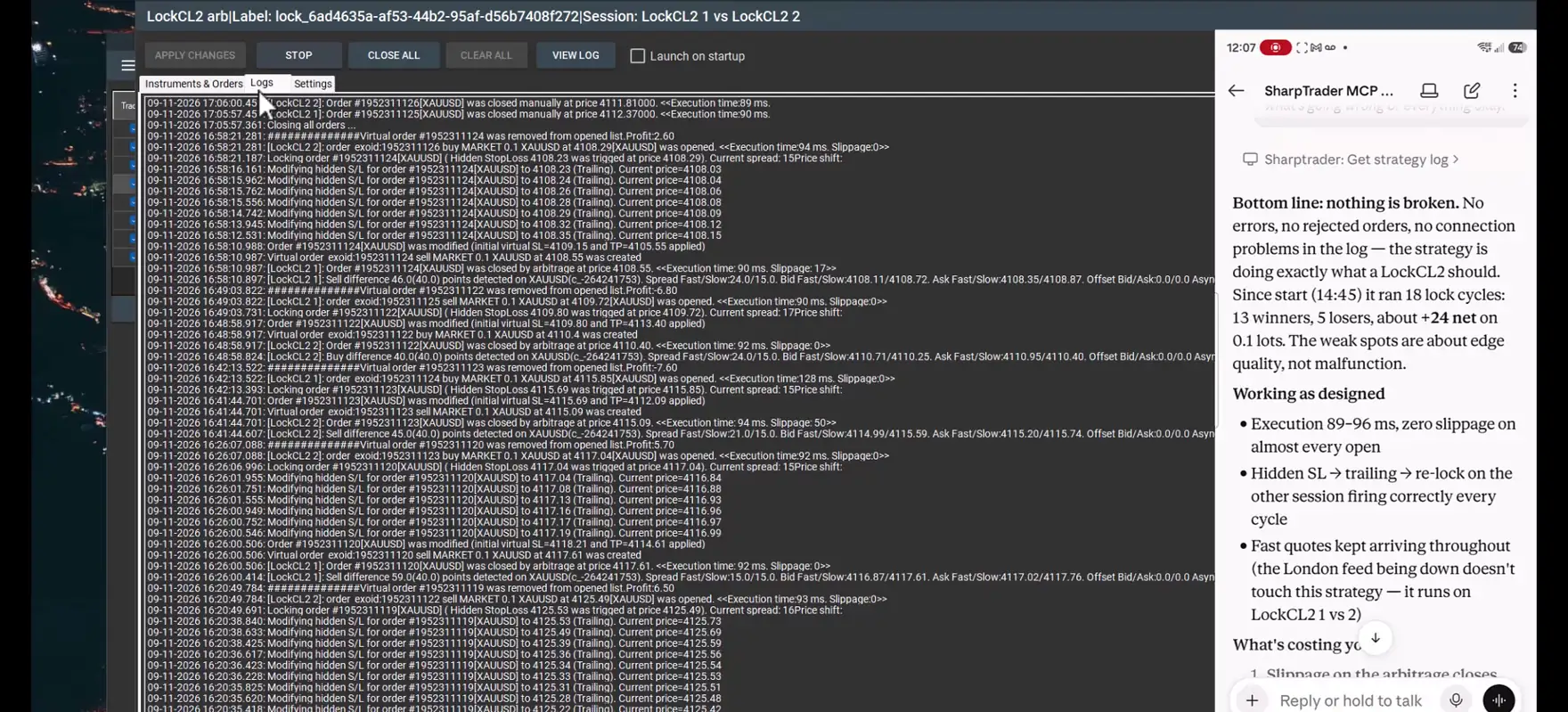
सबसे उपयोगी क्षण वह नहीं है जब एजेंट कुछ करता है, बल्कि वह है जब वह मना करता है। स्ट्रैटेजी विंडो खुली होने पर लॉट साइज़ का बदलाव विंडो सेव होते समय चुपचाप ओवरराइट हो सकता है, इसलिए एजेंट प्रोग्राम के ही नियम का पालन करता है और यह बात बताता है।
AI एजेंट क्या कर सकता है और क्या नहीं
एजेंट केवल उन्हीं टूल के ज़रिए काम करता है जो SharpTrader उपलब्ध कराता है। डिफ़ॉल्ट रूप से केवल पढ़ना चालू है; बाकी हर समूह SharpTrader में एक अलग स्विच है जिसे आप खुद चालू करते हैं।
| अनुमति समूह | टूल | AI क्या कर सकता है |
|---|---|---|
| रीड (पढ़ना) | 12 | सेशन, स्ट्रैटेजी, सेटिंग्स, ऑर्डर, परफ़ॉर्मेंस, लॉग, जर्नल और न्यूज़। हमेशा चालू, कुछ नहीं बदलता। |
| कंट्रोल | 9 | स्ट्रैटेजी शुरू और बंद करना, ट्रेडिंग चालू/बंद, सेशन जोड़ना और अलग करना। जब तक आप टिक न करें, बंद रहता है। |
| सेटिंग्स | 7 | स्ट्रैटेजी और इंस्ट्रूमेंट सेटिंग्स और न्यूज़ फ़िल्टर बदलना, स्ट्रैटेजी बनाना और क्लोन करना। जब तक आप टिक न करें, बंद रहता है। |
| पोज़िशन | 1 | किसी स्ट्रैटेजी की सभी पोज़िशन बंद करना। जब तक आप टिक न करें, बंद रहता है। |
- कोई भी टूल नया ऑर्डर नहीं भेजता, स्ट्रैटेजी को डिलीट या रीनेम नहीं करता, सेशन नहीं जोड़ता और फ़ाइलों व नेटवर्क पतों को नहीं छूता।
- हर अनुरोध के लिए एक्सेस टोकन ज़रूरी है; 127.0.0.1 के अलावा किसी भी पते के लिए HTTPS अनिवार्य है।
- हर कॉल SharpTrader कंप्यूटर पर एक लॉग में लिखी जाती है, और कार्रवाइयाँ SharpTrader जर्नल में भी जाती हैं।
- Claude कोई टूल इस्तेमाल करने से पहले आपकी अनुमति माँगता है और किसी भी अपरिवर्तनीय काम, जैसे पोज़िशन बंद करना, से पहले पुष्टि माँगता है।
चरण 3: एक प्रॉम्प्ट, ग्यारह मॉनिटरिंग टास्क
तीसरा वीडियो Claude को ऐसे असिस्टेंट में बदल देता है जो तब भी काम करता रहता है जब आप देख नहीं रहे होते। मैंने एक प्रॉम्प्ट लिखा जिसमें वह मॉनिटरिंग, रिस्क कंट्रोल और रिपोर्टिंग बताई जो मैं चाहता था, सख़्त नियमों के साथ: VPS पर कुछ भी इंस्टॉल न करें, SharpTrader में कुछ न बदलें, अपने आप कभी पोज़िशन न खोलें या बंद करें, और केवल SharpTrader MCP टूल और Claude के अपने शेड्यूल्ड टास्क इस्तेमाल करें। पूरा प्रॉम्प्ट नीचे है।
मैंने Claude Desktop में प्रॉम्प्ट फ़ाइल अटैच की और लिखा “पढ़ो और सारे शेड्यूल बनाओ”। Claude ने उसे पढ़ा, टास्क की योजना बनाई और हर टास्क बनाने से पहले मंज़ूरी माँगी। यह वह शेड्यूल है जो उसने दर्ज किया (न्यूयॉर्क समय):
| # | टास्क | माँगा गया | वास्तव में शेड्यूल किया गया |
|---|---|---|---|
| 1 | प्रति घंटा हेल्थ मॉनिटरिंग | हर घंटे, फ़ॉरेक्स बाज़ार के घंटों में | हर घंटे :59 पर, रवि–शुक्र |
| 2 | अनाथ (orphaned) पोज़िशन का पता लगाना | हर घंटे, ट्रेडिंग के घंटों में | हर घंटे लगभग :03 पर, रवि–शुक्र |
| 3 | ड्रॉडाउन मॉनिटरिंग | हर 15 मिनट, ट्रेडिंग के घंटों में | हर घंटे :01 पर, रवि–शुक्र |
| 4 | एक्ज़िक्यूशन क्वालिटी वॉचडॉग | हर 15 मिनट, ट्रेडिंग के घंटों में | हर घंटे :01 पर, रवि–शुक्र |
| 5 | दैनिक ट्रेडिंग डाइजेस्ट | सोम–शुक्र 5:10 PM | सोम–शुक्र 5:10 PM |
| 6 | रात्रिकालीन सेटिंग्स स्नैपशॉट | रोज़ 11:55 PM | रोज़ 11:55 PM |
| 7 | साप्ताहिक लेटेंसी रिपोर्ट | सोम 8:00 AM | सोम 7:47 AM |
| 8 | दैनिक न्यूज़ कैलेंडर समीक्षा | रोज़ 7:00 AM | रोज़ 6:52 AM |
| 9 | शुक्रवार वीकेंड समीक्षा | शुक्र 4:45 PM | शुक्र 4:45 PM |
| 10 | रविवार बाज़ार दोबारा खुलने की समीक्षा | रवि 5:05 PM | रवि 5:05 PM |
| 11 | MCP सर्वर हेल्थ रिपोर्ट | सोम 8:15 AM | सोम 8:15 AM |
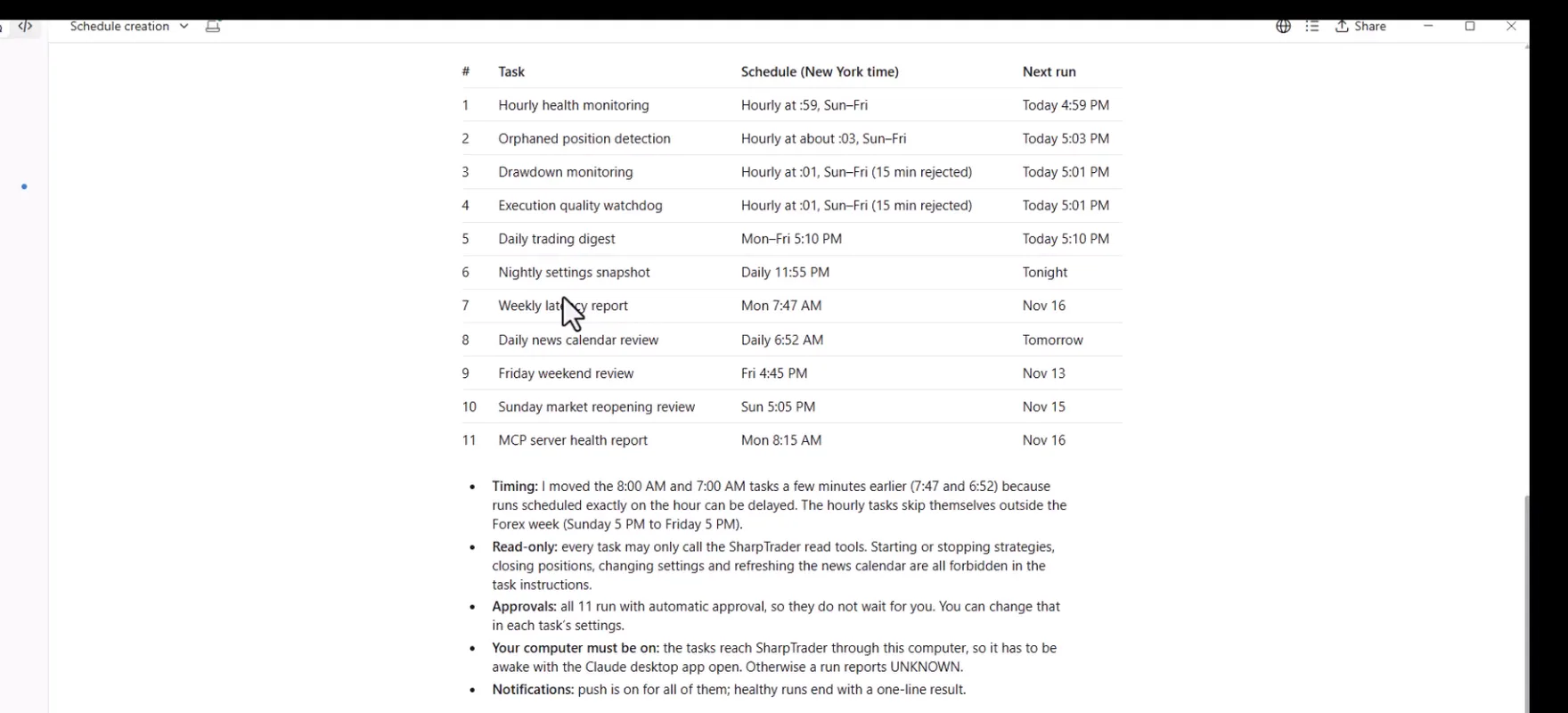
Claude ने खुलकर बताया कि उसने क्या बदला। शेड्यूलर का न्यूनतम अंतराल एक घंटा है, इसलिए जिन दो टास्क को मैंने हर पंद्रह मिनट चलाने को कहा था, वे हर घंटे चलते हैं। 8:00 AM और 7:00 AM की रिपोर्टें कुछ मिनट पहले कर दी गईं, क्योंकि ठीक घंटे पर शेड्यूल किए गए रन में देरी हो सकती है। हर टास्क केवल-पढ़ने वाला है।
फिर मैंने जो कुछ बना था उसकी एक स्प्रेडशीट माँगी। Claude ने तुरंत तीन टैब वाली स्प्रेडशीट बनाई: माँगे गए शेड्यूल, वास्तविक शेड्यूल, स्थिति, अगले रन और टास्क ID के साथ शेड्यूल्ड टास्क; नोट्स और सीमाएँ; और उस समय के सेशन और स्ट्रैटेजी वाली स्टेटस शीट। इसके बाद मैंने लिखा “अभी टेस्ट चलाओ”। Claude ने सभी ग्यारह टास्क टेस्ट रन के रूप में शुरू किए, हर एक मेरी मंज़ूरी से, और रिपोर्ट दी: सभी ग्यारह सफल रहे, सबसे छोटा 14 सेकंड में और सबसे लंबा लगभग तीन मिनट में। उसने ईमानदारी से यह भी कहा कि सफल रन केवल यह साबित करता है कि रन पूरा हुआ, और वह चैट से हर रिपोर्ट नहीं पढ़ सकता। परिणाम एक दूसरी स्प्रेडशीट में गए।
चरण 4: मॉनिटरिंग और एनालिटिक्स कंट्रोल सेंटर
आख़िरी चरण था देखने के लिए एक ही जगह। Claude ने एक इंटरैक्टिव डैशबोर्ड बनाया, SharpTrader — Monitoring & Analytics Control Center, जिसके पीछे एक छोटा डेटाबेस है, उसमें मौजूदा SharpTrader डेटा भरा और फिर ग्यारह टास्क अपडेट किए ताकि हर रन अपने परिणाम वहाँ सेव करे।
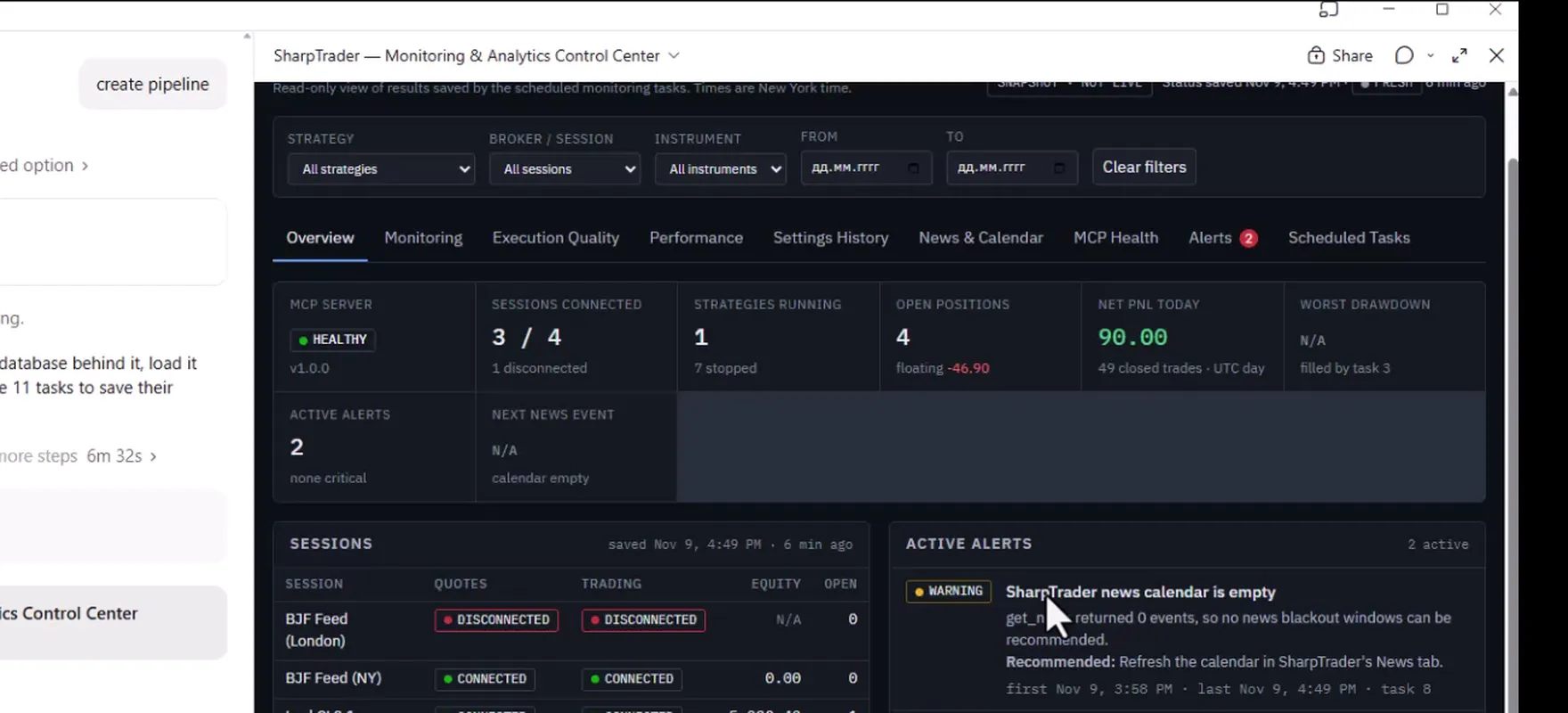
| टैब | यह क्या दिखाता है |
|---|---|
| Overview (अवलोकन) | MCP सर्वर की स्थिति, जुड़े सेशन, चल रही और रुकी स्ट्रैटेजी, खुली पोज़िशन, सक्रिय अलर्ट, अगला न्यूज़ इवेंट। |
| Monitoring (मॉनिटरिंग) | पिंग और आख़िरी टिक के साथ कोट और ट्रेड सेशन, हर स्ट्रैटेजी की हेल्थ, अनाथ पोज़िशन, ड्रॉडाउन। |
| Execution Quality और Performance | लेटेंसी, स्लिपेज, सबसे ख़राब फ़िल, ट्रेडिंग साइकिल और दैनिक परिणाम, जैसे-जैसे शेड्यूल्ड टास्क उन्हें इकट्ठा करते हैं। |
| Settings History (सेटिंग्स इतिहास) | स्ट्रैटेजी सेटिंग्स के रात्रिकालीन स्नैपशॉट और उनके बीच क्या बदला। |
| News & Calendar (न्यूज़ और कैलेंडर) | आने वाले उच्च-प्रभाव वाले इवेंट, शुक्रवार और रविवार की समीक्षाएँ और अगली शेड्यूल्ड समीक्षाएँ। |
| MCP Health, Alerts, Scheduled Tasks | सर्वर हेल्थ, सुझाई गई कार्रवाइयों के साथ चेतावनियाँ, और सभी ग्यारह टास्क की स्थिति। |
डैशबोर्ड पर आख़िरी सेव के समय के साथ SNAPSHOT · NOT LIVE लिखा है, ठीक जैसा प्रॉम्प्ट में माँगा गया था: वह कभी यह दिखावा नहीं करता कि वह लगातार अपडेट हो रहा है। पहले ही दिन उसने दो असली चेतावनियाँ दिखाईं, SharpTrader में खाली न्यूज़ कैलेंडर और एक डिस्कनेक्टेड फ़ीड सेशन, हर एक के साथ सुझाई गई कार्रवाई।
पूरा प्रॉम्प्ट
यह वीडियो का बिल्कुल वही प्रॉम्प्ट है। इसे जैसा है वैसा Claude में कॉपी करें, या इसे फ़ाइल के रूप में डाउनलोड करें और चैट में अटैच करें। भेजने से पहले शेड्यूल और थ्रेशोल्ड को अपने ट्रेडिंग घंटों और रिस्क सीमाओं के अनुसार बदल लें।
# SharpTrader MCP — Automated Monitoring & Interactive Reporting Center

You are already connected to my SharpTrader trading platform running on a VPS through the SharpTrader MCP Server.

I want you to create a comprehensive automated monitoring, risk control, execution analysis, and reporting system using **Claude, the existing MCP connection, and Claude Artifacts**.

## IMPORTANT — Implementation Restrictions

For this initial version:

- Do NOT install any software on the VPS.
- Do NOT create Python monitoring services.
- Do NOT deploy a web dashboard to the VPS.
- Do NOT configure cron, systemd, Windows Task Scheduler, or VPS background processes.
- Do NOT modify the SharpTrader MCP Server.
- Do NOT create additional infrastructure.
- Do NOT open or close trading positions automatically.

Use the existing SharpTrader MCP tools and Claude's native scheduling capabilities, if available.

Your responsibility is to create working recurring tasks wherever supported and organize all results into a single interactive Claude Artifact.

If native scheduling is unavailable, do not claim the tasks are active. Instead, implement the monitoring and reporting workflows that can be run on demand and clearly identify the scheduling limitation.

# 1. Discover SharpTrader MCP Capabilities

First, inspect all available SharpTrader MCP tools.

Identify which tools support:

- Listing strategies and their running/stopped status
- Retrieving strategy settings
- Quote and Trade session monitoring
- Reading active positions and pending orders
- Retrieving historical trades and trading cycles
- Reading strategy logs
- Checking execution latency and slippage
- Retrieving account equity and PnL
- Accessing economic news events
- Starting and stopping strategies
- Retrieving MCP server status and error information

Map each required monitoring function to the actual available MCP tool.

Do not invent MCP commands or unsupported features.

# 2. Recurring Monitoring Tasks

Create the following recurring tasks using Claude's available scheduling functionality.

Use the America/New_York timezone and account for daylight saving time.

## Task 1 — Hourly Health Monitoring

**Schedule:** Every hour during Forex market hours.

Check:

1. SharpTrader MCP connectivity.
2. Quote session connectivity.
3. Trade session connectivity.
4. Running and stopped strategies.
5. Error counters and new errors.
6. Unexpected strategy stops.
7. Stale market data, where detectable.
8. Current open positions.

Assign HEALTHY, WARNING, CRITICAL, or UNKNOWN status.

Record the timestamp and results.

## Task 2 — Orphaned Position Detection

**Schedule:** Every hour during trading hours.

Identify positions or pending orders belonging to stopped strategies.

Display:

- Strategy
- Broker/session
- Instrument
- Order ID
- Direction
- Volume
- Floating PnL
- Protective orders
- Strategy status

Immediately flag detected orphaned positions as CRITICAL.

Never automatically close positions.

## Task 3 — Drawdown Monitoring

**Schedule:** Every 15 minutes during trading hours, if supported.

Default thresholds:

- Warning: 3%
- Critical: 5%

Calculate drawdown using reliable strategy-level equity or an explicitly documented alternative.

Use a consistent baseline and clearly state the calculation method.

At the critical threshold:

- Generate a CRITICAL alert.
- Identify the affected strategy.
- Explain the current risk.
- Recommend suspending new entries.

Do not automatically stop a strategy in this initial version.

## Task 4 — Execution Quality Watchdog

**Schedule:** Every 15 minutes during trading hours.

Analyze new execution logs.

Default thresholds:

- Adverse slippage: more than 50 points
- Execution latency: more than 120 milliseconds
- Repeated bad executions: 3 within 60 minutes

Detect abnormal executions.

For each event, record:

- Strategy
- Broker
- Instrument
- Order ID
- Timestamp
- Expected price
- Actual price
- Slippage
- Execution latency
- Entry or exit

Highlight repeated execution problems and identify brokers with deteriorating performance.

Do not automatically stop strategies.

# 3. Daily Performance Reports

## Task 5 — Daily Trading Digest

**Schedule:** Monday–Friday at 5:10 PM New York time.

Generate a report for every strategy containing:

- Strategy name
- Broker and session
- Instruments
- Trading cycles
- Winning and losing cycles
- Win rate
- Average win
- Average loss
- Gross profit and loss
- Net PnL
- Profit factor
- Maximum drawdown
- Average execution latency
- Worst adverse slippage
- Number of execution errors
- Session uptime
- Open positions and floating PnL

Include consolidated results for all strategies.

Calculate metrics from real MCP data.

Clearly distinguish trading cycles from individual trades and fills.

## Task 6 — Nightly Settings Snapshot

**Schedule:** Daily at 11:55 PM New York time.

Retrieve:

- All strategies
- Strategy parameters
- Instrument assignments
- Broker/session mappings
- Risk settings
- Lot sizes
- Execution parameters

Compare the current configuration with previous snapshots.

Highlight added, removed, and modified parameters.

Use the available Claude persistence features, where supported, to preserve history.

Never include passwords, API keys, or private credentials.

# 4. Weekly Execution Analysis

## Task 7 — Weekly Latency Report

**Schedule:** Monday at 8:00 AM New York time.

Generate:

- Average execution latency
- p95 execution latency
- Maximum execution latency
- Average adverse slippage
- Worst adverse slippage
- Broker-by-broker comparison
- Instrument-level analysis
- Strategy-level execution quality
- Weekly trends
- Execution failures
- Session disconnects

Include charts showing performance deterioration.

# 5. News Calendar Monitoring

## Task 8 — Daily News Calendar Review

**Schedule:** Every day at 7:00 AM New York time.

Use available SharpTrader MCP news calendar tools.

Identify:

- Upcoming high-impact events
- Affected currencies
- Relevant trading instruments
- Strategies potentially affected
- Event timestamps

Default protection recommendation:

- 15 minutes before the event
- 15 minutes after the event

Show which strategies should avoid new entries.

For this initial version, **do not automatically stop strategies or change their settings**.

Generate alerts and recommendations only.

# 6. Weekend Trading Monitoring

## Task 9 — Friday Weekend Review

**Schedule:** Friday at 4:45 PM New York time.

Check:

- Active strategies
- Open positions
- Pending orders
- Floating PnL
- Broker connectivity
- Strategies configured for weekend trading

Generate a weekend risk report.

Identify strategies that should potentially be stopped.

Do not automatically stop them.

## Task 10 — Sunday Market Reopening Review

**Schedule:** Sunday at 5:05 PM New York time.

Check:

- MCP connectivity
- Quote session connectivity
- Trade session connectivity
- Market data freshness
- Existing open positions
- Orphaned orders
- Strategy statuses

Identify which strategies are ready for trading.

Do not automatically start strategies.

# 7. MCP Server Weekly Audit

## Task 11 — MCP Server Health Report

**Schedule:** Monday at 8:15 AM New York time.

Use available MCP diagnostic tools to check:

- Server connectivity
- Response time
- Failed MCP calls
- Reported exceptions
- Available error logs
- TLS certificate expiry, if exposed
- Service restart information, if exposed

If infrastructure-level diagnostics are unavailable through MCP, clearly mark them as unavailable.

Do not attempt to access the VPS operating system through unapproved methods.

# 8. Create One Unified Claude Artifact

Create an interactive Claude Artifact named:

**SharpTrader — Monitoring & Analytics Control Center**

The Artifact must contain the following tabs.

## Tab 1 — Overview

Display the current overall state:

- MCP server status
- Connected sessions
- Active strategies
- Stopped strategies
- Open positions
- Net PnL
- Drawdown
- Active alerts
- Upcoming news

Use color-coded indicators.

## Tab 2 — Monitoring

Display:

- Quote and Trade session statuses
- Strategy health
- Error counters
- Orphaned positions
- Drawdown monitoring
- Historical monitoring results

## Tab 3 — Execution Quality

Display:

- Execution latency
- Slippage analysis
- Worst fills
- Bad execution events
- Broker comparisons
- Historical execution trends

Use interactive charts.

## Tab 4 — Performance

Display:

- Daily strategy reports
- Portfolio-level performance
- Win rates
- Trading cycles
- Profit factor
- Daily PnL charts
- Historical performance comparisons

## Tab 5 — Settings History

Display:

- Current strategy settings
- Previous settings snapshots
- Configuration changes
- Instrument changes
- Broker/session changes

Show old versus new parameter values.

## Tab 6 — News & Calendar

Display:

- Upcoming high-impact events
- Affected instruments
- Affected strategies
- Recommended trading blackout periods
- Weekend monitoring results
- Next scheduled reviews

## Tab 7 — MCP Health

Display:

- MCP connection status
- Response time
- Error history
- Available infrastructure diagnostics
- Certificate expiration information when available

## Tab 8 — Alerts

Display:

- Active critical alerts
- Warning alerts
- Historical incidents
- Affected strategies
- Alert timestamps
- Alert descriptions
- Recommended actions

## Tab 9 — Scheduled Tasks

Display a complete automation control panel containing:

- Task name
- Schedule
- Status
- Last execution
- Next scheduled execution
- Last result
- Error information
- Whether the task is actually registered with a scheduler

Clearly distinguish ACTIVE, MANUAL ONLY, FAILED, and UNSUPPORTED tasks.

# 9. Artifact UI Requirements

Create a professional dark-themed trading dashboard.

Requirements:

- Responsive layout
- Interactive navigation tabs
- Sortable tables
- Strategy filters
- Broker filters
- Instrument filters
- Date-range selection
- Interactive charts
- Historical comparisons
- Clear alert severity indicators
- Last updated timestamps
- Data freshness indicators

Use real SharpTrader MCP data only.

Do not generate fictional performance metrics or sample trading results.

If a required metric is unavailable, display N/A and explain why.

The Artifact must never falsely indicate that monitoring is live or continuously updating when it is only displaying the latest available snapshot.

# 10. Scheduling and Persistence

Use Claude's native recurring task functionality if it is available in this environment.

Verify:

1. Whether scheduled tasks can call SharpTrader MCP tools.
2. Whether they can execute when the Claude chat is closed.
3. Whether task execution history persists.
4. Whether monitoring results can be saved between executions.
5. Whether scheduled task outputs can be used to refresh the Artifact.

If any of these capabilities are unavailable, clearly explain the limitation.

Do not substitute temporary chat reminders for actual recurring monitoring.

Do not claim that an Artifact itself performs background monitoring.

# 11. Initial Execution

After discovering the MCP tools:

1. Retrieve all SharpTrader strategies.
2. Retrieve all current trading sessions.
3. Check current connectivity.
4. Retrieve open positions.
5. Analyze available execution logs.
6. Identify current warnings.
7. Generate the first performance summary using available data.
8. Build the interactive Artifact.
9. Create and register recurring tasks wherever supported.
10. Verify actual scheduling status.

# 12. Final Result

At completion, provide:

**A. SharpTrader Monitoring & Analytics Artifact**

A complete interactive dashboard with all nine tabs.

**B. Recurring Tasks Status**

A table showing which tasks are successfully scheduled, which can only run manually, and which are unsupported.

**C. Current SharpTrader Status**

A summary based on actual MCP data.

**D. Limitations**

Explain which functions require capabilities that Claude or the existing SharpTrader MCP connection does not currently provide.

**Important: Do not stop after writing an implementation plan. Perform all supported actions now. Build the Artifact, retrieve real SharpTrader data, and register the available recurring tasks. Do not make any trading changes or deploy anything to the VPS.**
इसे अपने सेटअप पर कैसे दोहराएँ
सीमाएँ जो आपको जाननी चाहिए
- शेड्यूल्ड टास्क उस कंप्यूटर के ज़रिए SharpTrader तक पहुँचते हैं जहाँ Claude Desktop चलता है। उस कंप्यूटर को ऐप खुले रहने के साथ चालू रहना चाहिए; वरना रन स्थिति के बजाय UNKNOWN रिपोर्ट करता है।
- Claude के शेड्यूलर का सबसे छोटा अंतराल एक घंटा है, इसलिए “हर 15 मिनट” वाली जाँच हर घंटे चलती है।
- हर टास्क रन हर बार नए सिरे से शुरू होता है; रन के बीच का इतिहास केवल वहीं रहता है जहाँ वह सेव किया जाता है, यहाँ कंट्रोल सेंटर के डेटाबेस में।
- डैशबोर्ड आख़िरी सेव किया गया स्नैपशॉट दिखाता है, लाइव स्ट्रीम नहीं। लाइव मॉनिटरिंग के लिए आपके पास अब भी खुद SharpTrader है।
- AI असिस्टेंट किसी अनुरोध को गलत समझ सकते हैं। अनुमति के स्विच उतने ही सीमित रखें जितना आपका उपयोग अनुमति दे, और मंज़ूरी देने से पहले पढ़ें कि Claude क्या करने वाला है।
MCP सर्वर SharpTrader Pro और Lite के लिए एक SharpTrader मॉड्यूल है। Claude और ChatGPT खाते इसमें शामिल नहीं हैं।
मुफ़्त आर्बिट्राज स्कैनर + छोटा ईमेल कोर्स
मुफ़्त स्कैनर का लिंक और Boris के कुछ छोटे, व्यावहारिक ईमेल पाएँ: लागत के बाद प्राइस गैप का असली मतलब क्या है, असली पैसा लगाने से पहले रणनीति कैसे टेस्ट करें, और आपके मार्केट के लिए कौन-से टूल सही हैं। कोई हाइप नहीं। ईमेल अंग्रेज़ी में भेजे जाते हैं।
अक्सर पूछे जाने वाले प्रश्न
क्या Claude SharpTrader में ट्रेड खोल सकता है?
नहीं। 29 MCP टूल में से कोई भी नया ऑर्डर नहीं भेज सकता। एजेंट ज़्यादा से ज़्यादा किसी स्ट्रैटेजी की पोज़िशन बंद कर सकता है, और वह भी तभी जब आप Positions समूह चालू करें।
क्या यह Claude के साथ-साथ ChatGPT के साथ भी काम करता है?
हाँ। ChatGPT डेस्कटॉप ऐप उसी MCP सर्वर से mcp-remote ब्रिज के ज़रिए जुड़ता है, जिसके लिए Node.js चाहिए। इस लेख के वॉइस और शेड्यूल्ड टास्क वाले उदाहरण Claude के साथ बनाए गए थे।
क्या मुझे VPS पर कुछ इंस्टॉल करना होगा?
नहीं। MCP सर्वर SharpTrader में बिल्ट-इन है। आप इसे Settings में चालू करते हैं, और VPS पर उसी पेज से अपने घर के IP के लिए सर्टिफ़िकेट और फ़ायरवॉल नियम बनाते हैं।
क्या मैं अपने फ़ोन से SharpTrader नियंत्रित कर सकता हूँ?
हाँ। फ़ोन पर Claude ऐप वही कनेक्शन इस्तेमाल करता है जो आपने Claude Desktop में सेट किया है, इसलिए आप टेक्स्ट या आवाज़ से सवाल पूछ सकते हैं और कमांड दे सकते हैं।
क्या मेरा कंप्यूटर बंद होने पर शेड्यूल्ड टास्क चलते हैं?
नहीं। इस सेटअप में टास्क उस कंप्यूटर के ज़रिए SharpTrader तक पहुँचते हैं जहाँ Claude Desktop चलता है, इसलिए उसे ऐप खुले रहने के साथ चालू रहना चाहिए। वरना रन रिपोर्ट करता है कि स्थिति अज्ञात है।
क्या मैं प्रॉम्प्ट बदल सकता हूँ?
हाँ, और आपको बदलना चाहिए। भेजने से पहले शेड्यूल, ड्रॉडाउन और स्लिपेज थ्रेशोल्ड और रिपोर्टों की सूची को अपनी स्ट्रैटेजी और ट्रेडिंग घंटों के अनुसार बदल लें।
