गाइड · ट्रेडर्स के लिए AI एजेंट्स
ट्रेडिंग के लिए MCP: Claude और ChatGPT से अपना ट्रेडिंग सॉफ़्टवेयर नियंत्रित करें
Model Context Protocol कैसे एक AI असिस्टेंट को ट्रेडिंग प्लेटफ़ॉर्म का डेटा पढ़ने और उसे मैनेज करने देता है, उसे क्या करने की अनुमति होनी चाहिए और क्या नहीं, VPS पर चल रहे सॉफ़्टवेयर से उसे सुरक्षित रूप से कैसे जोड़ें, और Claude तथा ChatGPT के लिए चरण-दर-चरण सेटअप।
विषय-सूची
- MCP क्या है, एक पैराग्राफ़ में
- ट्रेडर्स अपने प्लेटफ़ॉर्म से जुड़ा AI एजेंट क्यों चाहते हैं
- कनेक्शन कैसे काम करता है: लोकल और VPS
- AI एजेंट को क्या करने की अनुमति होनी चाहिए
- सुरक्षा चेकलिस्ट
- चरण-दर-चरण: सर्वर की ओर
- Claude को कनेक्ट करना
- ChatGPT को कनेक्ट करना
- आज़माने लायक उपयोगी अनुरोध
- समस्या निवारण
- सीमाएँ और स्पष्ट चेतावनियाँ
- अक्सर पूछे जाने वाले प्रश्न
MCP क्या है, एक पैराग्राफ़ में
संक्षिप्त उत्तर: Model Context Protocol (MCP) एक ओपन स्टैंडर्ड है जो AI असिस्टेंट को किसी दूसरे प्रोग्राम के फ़ंक्शन कॉल करने देता है। प्रोग्राम एक छोटा MCP सर्वर चलाता है जो टूल्स की एक सूची प्रकाशित करता है — हर टूल का एक नाम, विवरण और टाइप्ड आर्ग्युमेंट होते हैं। असिस्टेंट यह सूची पढ़ता है, तय करता है कि कौन-सा टूल आपके अनुरोध का उत्तर देगा, उसे कॉल करता है और परिणाम को जवाब में बदल देता है। ट्रेडिंग प्लेटफ़ॉर्म के लिए टूल्स कुछ इस तरह होते हैं: “list strategies”, “get performance” या “stop strategy”।
ट्रेडर्स के लिए सबसे अहम बात: असिस्टेंट को न तो स्क्रीन मिलती है, न माउस, और वह अनुमान नहीं लगाता। वह केवल वही टूल्स कॉल कर सकता है जो सर्वर प्रकाशित करता है, उन्हीं आर्ग्युमेंट के साथ जिन्हें सर्वर स्वीकार करता है, और हर टूल क्या बदल सकता है, यह सर्वर तय करता है। यही MCP को “AI को अपने VPS का रिमोट एक्सेस देने” से बिल्कुल अलग बनाता है।
ट्रेडर्स अपने प्लेटफ़ॉर्म से जुड़ा AI एजेंट क्यों चाहते हैं
एल्गोरिदमिक और आर्बिट्राज ट्रेडर्स अपना सॉफ़्टवेयर चौबीसों घंटे चलाते हैं, आमतौर पर ब्रोकर या एक्सचेंज के पास स्थित VPS पर। रोज़ का अधिकांश काम ट्रेडिंग नहीं, बल्कि जाँच करना होता है: क्या हर सेशन कनेक्ट है, क्या हर स्ट्रैटेजी चल रही है, डिस्कनेक्ट के बाद लॉग क्या कहता है, इस हफ़्ते स्ट्रैटेजी का प्रदर्शन कैसा रहा, स्लिपेज कितना था। हर जाँच का मतलब है एक रिमोट डेस्कटॉप सेशन, कई विंडो और काफ़ी स्क्रॉलिंग।
- एक प्रश्न में स्टेटस। “कौन-से सेशन डिस्कनेक्ट हैं और कौन-सी स्ट्रैटेजी रुकी हुई हैं?” — यह चार विंडो घूमने की जगह ले लेता है।
- कहीं से भी। Claude और ChatGPT के मोबाइल ऐप में वॉइस सुविधा है, इसलिए आप रिमोट डेस्कटॉप क्लाइंट के बिना अपने फ़ोन से किसी स्ट्रैटेजी की जाँच कर सकते हैं या उसे रोक सकते हैं।
- सिर्फ़ डेटा नहीं, विश्लेषण। असिस्टेंट बंद ऑर्डर, प्रदर्शन और लॉग पढ़कर उनका सारांश बना सकता है: “इस हफ़्ते मेरी दो LockCL2 स्ट्रैटेजी के स्लिपेज की तुलना करो”।
- जाँच के साथ रोज़मर्रा के बदलाव। “स्ट्रैटेजी 18 को क्लोन करो और MaxOrdersTotal को 5 पर सेट करो” — कुछ भी सेव होने से पहले सर्वर इसे सत्यापित करता है।
- न्यूज़ हैंडलिंग। इकोनॉमिक कैलेंडर रिफ़्रेश करें, इवेंट चालू या बंद करें, या किसी रिलीज़ से पहले स्ट्रैटेजी रोक दें।
कनेक्शन कैसे काम करता है: लोकल और VPS
दो सामान्य लेआउट होते हैं। आप कौन-सा उपयोग करते हैं, इससे तय होता है कि आपको सर्टिफ़िकेट और फ़ायरवॉल नियमों की ज़रूरत है या नहीं।
| लेआउट | क्या कहाँ चलता है | एड्रेस | आपको क्या चाहिए |
|---|---|---|---|
| लोकल | ट्रेडिंग सॉफ़्टवेयर और AI असिस्टेंट एक ही कंप्यूटर पर | http://127.0.0.1:47350/mcp |
केवल एक्सेस टोकन। नेटवर्क से कुछ भी पहुँच योग्य नहीं है। |
| VPS | ट्रेडिंग सॉफ़्टवेयर VPS पर, असिस्टेंट आपके घर या ऑफ़िस के कंप्यूटर पर | https://<VPS address>:47350/mcp |
एक्सेस टोकन, HTTPS सर्टिफ़िकेट, आपके घर के IP के लिए फ़ायरवॉल नियम, VPS प्रोवाइडर के पास खुला पोर्ट। |
| होस्टेड एजेंट्स | ट्रेडिंग सॉफ़्टवेयर VPS पर, एजेंट OpenAI के सर्वरों पर | https://<public name or IP>:47350/mcp |
सार्वजनिक रूप से विश्वसनीय सर्टिफ़िकेट (Let’s Encrypt), सार्वजनिक एड्रेस, खुला पोर्ट। |
SharpTrader उपयोगकर्ताओं के बीच VPS लेआउट सबसे आम है: प्लेटफ़ॉर्म अपनी लो-लेटेंसी लोकेशन पर बना रहता है, और असिस्टेंट वहाँ चलता है जहाँ आप हैं। आपका फ़ोन असिस्टेंट से बात करता है, और असिस्टेंट का डेस्कटॉप ऐप VPS से।
AI एजेंट को क्या करने की अनुमति होनी चाहिए
लैंग्वेज मॉडल पढ़ने और सारांश बनाने में अच्छे हैं, लेकिन कभी-कभी आपकी बात का गलत मतलब निकाल लेते हैं। समझदारी भरा डिज़ाइन एजेंट को पढ़ने का व्यापक एक्सेस और लिखने का सीमित, स्पष्ट एक्सेस देता है। SharpTrader में टूल्स चार अनुमति समूहों में बँटे हैं:
| समूह | टूल्स | क्या करने देता है | डिफ़ॉल्ट |
|---|---|---|---|
| Read | 12 | ओवरव्यू, सेशन, स्ट्रैटेजी, सेटिंग्स, इंस्ट्रूमेंट, खुले और बंद ऑर्डर, प्रदर्शन, सेशन और स्ट्रैटेजी लॉग, जर्नल, न्यूज़ | सर्वर चलने तक हमेशा चालू |
| Control | 9 | स्ट्रैटेजी शुरू और बंद करना (एक या सभी), ट्रेडिंग चालू/बंद, सेशन कनेक्ट और डिस्कनेक्ट करना | बंद |
| Settings | 7 | स्ट्रैटेजी और इंस्ट्रूमेंट सेटिंग्स, न्यूज़ फ़िल्टर और इवेंट बदलना, स्ट्रैटेजी बनाना और क्लोन करना | बंद |
| Positions | 1 | किसी स्ट्रैटेजी की सभी पोज़िशन मार्केट प्राइस पर बंद करना | बंद |
उतना ही महत्वपूर्ण यह है कि किसी भी एजेंट के लिए क्या उपलब्ध नहीं है: नया ऑर्डर भेजना (मैनुअल ऑर्डर सहित), स्ट्रैटेजी डिलीट करना या उनका नाम बदलना, इंस्ट्रूमेंट जोड़ना या हटाना, सेशन प्रॉपर्टीज़ और सिंबल मैपिंग, बैकटेस्ट और ऑप्टिमाइज़ेशन, और पाथ, फ़ाइलें, DLL या नेटवर्क एड्रेस से जुड़ी कोई भी चीज़। ये सब प्रोग्राम की अपनी विंडो में ही रहते हैं।
सुरक्षा चेकलिस्ट
ट्रेडिंग VPS पर MCP सर्वर आपकी ट्रेडिंग का एक दरवाज़ा है। SharpTrader में या किसी भी प्लेटफ़ॉर्म में जिसे आप कनेक्ट करते हैं, इन सुरक्षा उपायों को देखें:
| जाँच | यह क्यों ज़रूरी है | SharpTrader में |
|---|---|---|
| हर अनुरोध पर टोकन | इसके बिना पोर्ट ढूँढ लेने वाला कोई भी व्यक्ति टूल्स कॉल कर सकता है | 32-बाइट रैंडम टोकन, एन्क्रिप्टेड रूप में सहेजा गया, इसके बिना “401” |
| लोकल कंप्यूटर से बाहर HTTPS | सादे टेक्स्ट में भेजा गया टोकन पकड़ा जा सकता है | सर्टिफ़िकेट के बिना सर्वर नेटवर्क एड्रेस पर सुनने से इनकार कर देता है |
| IP allow-list | यह सीमित करता है कि टोकन आज़माने की कोशिश भी कौन कर सकता है | “Allowed external IPs” और एक बटन से Windows Firewall नियम |
| ब्रूट-फ़ोर्स ब्लॉक | टोकन का अनुमान लगाने से रोकता है | 10 मिनट में 10 गलत टोकन आने पर वह एड्रेस 15 मिनट के लिए ब्लॉक |
| ब्राउज़र एक्सेस नहीं | कोई दुर्भावनापूर्ण वेब पेज लोकल सर्वर को कॉल कर सकता है | वेब पेजों से आने वाले अनुरोध अस्वीकार किए जाते हैं |
| न्यूनतम अधिकार | गलत समझे गए अनुरोध से होने वाले नुकसान को सीमित करता है | डिफ़ॉल्ट रूप से केवल पढ़ना, लिखने के तीन अलग स्विच, ऑर्डर भेजना संभव नहीं |
| ऑडिट ट्रेल | आप देख सकते हैं कि एजेंट ने क्या और कब किया | दैनिक कॉल लॉग और हर ऐक्शन व विफलता की जर्नल एंट्री |
| टोकन रोटेशन | लीक हुए टोकन को तुरंत रद्द करता है | “New token” पुराने टोकन का उपयोग करने वाले हर क्लाइंट का एक्सेस काट देता है |
चरण-दर-चरण: सर्वर की ओर
SharpTrader में Settings › AI agents (MCP) खोलें। लोकल लेआउट के लिए “Allow AI agents to connect” टिक करें, “This computer only” रहने दें और Apply changes दबाएँ। VPS लेआउट के लिए:
1
2
3
mcp-server.cer को अपने कंप्यूटर पर कॉपी करें, उदाहरण के लिए C:\SharpTrader में।4
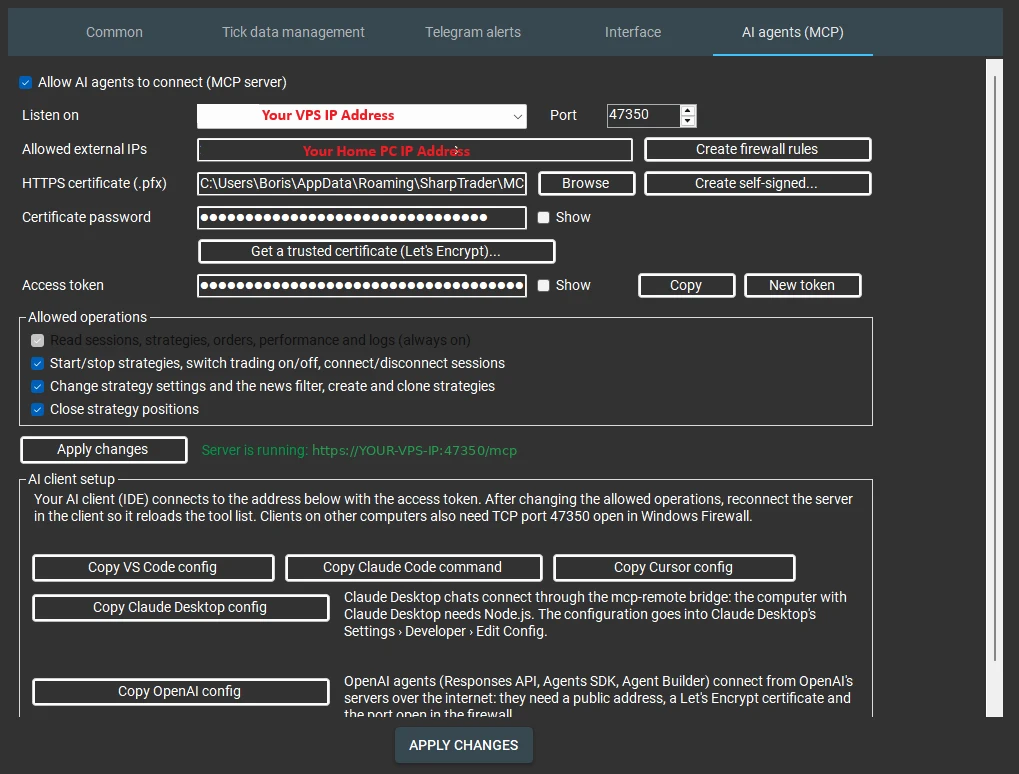
यदि आपके VPS प्रोवाइडर के कंट्रोल पैनल में उसका अपना फ़ायरवॉल है, तो वहाँ भी TCP पोर्ट 47350 खोलें; SharpTrader केवल Windows Firewall को बदल सकता है।
Claude को कनेक्ट करना
Claude Desktop सबसे आसान क्लाइंट है, क्योंकि SharpTrader के साथ एक तैयार एक्सटेंशन फ़ाइल SharpTrader.mcpb आती है। यह Claude Desktop के अपने रनटाइम का उपयोग करती है, इसलिए और कुछ इंस्टॉल करने की ज़रूरत नहीं।
1
2
SharpTrader.mcpb को विंडो में ड्रैग करें और Install दबाएँ।3
http://127.0.0.1:47350/mcp, या VPS के लिए “Server is running” के पास दिखाया गया https एड्रेस। एक्सेस टोकन पेस्ट करें, .cer फ़ाइल चुनें, Save दबाएँ।4
सर्टिफ़िकेट फ़ाइल दिए जाने पर एक्सटेंशन केवल उसी सर्वर से कनेक्ट होता है जो वह सर्टिफ़िकेट प्रस्तुत करता है, इसलिए टोकन कभी कहीं और नहीं जाता। यदि SharpTrader, Claude के बाद शुरू होता है, तो एक्सटेंशन हर 15 सेकंड में दोबारा कोशिश करता है और कनेक्ट होते ही टूल्स लोड कर लेता है। Claude Code, VS Code और Cursor उपयोगकर्ता इसके बजाय SharpTrader में संबंधित Copy … config बटन दबा सकते हैं।
ChatGPT को कनेक्ट करना
ChatGPT डेस्कटॉप ऐप लोकल MCP सर्वरों को प्रोग्राम के रूप में शुरू करता है, इसलिए वह छोटे mcp-remote ब्रिज के ज़रिए SharpTrader तक पहुँचता है। पहले अपने कंप्यूटर पर Node.js इंस्टॉल करें (Windows इंस्टॉलर, डिफ़ॉल्ट विकल्प)।
फिर ChatGPT › Settings › Plugins खोलें, एक MCP सर्वर जोड़ें और यह भरें:
| फ़ील्ड | मान |
|---|---|
| लॉन्च करने का कमांड | npx |
| आर्ग्युमेंट (हर लाइन में एक) | -y · mcp-remote@latest · https://YOUR-VPS-IP:47350/mcp · --header · Authorization:${AUTH_HEADER} |
| AUTH_HEADER | Bearer, एक स्पेस, फिर आपका एक्सेस टोकन |
| NODE_EXTRA_CA_CERTS | सर्टिफ़िकेट का पाथ, उदाहरण के लिए C:\SharpTrader\mcp-server.cer |
| NODE_OPTIONS | --use-system-ca |
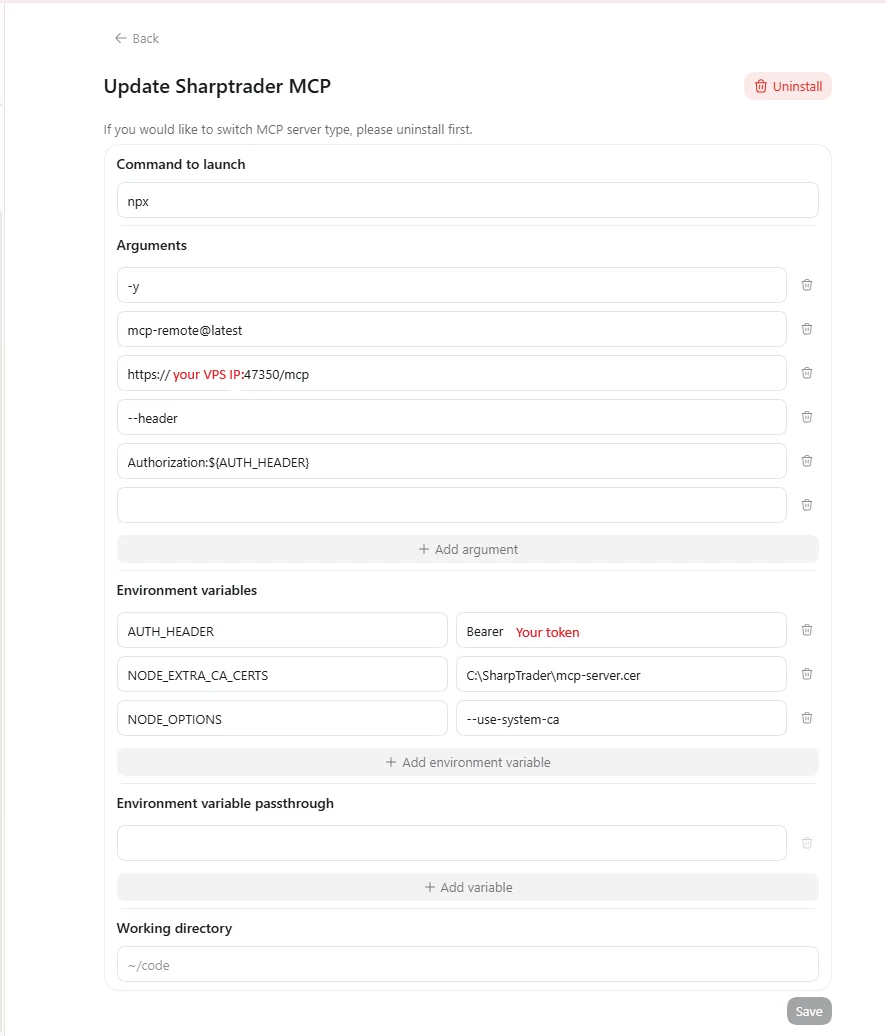
सेव करें, नई चैट शुरू करें और पूछें “show me my SharpTrader strategies”। यदि ChatGPT पूछे कि फ़ोल्डर पर भरोसा करना है या नहीं, तो पुष्टि करें। OpenAI के होस्टेड एजेंट्स (Responses API, Agents SDK, Agent Builder) के लिए इसके बजाय SharpTrader में Copy OpenAI config का उपयोग करें; उन्हें Let’s Encrypt सर्टिफ़िकेट और सार्वजनिक एड्रेस चाहिए।
आज़माने लायक उपयोगी अनुरोध
| अनुरोध | अनुमति समूह |
|---|---|
| “एक ओवरव्यू दो: कौन-से सेशन कनेक्ट हैं और कौन-सी स्ट्रैटेजी चल रही हैं?” | Read |
| “स्ट्रैटेजी 21 के लॉग की आख़िरी त्रुटियाँ दिखाओ।” | Read |
| “इस हफ़्ते स्ट्रैटेजी 23 का नेट प्रॉफ़िट, प्रॉफ़िट फ़ैक्टर और औसत स्लिपेज क्या रहा?” | Read |
| “आज कैलेंडर पर USD के कौन-से हाई-इम्पैक्ट इवेंट हैं?” | Read |
| “सभी सेशन कनेक्ट करो, फिर स्ट्रैटेजी 19 शुरू करो।” | Control |
| “रिलीज़ ख़त्म होने तक सभी स्ट्रैटेजी रोक दो।” | Control |
| “स्ट्रैटेजी 18 को क्लोन करो और कॉपी पर MaxOrdersTotal को 5 पर सेट करो।” | Settings |
| “स्ट्रैटेजी 21 के लिए न्यूज़ फ़िल्टर चालू करो और कैलेंडर रिफ़्रेश करो।” | Settings |
| “स्ट्रैटेजी 23 की सभी पोज़िशन बंद करो।” | Positions |
अच्छी आदतें: स्ट्रैटेजी का उल्लेख ID से करें, किसी ऐक्शन के बाद एजेंट से स्थिति दोबारा पढ़ने को कहें (कनेक्ट करना, पोज़िशन बंद करना और ऑर्डर अपडेट बैकग्राउंड में जारी रहते हैं), और लिखने वाले अनुरोध छोटे और स्पष्ट रखें।
समस्या निवारण
| लक्षण | क्या करें |
|---|---|
| क्लाइंट कोई टूल नहीं दिखाता, या पुराने टूल दिखाता है | अनुमत ऑपरेशन बदलने के बाद क्लाइंट में सर्वर को दोबारा कनेक्ट करें (या क्लाइंट रीस्टार्ट करें) ताकि सूची फिर से लोड हो। |
| “Server could not start” | कारण साथ में दिखाया जाता है: आमतौर पर पोर्ट पहले से इस्तेमाल में है, सर्टिफ़िकेट या उसका पासवर्ड गलत है, या किसी नेटवर्क एड्रेस के लिए सर्टिफ़िकेट नहीं है। |
| 401 Unauthorized | गलत टोकन, या New token दबाया गया था। कॉन्फ़िगरेशन दोबारा कॉपी करें। |
| 429 Too many requests | उस एड्रेस से 10 मिनट में 10 गलत टोकन भेजे गए। टोकन ठीक करें; ब्लॉक 15 मिनट बाद ख़त्म हो जाता है। |
| दूसरे कंप्यूटर कनेक्ट नहीं हो पा रहे | जाँचें कि Listen on में “This computer only” तो नहीं चुना है, VPS प्रोवाइडर का फ़ायरवॉल देखें, और Create firewall rules का संदेश देखें। |
| Claude सर्वर दिखाता है, लेकिन SharpTrader टूल्स नहीं | Claude Desktop को ट्रे आइकन से पूरी तरह बंद करें और फिर से शुरू करें। |
| सेटिंग्स बदलाव अस्वीकार हो जाता है | सामान्य सेटिंग्स के लिए स्ट्रैटेजी रोकें, SharpTrader में उसकी विंडो बंद करें, या सिंबल बदलने से पहले उसके खुले ऑर्डर बंद करें। |
| कॉल 30 सेकंड बाद टाइम आउट हो जाती है | SharpTrader में कोई मैसेज बॉक्स या डायलॉग खुला है। उसे बंद करें, फिर एजेंट को स्थिति पढ़ने दें। |
अपने SharpTrader में AI एजेंट्स जोड़ें
29 टूल्स, डिफ़ॉल्ट रूप से केवल पढ़ना, ऑर्डर भेजना संभव नहीं, HTTPS और टोकन सुरक्षा। Claude, ChatGPT और अन्य MCP क्लाइंट्स के साथ काम करता है।
सीमाएँ और स्पष्ट चेतावनियाँ
- AI गलत समझ सकता है। जब तक ज़रूरत न हो, लिखने की अनुमतियाँ बंद रखें, और ऐक्शन के बाद जर्नल जाँचें।
- यह ट्रेडिंग सलाहकार नहीं है। असिस्टेंट द्वारा आपके प्रदर्शन का सारांश कोई पूर्वानुमान नहीं है, और वह किसी स्ट्रैटेजी को लाभदायक नहीं बना सकता।
- ऐक्शन एसिंक्रोनस होते हैं। “Started” का मतलब है कि कमांड स्वीकार हो गया; पुष्टि के लिए एजेंट को स्थिति दोबारा पढ़नी चाहिए।
- आपके असिस्टेंट का अकाउंट एक चाबी है। जो भी कनेक्टर इंस्टॉल किए गए आपके Claude या ChatGPT अकाउंट का उपयोग कर सकता है, वह आपकी दी गई अनुमतियों का उपयोग कर सकता है। इसे टू-फ़ैक्टर ऑथेंटिकेशन से सुरक्षित रखें।
- कुछ चीज़ें जानबूझकर मैनुअल रखी गई हैं: नए ऑर्डर, स्ट्रैटेजी डिलीट करना, सेशन और सिंबल मैपिंग, बैकटेस्ट और ऑप्टिमाइज़ेशन।
अक्सर पूछे जाने वाले प्रश्न
MCP का पूरा नाम क्या है?
Model Context Protocol, AI असिस्टेंट्स को प्रोग्राम और डेटा से जोड़ने का एक ओपन स्टैंडर्ड। एक प्रोग्राम MCP सर्वर चलाता है जो टूल्स प्रकाशित करता है; Claude या ChatGPT जैसा असिस्टेंट उन्हें कॉल करता है।
क्या कोई AI एजेंट MCP के ज़रिए मेरे लिए ट्रेड कर सकता है?
SharpTrader में कोई भी टूल नया ऑर्डर नहीं भेजता। एजेंट आपकी कॉन्फ़िगर की हुई स्ट्रैटेजी शुरू या बंद कर सकता है और, यदि आप अनुमति दें, तो किसी स्ट्रैटेजी की पोज़िशन बंद कर सकता है। ट्रेडिंग के फ़ैसले आपकी स्ट्रैटेजी के पास ही रहते हैं।
क्या मुझे VPS की ज़रूरत है?
नहीं। यदि असिस्टेंट उसी कंप्यूटर पर चलता है जिस पर SharpTrader, तो सर्वर केवल 127.0.0.1 पर सुनता है और उसे सर्टिफ़िकेट की ज़रूरत नहीं होती। VPS की ज़रूरत तभी है जब आपकी ट्रेडिंग पहले से वहाँ चल रही हो।
इसके लिए Claude बेहतर है या ChatGPT?
दोनों एक जैसे टूल्स के साथ काम करते हैं। तैयार एक्सटेंशन फ़ाइल की वजह से Claude Desktop को सेट अप करना तेज़ है; ChatGPT के लिए Node.js और कुछ अतिरिक्त फ़ील्ड चाहिए। वही असिस्टेंट इस्तेमाल करें जिसके लिए आप पहले से भुगतान करते हैं।
क्या मैं अपने फ़ोन से आवाज़ द्वारा SharpTrader को नियंत्रित कर सकता हूँ?
हाँ। अपने कंप्यूटर पर असिस्टेंट को कनेक्ट करें, फिर उसका मोबाइल ऐप इस्तेमाल करें; कनेक्टर वहाँ भी उपलब्ध रहता है, और आप टेक्स्ट या आवाज़ से पूछ सकते हैं।
अगर मेरा टोकन लीक हो जाए तो क्या होगा?
SharpTrader में New token दबाएँ और बदलाव लागू करें: पुराने टोकन का उपयोग करने वाले हर क्लाइंट का एक्सेस तुरंत कट जाता है। फिर नया टोकन अपने क्लाइंट्स में पेस्ट करें।
ट्रेडिंग में जोखिम होता है। यह गाइड शैक्षिक उद्देश्य के लिए है और वित्तीय सलाह नहीं है। AI असिस्टेंट गलतियाँ कर सकते हैं; हमेशा समीक्षा करें कि आप एजेंट को क्या करने की अनुमति दे रहे हैं।