SHARPTRADER मॉड्यूल · AI एजेंट्स (MCP)
SharpTrader AI Agents: Claude या ChatGPT से SharpTrader को मैनेज करें
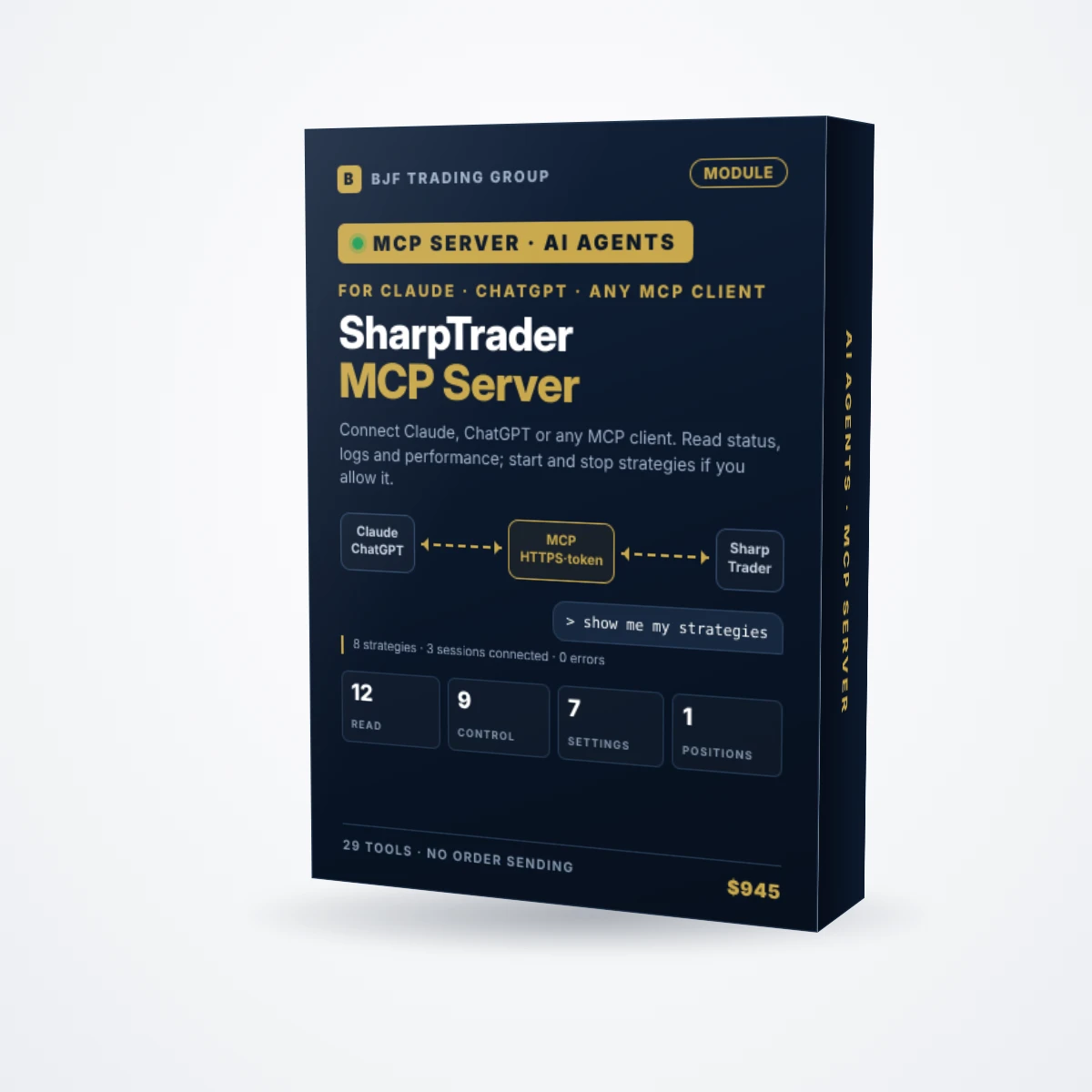
बिल्ट-इन MCP सर्वर की मदद से आपका अपना AI असिस्टेंट SharpTrader का डेटा पढ़ सकता है और, केवल आपकी अनुमति होने पर, उसे नियंत्रित भी कर सकता है। सामान्य भाषा में पूछें कि कौन-सी स्ट्रैटेजी चल रही हैं, लॉग में क्या लिखा है या इस हफ़्ते किसी स्ट्रैटेजी का प्रदर्शन कैसा रहा, और अपने कंप्यूटर या फ़ोन से, टेक्स्ट या आवाज़ द्वारा स्ट्रैटेजी शुरू या बंद करें। AI कभी भी नया ऑर्डर नहीं भेजता।
इस पेज पर
मॉड्यूल क्या करता है
संक्षिप्त उत्तर: SharpTrader के अंदर एक छोटा सर्वर जुड़ जाता है जो Model Context Protocol (MCP) का उपयोग करता है — यह वह ओपन स्टैंडर्ड है जिससे AI असिस्टेंट दूसरे प्रोग्राम से जुड़ते हैं। आपका असिस्टेंट (Claude, ChatGPT और अन्य) एक्सेस टोकन के साथ इससे कनेक्ट होता है और फिर SharpTrader के साथ उसी तरह काम करता है जैसे आप उसकी विंडो में करते हैं: वह वही डेटा पढ़ता है और वही बटन दबाता है, आपकी तय की गई अनुमतियों के भीतर।
अब सिर्फ़ यह देखने के लिए कि सब कुछ चल रहा है या नहीं, आपको अपने VPS पर रिमोट डेस्कटॉप खोलने की ज़रूरत नहीं है। पूछें “कौन-से सेशन डिस्कनेक्ट हैं?”, “स्ट्रैटेजी 21 का लॉग दिखाओ”, “इस हफ़्ते मेरी LockCL2 स्ट्रैटेजी का नेट प्रॉफ़िट और औसत स्लिपेज क्या रहा?” या “न्यूज़ से पहले सभी स्ट्रैटेजी बंद कर दो”, और असिस्टेंट सही SharpTrader टूल को कॉल करके कुछ ही सेकंड में जवाब देता है। फ़ोन पर Claude या ChatGPT के साथ आप यही काम आवाज़ से भी कर सकते हैं।
चैट में यह कैसा दिखता है
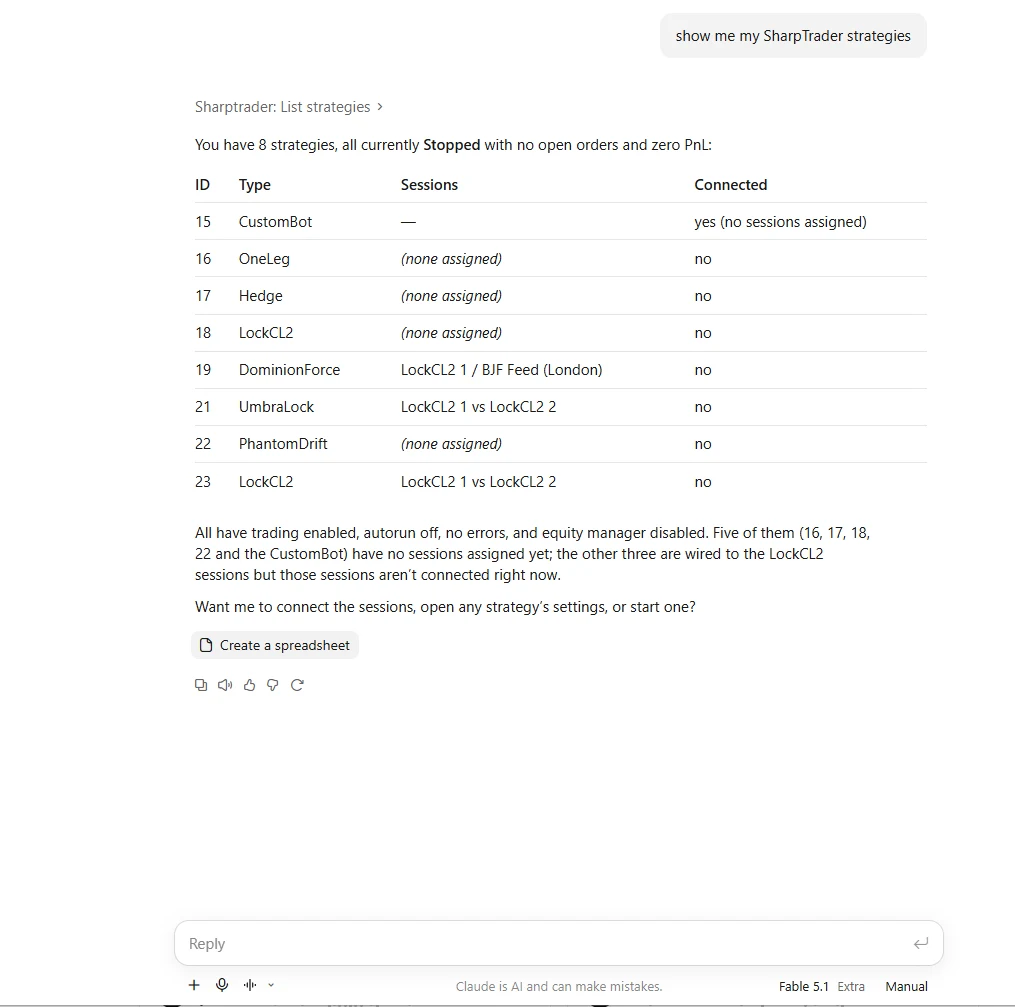
यहाँ SharpTrader एक VPS पर चल रहा है और Claude घर के कंप्यूटर पर। एक ही प्रश्न से हर स्ट्रैटेजी उसकी ID, प्रकार, सेशन और कनेक्शन स्थिति के साथ मिल जाती है, और असिस्टेंट अगला कदम भी सुझाता है।
एजेंट क्या कर सकता है और क्या नहीं
| कर सकता है (अनुमति होने पर) | नहीं कर सकता |
|---|---|
| सेशन, स्ट्रैटेजी, खुले और बंद ऑर्डर, प्रदर्शन, लॉग और जर्नल पढ़ना | नया ऑर्डर भेजना: कोई भी टूल ट्रेड नहीं करता |
| स्ट्रैटेजी शुरू और बंद करना, उनकी ट्रेडिंग चालू और बंद करना | मौजूदा स्ट्रैटेजी को डिलीट करना या उनका नाम बदलना |
| सेशन कनेक्ट और डिस्कनेक्ट करना | इंस्ट्रूमेंट जोड़ना या हटाना, सेशन असाइन करना या सिंबल मैपिंग |
| स्ट्रैटेजी सेटिंग्स और इंस्ट्रूमेंट सेटिंग्स पढ़ना और बदलना | सेशन की प्रॉपर्टीज़ बदलना |
| नई स्ट्रैटेजी बनाना और मौजूदा स्ट्रैटेजी को क्लोन करना | बैकटेस्ट या ऑप्टिमाइज़ेशन चलाना, चार्ट खोलना |
| News टैब को मैनेज करना: कैलेंडर रिफ़्रेश करना, उसके विकल्प बदलना, इवेंट चालू या बंद करना | पाथ, फ़ाइलें, DLL, नेटवर्क एड्रेस या कौन-सा बॉट कोड चलेगा, यह बदलना |
| किसी स्ट्रैटेजी की पोज़िशन बंद करना (उसका Close All बटन) | जब SharpTrader में उस स्ट्रैटेजी की विंडो खुली हो, तब कुछ भी बदलना |
सेटिंग्स पर वही नियम लागू होते हैं जो स्ट्रैटेजी विंडो पर: सामान्य सेटिंग्स और कस्टम बॉट पैरामीटर केवल स्ट्रैटेजी रुकी होने पर बदलते हैं, equity manager के मान और इंस्ट्रूमेंट के नंबर स्ट्रैटेजी चलते समय भी बदले जा सकते हैं, और एक भी गलत मान होने पर कुछ भी नहीं बदलता तथा हर समस्या की सूची दिखाई जाती है।
अनुमति समूह
हर टूल चार समूहों में से किसी एक का हिस्सा है। सेटिंग्स पेज के स्विच तय करते हैं कि एजेंट किन समूहों का उपयोग कर सकता है, और सर्वर पर हर कॉल की दोबारा जाँच होती है।
| समूह | टूल्स | क्या करने देता है | डिफ़ॉल्ट |
|---|---|---|---|
| Read | 12 | सब कुछ देखना: सेशन, स्ट्रैटेजी, सेटिंग्स, ऑर्डर, प्रदर्शन, लॉग, न्यूज़ | सर्वर चलने तक हमेशा चालू |
| Control | 9 | स्ट्रैटेजी शुरू और बंद करना, ट्रेडिंग चालू और बंद करना, सेशन कनेक्ट और डिस्कनेक्ट करना | जब तक आप टिक न करें, बंद |
| Settings | 7 | स्ट्रैटेजी और इंस्ट्रूमेंट सेटिंग्स तथा न्यूज़ फ़िल्टर बदलना, स्ट्रैटेजी बनाना और क्लोन करना | जब तक आप टिक न करें, बंद |
| Positions | 1 | चल रही स्ट्रैटेजी की सभी पोज़िशन मार्केट प्राइस पर बंद करना | जब तक आप टिक न करें, बंद |
SharpTrader में सेटअप
सब कुछ एक ही पेज पर है: Settings › AI agents (MCP)। यदि आपका असिस्टेंट उसी कंप्यूटर पर चलता है जिस पर SharpTrader, तो “Allow AI agents to connect” टिक करें, “This computer only” रहने दें और Apply changes दबाएँ। यदि SharpTrader VPS पर चलता है और असिस्टेंट आपके अपने कंप्यूटर पर:
1
2
3
4
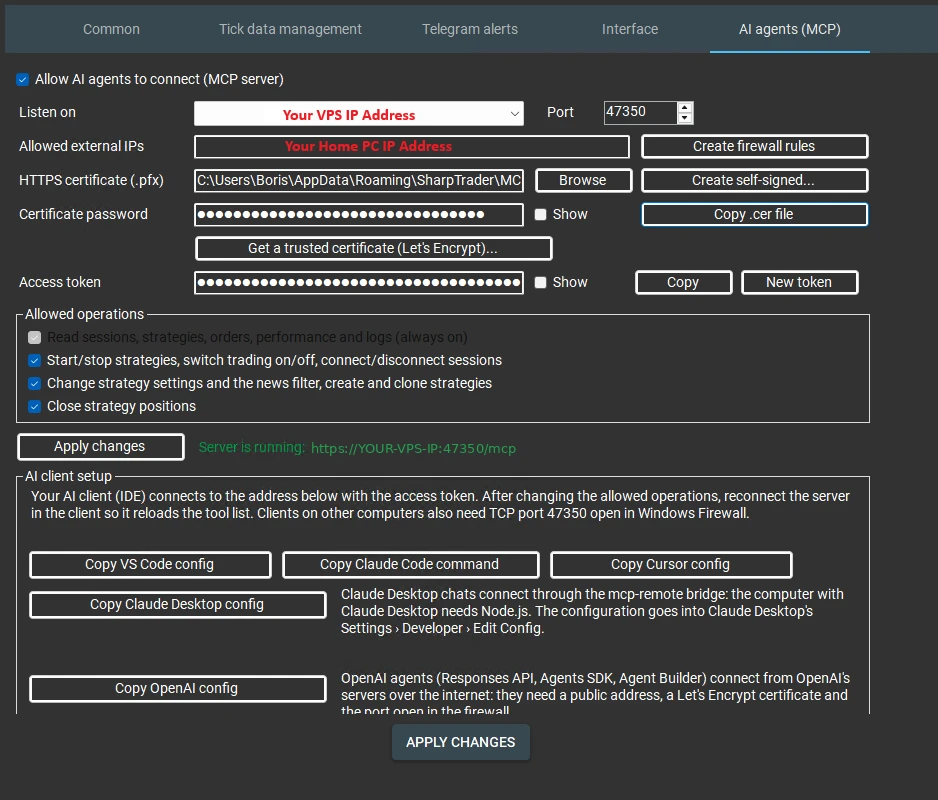
Claude और ChatGPT के लिए पूरी प्रक्रिया, हर फ़ील्ड की व्याख्या के साथ, हमारी गाइड ट्रेडिंग के लिए MCP: Claude और ChatGPT से अपना ट्रेडिंग सॉफ़्टवेयर नियंत्रित करें में है।
समर्थित AI क्लाइंट
| क्लाइंट | कैसे कनेक्ट होता है |
|---|---|
| Claude Desktop (और आपके फ़ोन पर Claude) | SharpTrader एक्सटेंशन फ़ाइल (.mcpb): इसे Settings › Extensions में ड्रैग करें, एड्रेस और टोकन डालें, .cer फ़ाइल चुनें। और कुछ इंस्टॉल करने की ज़रूरत नहीं। |
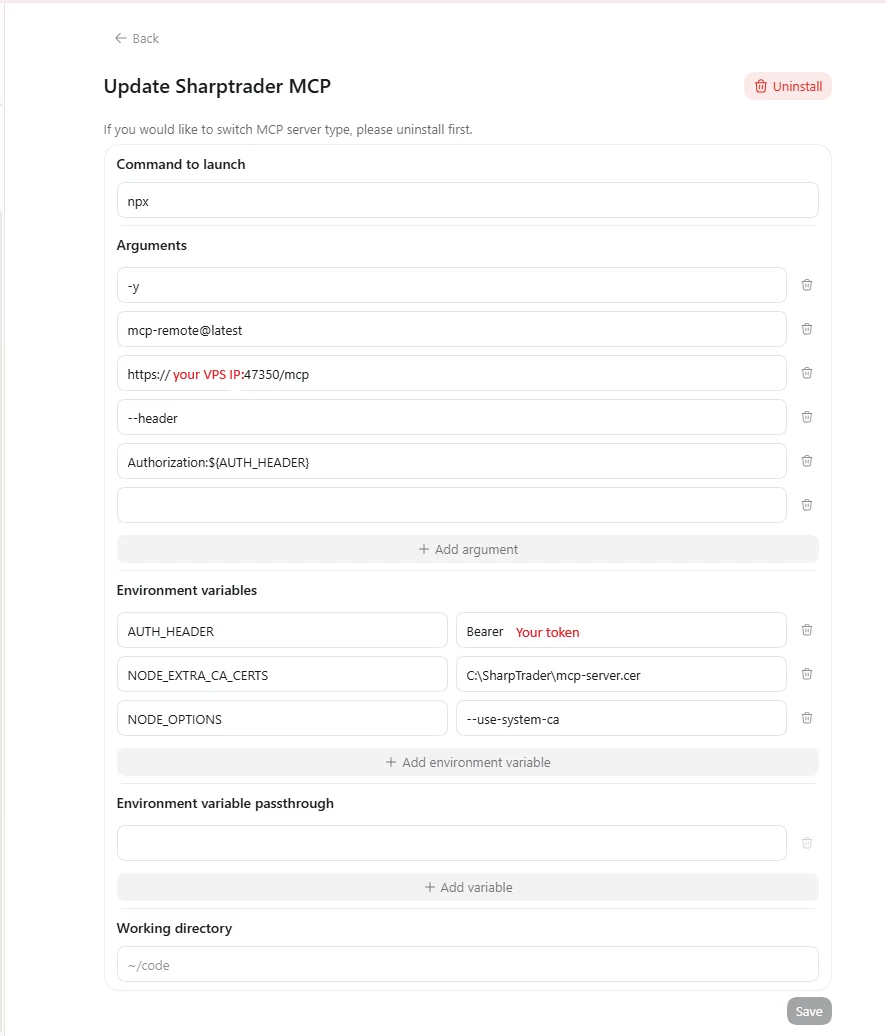
| ChatGPT डेस्कटॉप ऐप | Settings › Plugins › MCP server, npx mcp-remote के साथ लॉन्च किया जाता है; आपके कंप्यूटर पर Node.js होना चाहिए। |
| Claude Code, VS Code (Copilot agent mode), Cursor | SharpTrader का एक बटन तैयार कॉन्फ़िगरेशन या कमांड कॉपी कर देता है। |
| OpenAI एजेंट्स (Responses API, Agents SDK, Agent Builder) | OpenAI के सर्वरों से कनेक्ट होते हैं; इसके लिए सार्वजनिक एड्रेस, Let’s Encrypt सर्टिफ़िकेट (SharpTrader में एक बटन) और खुला पोर्ट चाहिए। |
सुरक्षा
| सुरक्षा उपाय | यह कैसे काम करता है |
|---|---|
| एक्सेस टोकन | हर अनुरोध पर आवश्यक (32 रैंडम बाइट्स)। गलत या अनुपस्थित टोकन पर “401 Unauthorized” मिलता है। New token पुराने टोकन से सेट किए गए हर क्लाइंट का एक्सेस काट देता है। |
| अनुमति समूह | डिफ़ॉल्ट रूप से केवल Read चालू है। बंद समूहों के टूल्स सूची में दिखते तक नहीं, और हर कॉल की दोबारा जाँच होती है। |
| कोई नया ऑर्डर नहीं | कोई भी टूल नया ऑर्डर नहीं भेजता। एजेंट अधिक से अधिक Positions स्विच चालू होने पर किसी स्ट्रैटेजी की पोज़िशन बंद कर सकता है। |
| कंप्यूटर से बाहर HTTPS | 127.0.0.1 के अलावा किसी भी एड्रेस के लिए सर्टिफ़िकेट ज़रूरी है, इसलिए टोकन कभी भी नेटवर्क पर सादे टेक्स्ट में नहीं जाता। |
| गलत टोकन पर ब्लॉक | एक ही एड्रेस से 10 मिनट में 10 गलत टोकन आने पर वह एड्रेस 15 मिनट के लिए ब्लॉक हो जाता है। |
| ब्राउज़र पेज ब्लॉक | वेब पेजों से आने वाले अनुरोध अस्वीकार किए जाते हैं, इसलिए आपके ब्राउज़र में खुली कोई वेबसाइट सर्वर तक नहीं पहुँच सकती। |
| फ़ायरवॉल नियम | एक बटन MCP पोर्ट को केवल आपके बताए एड्रेस तक सीमित कर देता है। |
| रिकॉर्ड | हर कॉल एक दैनिक लॉग में दर्ज होती है (एड्रेस, टूल, आर्ग्युमेंट, परिणाम, समय); ऐक्शन और विफलताएँ SharpTrader जर्नल में भी जाती हैं। |
| ट्रेडिंग कभी इंतज़ार नहीं करती | पढ़ने के ऑपरेशन सूचियों को लॉक किए बिना कॉपी करते हैं, इसलिए कोट्स और ऑर्डर कभी किसी एजेंट का इंतज़ार नहीं करते। |
आवश्यकताएँ और मूल्य
- मॉड्यूल का मूल्य: $945, एकमुश्त भुगतान।
- किसके साथ काम करता है: SharpTrader Pro और SharpTrader Lite। मॉड्यूल आपके मौजूदा SharpTrader लाइसेंस पर सक्रिय किया जाता है।
- आपका AI असिस्टेंट: आपका अपना Claude या ChatGPT अकाउंट (या कोई अन्य MCP क्लाइंट)। असिस्टेंट की सब्सक्रिप्शन शामिल नहीं है।
- Windows: आपके कंप्यूटर या Windows VPS पर SharpTrader; रिमोट एक्सेस के लिए VPS प्रोवाइडर के पास MCP पोर्ट खुला होना चाहिए।
- सपोर्ट: BJF Trading Group की ओर से मुफ़्त तकनीकी सहायता, पहले कनेक्शन में मदद सहित।
अपने VPS में लॉग इन करने के बजाय SharpTrader से पूछें
स्टेटस, लॉग, प्रदर्शन और स्टार्ट/स्टॉप — Claude या ChatGPT से, आपके कंप्यूटर या फ़ोन पर, आपकी तय की गई अनुमतियों के भीतर।
अक्सर पूछे जाने वाले प्रश्न
क्या AI मेरे अकाउंट पर ट्रेड खोल सकता है?
नहीं। 29 में से कोई भी टूल नया ऑर्डर नहीं भेजता। एजेंट आपकी कॉन्फ़िगर की हुई स्ट्रैटेजी को शुरू या बंद कर सकता है, और किसी स्ट्रैटेजी की पोज़िशन तभी बंद कर सकता है जब आप Positions स्विच चालू करें।
यह किन AI असिस्टेंट्स के साथ काम करता है?
Claude Desktop (तैयार एक्सटेंशन फ़ाइल के साथ), ChatGPT डेस्कटॉप ऐप, Claude Code, Copilot agent mode में VS Code, Cursor, और OpenAI के होस्टेड एजेंट्स। कोई भी क्लाइंट जो हेडर टोकन के साथ HTTPS पर MCP को सपोर्ट करता है, कनेक्ट हो सकता है।
क्या मैं इसे अपने फ़ोन से इस्तेमाल कर सकता हूँ?
हाँ। एक बार असिस्टेंट आपके कंप्यूटर पर कनेक्ट हो जाए, तो आप उसके मोबाइल ऐप में वही प्रश्न टेक्स्ट या आवाज़ से पूछ सकते हैं।
क्या SharpTrader का असिस्टेंट वाले कंप्यूटर पर ही चलना ज़रूरी है?
नहीं। SharpTrader VPS पर चल सकता है। आप “Listen on” में VPS का एड्रेस चुनते हैं, अपने घर के IP को अनुमति देते हैं और SharpTrader द्वारा बनाया गया सर्टिफ़िकेट इस्तेमाल करते हैं।
क्या मेरा एक्सेस टोकन सुरक्षित है?
टोकन आपके Windows यूज़र के लिए एन्क्रिप्टेड रूप में सहेजा जाता है, कनेक्शन कंप्यूटर से बाहर जाने पर केवल HTTPS पर भेजा जाता है, और बार-बार गलत टोकन आने पर ब्लॉक कर दिया जाता है। इसे पासवर्ड की तरह संभालें और यदि आपको लगे कि यह उजागर हो गया है तो New token दबाएँ।
क्या AI मेरी सेटिंग्स फ़ाइलें या पासवर्ड देख सकता है?
नहीं। पाथ, फ़ाइलें, DLL, नेटवर्क एड्रेस, सेशन प्रॉपर्टीज़ और पासवर्ड एजेंट्स के लिए उपलब्ध नहीं हैं। जो सेटिंग्स आपका लाइसेंस विंडो में छिपाता है, वे एजेंट्स से भी छिपी रहती हैं।
ट्रेडिंग में जोखिम होता है। AI असिस्टेंट किसी अनुरोध को गलत समझ सकते हैं; हमेशा जाँचें कि आप AI को क्या करने की अनुमति दे रहे हैं और SharpTrader जर्नल में उसके ऐक्शन की समीक्षा करें। यह वित्तीय सलाह नहीं है।