Yapay Zekâ Alım Satım Asistanı Olarak Claude: SharpTrader için Sesli Kontrol, 7/24 İzleme ve Kontrol Merkezi Kasım 9, 2026 – Posted in: Arbitrage Software, Forex trading
Yapay Zekâ Alım Satım Asistanı Olarak Claude: SharpTrader için Sesli Kontrol, 7/24 İzleme ve Kontrol Merkezi
Tek bir günde SharpTrader’ı yerleşik MCP sunucusu üzerinden Claude’a bağladık, çalışan bir stratejiyi telefondan sesle yönettik, Claude’a on bir zamanlanmış izleme görevine dönüşen tek bir istem verdik ve canlı SharpTrader verilerinden bir alım satım kontrol merkezi oluşturmasını sağladık. Bu makale her adımı videoyla gösteriyor, yapay zekâ ajanının neleri yapıp neleri yapamayacağını açıklıyor ve aynısını tekrarlayabilmeniz için tam istemi sunuyor.
- Bir yapay zekâ alım satım asistanı SharpTrader ile ne yapar
- Adım 1: SharpTrader’ı Claude veya ChatGPT’ye bağlayın
- Adım 2: SharpTrader’ı telefonunuzdan sesle yönetin
- Yapay zekâ ajanı neleri yapabilir, neleri yapamaz
- Adım 3: tek istem, on bir izleme görevi
- Adım 4: İzleme ve Analiz Kontrol Merkezi
- Tam istem
- Kendi kurulumunuzda nasıl tekrarlarsınız
- Bilmeniz gereken sınırlamalar
- Sıkça Sorulan Sorular
Bir yapay zekâ alım satım asistanı SharpTrader ile ne yapar
Kısa cevap: SharpTrader’ın yerleşik bir MCP sunucusu (Model Context Protocol) vardır. Bu sunucu, kendi yapay zekâ asistanınıza (Claude veya ChatGPT) SharpTrader’ı okuyan ve yalnızca siz açarsanız onu kontrol eden 29 araç sağlar. Asistan oturumlar, stratejiler, emirler ve günlükler hakkındaki soruları yanıtlar, stratejileri başlatır ve durdurur, ayarları değiştirir ve günün her saatinde zamanlanmış kontroller çalıştırabilir. Hiçbir araç yeni emir açamaz ve bir şeyi değiştiren her işlem sizin izninizi bekler.
Pratikte bu, her şeyin çalışıp çalışmadığını öğrenmek için artık VPS’e uzak masaüstü oturumu açmanız gerekmediği anlamına gelir. Sade bir dille, yazarak veya sesle sorarsınız; asistan doğru SharpTrader aracını çağırır ve canlı verilerle yanıt verir. Aşağıda, 9 Kasım 2026’da kaydettiğimiz dört videoyu, kurulumu kendiniz yapacağınız sırayla bulabilirsiniz.
Adım 1: SharpTrader’ı Claude veya ChatGPT’ye bağlayın
Bizim kurulumumuzda SharpTrader bir VPS üzerinde, yapay zekâ asistanı ise evdeki bir bilgisayarda çalışıyor. VPS’te Settings › AI agents (MCP) bölümünü açar, Listen on alanında VPS adresini seçer, güvenlik duvarında ev IP adresinize izin verir, kendinden imzalı bir sertifika oluşturur, .cer dosyasını ve erişim belirtecini ev bilgisayarına kopyalar, ajanın hangi işlemleri yapabileceğini seçer ve Apply changes düğmesine basarsınız. Ev bilgisayarında Node.js’i kurar, ardından asistanı bağlarsınız.
- Claude Desktop: SharpTrader.mcpb dosyasını indirin, Settings › Extensions bölümüne sürükleyin, Install düğmesine basın, ardından Configure ile adresi, erişim belirtecini ve sertifika dosyasını ayarlayın.
- ChatGPT masaüstü uygulaması:
npxkomutu,mcp-remoteköprüsü ve belirteç ile sertifika için üç ortam değişkeniyle bir MCP sunucusu ekleyin. - Asistanın çalıştığı bilgisayarda nodejs.org/en/download adresinden Node.js (Windows Installer) gereklidir.
Her alan, her düğme ve bir sorun giderme tablosu Claude ve ChatGPT ile alım satım için MCP rehberimizde yer alıyor. Asistan bağlandıktan sonra test sorusu basittir: “SharpTrader stratejilerimi göster”.
Adım 2: SharpTrader’ı telefonunuzdan sesle yönetin
Telefondaki Claude uygulaması, Claude Desktop ile aynı bağlantıyı kullanır. İkinci videoda SharpTrader VPS üzerinde çalışıyor ve her komut telefona sesli olarak söyleniyor. Hiçbir şey yazılmıyor.
| Ne söyledim | Claude ne yaptı |
|---|---|
| “Hangi strateji çalışıyor?” | Her iki oturumu bağlı, iki açık emri olan ve hata içermeyen çalışan bir LockCL2 stratejisini listeledi; diğer yedi strateji durdurulmuştu. |
| “XAUUSD için lot büyüklüğünü 0.1’den 1’e değiştir” | Önce kontrol etti ve değişikliği uygulamadı, çünkü strateji penceresi SharpTrader’da açıktı ve düzenleme üzerine yazılabilirdi. Bunun yerine ne yapılması gerektiğini açıkladı. |
| “Açık emirleri kapat” | Emirleri okumak için izin istedi, tam olarak hangi pozisyonları kapatacağını gösterdi ve bekledi. “evet, onaylıyorum” yanıtından sonra her iki pozisyonu kapattı ve her bacak için sonucu bildirdi. |
| “Günlük dosyasını analiz et ve bir sorun olup olmadığını söyle” | Strateji günlüğünü okudu ve bir özet verdi: hata yok, reddedilen emir yok, bağlantı sorunu yok, 89 ile 96 ms arası yürütme süreleri, zayıf noktalar ve lot büyüklüğünü artırmadan önce nelerin kontrol edilmesi gerektiği. |
| “Stratejiyi durdur” / “Bu stratejiyi tekrar çalıştır” | Açık emri olmayan stratejiyi durdurdu, ardından aynı ayarlarla yeniden başlattı. |
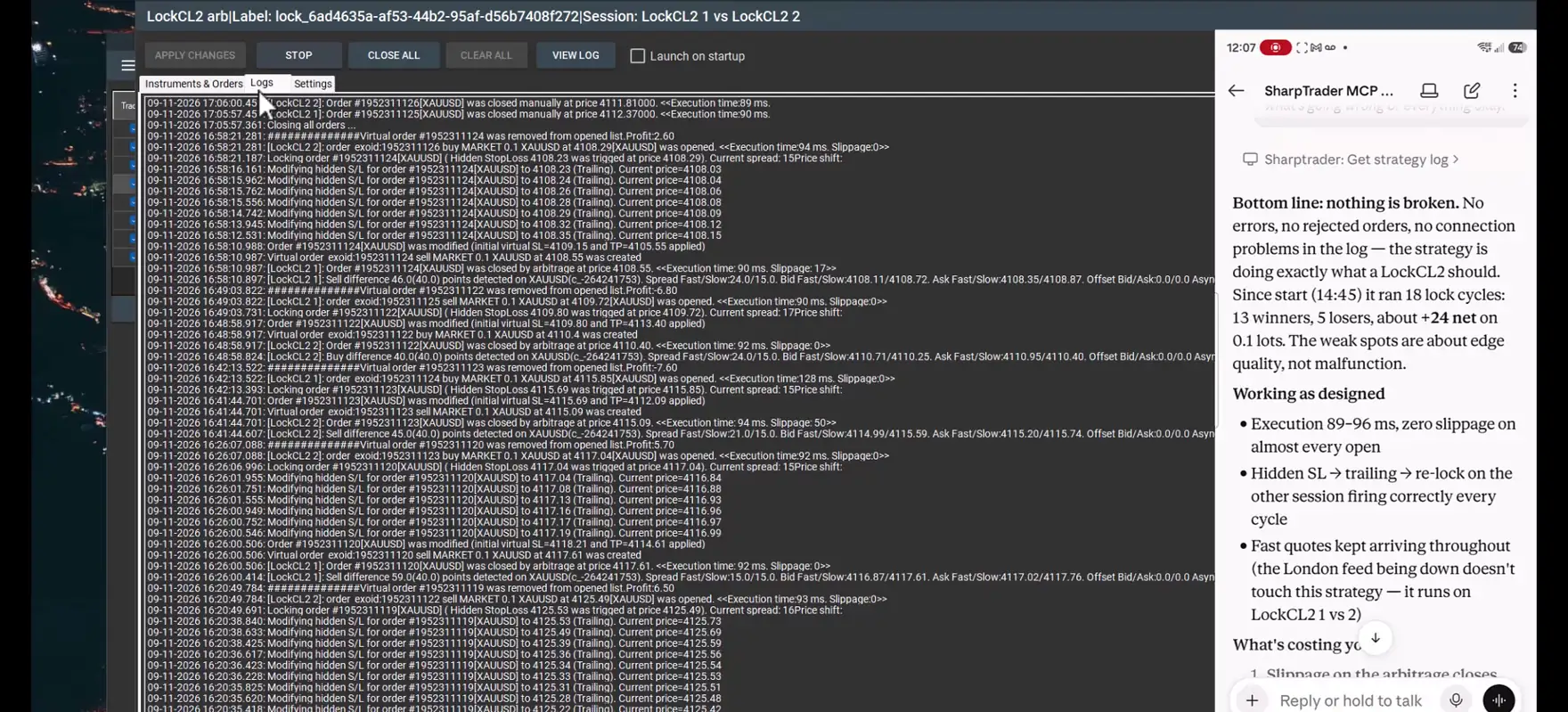
En faydalı an, ajanın bir şey yaptığı an değil, reddettiği andır. Strateji penceresi açıkken yapılan bir lot büyüklüğü değişikliği, pencere kaydedildiğinde sessizce üzerine yazılabilir; bu nedenle ajan programla aynı kuralı izler ve bunu açıkça söyler.
Yapay zekâ ajanı neleri yapabilir, neleri yapamaz
Ajan yalnızca SharpTrader’ın sunduğu araçlar üzerinden çalışır. Varsayılan olarak yalnızca okuma açıktır; diğer her grup, SharpTrader’da sizin açtığınız ayrı bir anahtardır.
| İzin grubu | Araçlar | Yapay zekânın yapabilecekleri |
|---|---|---|
| Okuma | 12 | Oturumlar, stratejiler, ayarlar, emirler, performans, günlükler, journal ve haberler. Her zaman açıktır, hiçbir şeyi değiştirmez. |
| Kontrol | 9 | Stratejileri başlatma ve durdurma, alım satımı açma/kapatma, oturumları bağlama ve bağlantıyı kesme. Siz işaretleyene kadar kapalıdır. |
| Ayarlar | 7 | Strateji ve enstrüman ayarlarını ve haber filtresini değiştirme, strateji oluşturma ve klonlama. Siz işaretleyene kadar kapalıdır. |
| Pozisyonlar | 1 | Bir stratejinin tüm pozisyonlarını kapatma. Siz işaretleyene kadar kapalıdır. |
- Hiçbir araç yeni emir göndermez, strateji silmez veya yeniden adlandırmaz, oturum eklemez, dosyalara ve ağ adreslerine dokunmaz.
- Her istek erişim belirteci gerektirir; 127.0.0.1 dışındaki her adres HTTPS gerektirir.
- Her çağrı SharpTrader bilgisayarındaki bir günlüğe yazılır, işlemler ayrıca SharpTrader journal kaydına da düşer.
- Claude bir aracı kullanmadan önce izninizi ister ve pozisyonların kapatılması gibi geri alınamaz her işlemden önce onay ister.
Adım 3: tek istem, on bir izleme görevi
Üçüncü video, Claude’u siz izlemezken de çalışmaya devam eden bir asistana dönüştürüyor. İstediğim izleme, risk kontrolü ve raporlamayı tanımlayan tek bir istem yazdım; katı kurallarla: VPS’e hiçbir şey kurma, SharpTrader’da hiçbir şeyi değiştirme, asla kendi başına pozisyon açma veya kapatma ve yalnızca SharpTrader MCP araçlarını ve Claude’un kendi zamanlanmış görevlerini kullan. Tam istem aşağıda.
İstem dosyasını Claude Desktop’a ekledim ve “oku ve tüm zamanlamaları oluştur” yazdım. Claude dosyayı okudu, görevleri planladı ve her birini oluşturmadan önce onay istedi. Kaydettiği zamanlama şöyle (New York saati):
| # | Görev | İstenen | Gerçekte zamanlanan |
|---|---|---|---|
| 1 | Saatlik sağlık izleme | Her saat, Forex piyasa saatleri | Her saat :59’da, Paz–Cum |
| 2 | Sahipsiz pozisyon tespiti | Her saat, işlem saatleri | Her saat yaklaşık :03’te, Paz–Cum |
| 3 | Düşüş (drawdown) izleme | Her 15 dakikada bir, işlem saatleri | Her saat :01’de, Paz–Cum |
| 4 | Yürütme kalitesi denetçisi | Her 15 dakikada bir, işlem saatleri | Her saat :01’de, Paz–Cum |
| 5 | Günlük alım satım özeti | Pzt–Cum 5:10 PM | Pzt–Cum 5:10 PM |
| 6 | Gecelik ayar anlık görüntüsü | Her gün 11:55 PM | Her gün 11:55 PM |
| 7 | Haftalık gecikme raporu | Pzt 8:00 AM | Pzt 7:47 AM |
| 8 | Günlük haber takvimi incelemesi | Her gün 7:00 AM | Her gün 6:52 AM |
| 9 | Cuma hafta sonu incelemesi | Cum 4:45 PM | Cum 4:45 PM |
| 10 | Pazar piyasa açılış incelemesi | Paz 5:05 PM | Paz 5:05 PM |
| 11 | MCP sunucusu sağlık raporu | Pzt 8:15 AM | Pzt 8:15 AM |
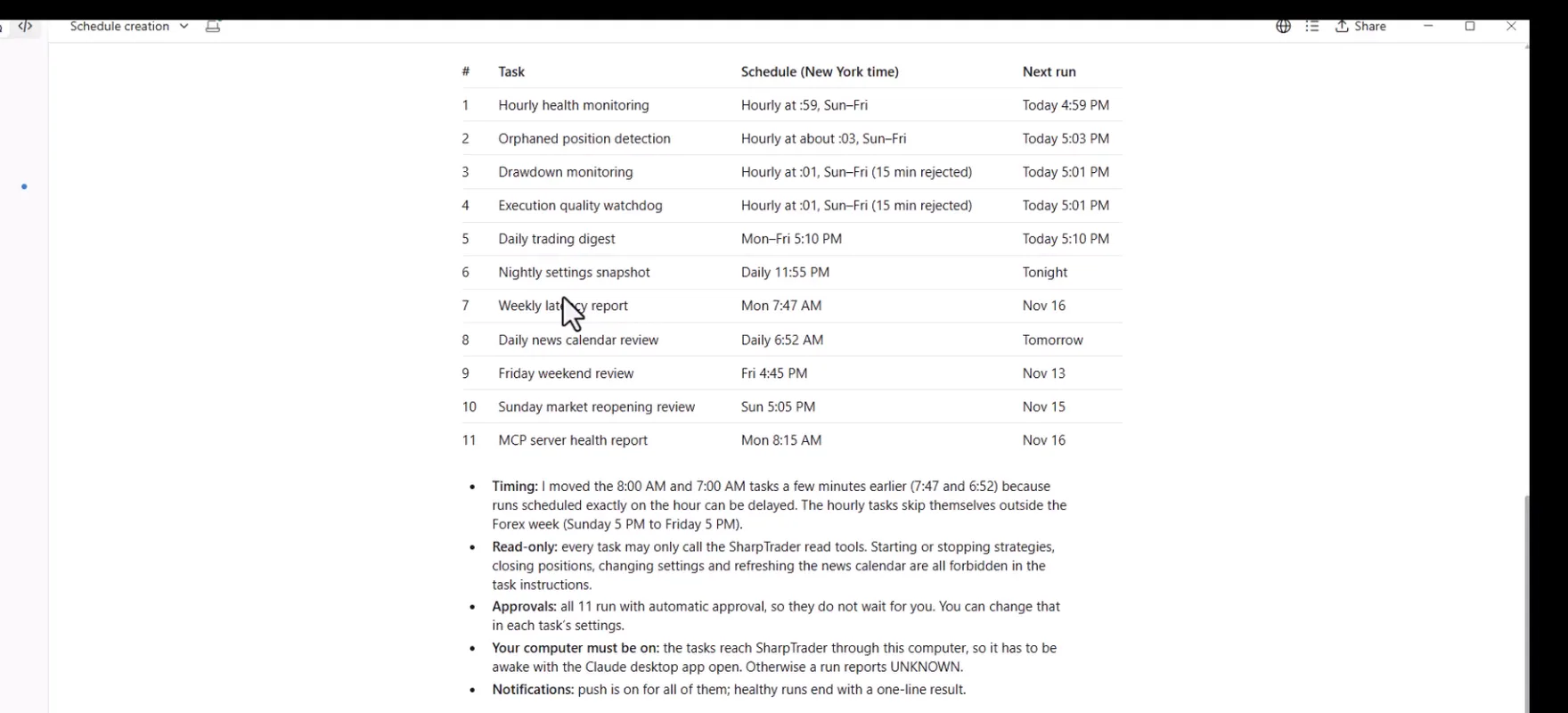
Claude neyi değiştirdiğini açıkça belirtti. Zamanlayıcının en kısa aralığı bir saattir, bu nedenle on beş dakikada bir çalışmasını istediğim iki görev saatlik çalışıyor. Tam saat başına zamanlanan çalıştırmalar gecikebildiği için 8:00 AM ve 7:00 AM raporları birkaç dakika öne alındı. Her görev salt okunurdur.
Ardından oluşturulan her şeyin bir elektronik tablosunu istedim. Claude bunu hemen üç sekmeyle hazırladı: istenen zamanlama, gerçek zamanlama, durum, sonraki çalıştırma ve görev kimliğiyle zamanlanmış görevler; notlar ve sınırlamalar; ve o andaki oturumlar ile stratejileri içeren bir durum sayfası. Sonra “testleri şimdi çalıştır” yazdım. Claude on bir görevin tamamını, her biri benim onayımla test çalıştırması olarak başlattı ve sonucu bildirdi: on birinin tamamı başarılı oldu; en kısası 14 saniye, en uzunu yaklaşık üç dakika sürdü. Ayrıca başarılı bir çalıştırmanın yalnızca çalıştırmanın tamamlandığını kanıtladığını ve her raporu sohbetten okuyamadığını dürüstçe belirtti. Sonuçlar ikinci bir elektronik tabloya aktarıldı.
Adım 4: İzleme ve Analiz Kontrol Merkezi
Son adım, her şeye bakılacak tek bir yerdi. Claude arkasında küçük bir veritabanı bulunan etkileşimli bir pano olan SharpTrader — Monitoring & Analytics Control Center oluşturdu, onu güncel SharpTrader verileriyle doldurdu ve ardından on bir görevi her çalıştırmanın sonuçlarını oraya kaydedeceği şekilde güncelledi.
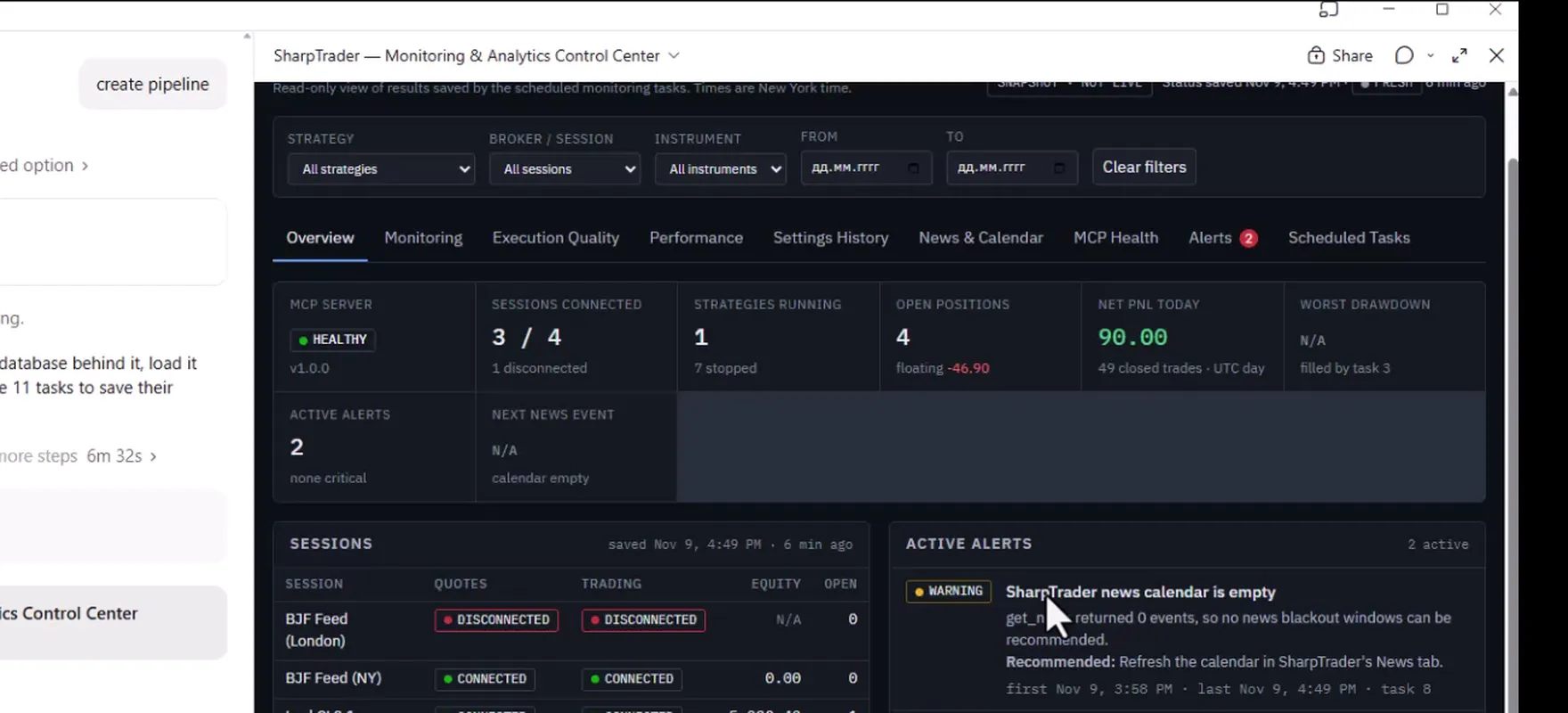
| Sekme | Ne gösterir |
|---|---|
| Genel Bakış | MCP sunucusu durumu, bağlı oturumlar, çalışan ve durdurulmuş stratejiler, açık pozisyonlar, etkin uyarılar, sonraki haber olayı. |
| İzleme | Ping ve son tick bilgisiyle fiyat ve işlem oturumları, her stratejinin sağlık durumu, sahipsiz pozisyonlar, düşüş (drawdown). |
| Yürütme Kalitesi ve Performans | Zamanlanmış görevlerin topladığı şekliyle gecikme, kayma (slippage), en kötü gerçekleşmeler, alım satım döngüleri ve günlük sonuçlar. |
| Ayar Geçmişi | Strateji ayarlarının gecelik anlık görüntüleri ve aralarında nelerin değiştiği. |
| Haberler ve Takvim | Yaklaşan yüksek etkili olaylar, Cuma ve Pazar incelemeleri ve sonraki zamanlanmış incelemeler. |
| MCP Sağlığı, Uyarılar, Zamanlanmış Görevler | Sunucu sağlığı, önerilen işlemlerle birlikte uyarılar ve on bir görevin tamamının durumu. |
Pano, istemin gerektirdiği gibi son kaydetme zamanıyla birlikte SNAPSHOT · NOT LIVE olarak etiketlenmiştir: hiçbir zaman sürekli güncelleniyormuş gibi davranmaz. İlk gün bile iki gerçek uyarı gösterdi: SharpTrader’da boş bir haber takvimi ve bağlantısı kesilmiş bir veri akışı oturumu; her biri önerilen bir işlemle birlikte.
Tam istem
Bu, videodaki istemin birebir aynısıdır. Olduğu gibi Claude’a kopyalayın ya da dosya olarak indirip sohbete ekleyin. Göndermeden önce zamanlamaları ve eşik değerlerini kendi işlem saatlerinize ve risk limitlerinize göre ayarlayın.
# SharpTrader MCP — Automated Monitoring & Interactive Reporting Center

You are already connected to my SharpTrader trading platform running on a VPS through the SharpTrader MCP Server.

I want you to create a comprehensive automated monitoring, risk control, execution analysis, and reporting system using **Claude, the existing MCP connection, and Claude Artifacts**.

## IMPORTANT — Implementation Restrictions

For this initial version:

- Do NOT install any software on the VPS.
- Do NOT create Python monitoring services.
- Do NOT deploy a web dashboard to the VPS.
- Do NOT configure cron, systemd, Windows Task Scheduler, or VPS background processes.
- Do NOT modify the SharpTrader MCP Server.
- Do NOT create additional infrastructure.
- Do NOT open or close trading positions automatically.

Use the existing SharpTrader MCP tools and Claude's native scheduling capabilities, if available.

Your responsibility is to create working recurring tasks wherever supported and organize all results into a single interactive Claude Artifact.

If native scheduling is unavailable, do not claim the tasks are active. Instead, implement the monitoring and reporting workflows that can be run on demand and clearly identify the scheduling limitation.

# 1. Discover SharpTrader MCP Capabilities

First, inspect all available SharpTrader MCP tools.

Identify which tools support:

- Listing strategies and their running/stopped status
- Retrieving strategy settings
- Quote and Trade session monitoring
- Reading active positions and pending orders
- Retrieving historical trades and trading cycles
- Reading strategy logs
- Checking execution latency and slippage
- Retrieving account equity and PnL
- Accessing economic news events
- Starting and stopping strategies
- Retrieving MCP server status and error information

Map each required monitoring function to the actual available MCP tool.

Do not invent MCP commands or unsupported features.

# 2. Recurring Monitoring Tasks

Create the following recurring tasks using Claude's available scheduling functionality.

Use the America/New_York timezone and account for daylight saving time.

## Task 1 — Hourly Health Monitoring

**Schedule:** Every hour during Forex market hours.

Check:

1. SharpTrader MCP connectivity.
2. Quote session connectivity.
3. Trade session connectivity.
4. Running and stopped strategies.
5. Error counters and new errors.
6. Unexpected strategy stops.
7. Stale market data, where detectable.
8. Current open positions.

Assign HEALTHY, WARNING, CRITICAL, or UNKNOWN status.

Record the timestamp and results.

## Task 2 — Orphaned Position Detection

**Schedule:** Every hour during trading hours.

Identify positions or pending orders belonging to stopped strategies.

Display:

- Strategy
- Broker/session
- Instrument
- Order ID
- Direction
- Volume
- Floating PnL
- Protective orders
- Strategy status

Immediately flag detected orphaned positions as CRITICAL.

Never automatically close positions.

## Task 3 — Drawdown Monitoring

**Schedule:** Every 15 minutes during trading hours, if supported.

Default thresholds:

- Warning: 3%
- Critical: 5%

Calculate drawdown using reliable strategy-level equity or an explicitly documented alternative.

Use a consistent baseline and clearly state the calculation method.

At the critical threshold:

- Generate a CRITICAL alert.
- Identify the affected strategy.
- Explain the current risk.
- Recommend suspending new entries.

Do not automatically stop a strategy in this initial version.

## Task 4 — Execution Quality Watchdog

**Schedule:** Every 15 minutes during trading hours.

Analyze new execution logs.

Default thresholds:

- Adverse slippage: more than 50 points
- Execution latency: more than 120 milliseconds
- Repeated bad executions: 3 within 60 minutes

Detect abnormal executions.

For each event, record:

- Strategy
- Broker
- Instrument
- Order ID
- Timestamp
- Expected price
- Actual price
- Slippage
- Execution latency
- Entry or exit

Highlight repeated execution problems and identify brokers with deteriorating performance.

Do not automatically stop strategies.

# 3. Daily Performance Reports

## Task 5 — Daily Trading Digest

**Schedule:** Monday–Friday at 5:10 PM New York time.

Generate a report for every strategy containing:

- Strategy name
- Broker and session
- Instruments
- Trading cycles
- Winning and losing cycles
- Win rate
- Average win
- Average loss
- Gross profit and loss
- Net PnL
- Profit factor
- Maximum drawdown
- Average execution latency
- Worst adverse slippage
- Number of execution errors
- Session uptime
- Open positions and floating PnL

Include consolidated results for all strategies.

Calculate metrics from real MCP data.

Clearly distinguish trading cycles from individual trades and fills.

## Task 6 — Nightly Settings Snapshot

**Schedule:** Daily at 11:55 PM New York time.

Retrieve:

- All strategies
- Strategy parameters
- Instrument assignments
- Broker/session mappings
- Risk settings
- Lot sizes
- Execution parameters

Compare the current configuration with previous snapshots.

Highlight added, removed, and modified parameters.

Use the available Claude persistence features, where supported, to preserve history.

Never include passwords, API keys, or private credentials.

# 4. Weekly Execution Analysis

## Task 7 — Weekly Latency Report

**Schedule:** Monday at 8:00 AM New York time.

Generate:

- Average execution latency
- p95 execution latency
- Maximum execution latency
- Average adverse slippage
- Worst adverse slippage
- Broker-by-broker comparison
- Instrument-level analysis
- Strategy-level execution quality
- Weekly trends
- Execution failures
- Session disconnects

Include charts showing performance deterioration.

# 5. News Calendar Monitoring

## Task 8 — Daily News Calendar Review

**Schedule:** Every day at 7:00 AM New York time.

Use available SharpTrader MCP news calendar tools.

Identify:

- Upcoming high-impact events
- Affected currencies
- Relevant trading instruments
- Strategies potentially affected
- Event timestamps

Default protection recommendation:

- 15 minutes before the event
- 15 minutes after the event

Show which strategies should avoid new entries.

For this initial version, **do not automatically stop strategies or change their settings**.

Generate alerts and recommendations only.

# 6. Weekend Trading Monitoring

## Task 9 — Friday Weekend Review

**Schedule:** Friday at 4:45 PM New York time.

Check:

- Active strategies
- Open positions
- Pending orders
- Floating PnL
- Broker connectivity
- Strategies configured for weekend trading

Generate a weekend risk report.

Identify strategies that should potentially be stopped.

Do not automatically stop them.

## Task 10 — Sunday Market Reopening Review

**Schedule:** Sunday at 5:05 PM New York time.

Check:

- MCP connectivity
- Quote session connectivity
- Trade session connectivity
- Market data freshness
- Existing open positions
- Orphaned orders
- Strategy statuses

Identify which strategies are ready for trading.

Do not automatically start strategies.

# 7. MCP Server Weekly Audit

## Task 11 — MCP Server Health Report

**Schedule:** Monday at 8:15 AM New York time.

Use available MCP diagnostic tools to check:

- Server connectivity
- Response time
- Failed MCP calls
- Reported exceptions
- Available error logs
- TLS certificate expiry, if exposed
- Service restart information, if exposed

If infrastructure-level diagnostics are unavailable through MCP, clearly mark them as unavailable.

Do not attempt to access the VPS operating system through unapproved methods.

# 8. Create One Unified Claude Artifact

Create an interactive Claude Artifact named:

**SharpTrader — Monitoring & Analytics Control Center**

The Artifact must contain the following tabs.

## Tab 1 — Overview

Display the current overall state:

- MCP server status
- Connected sessions
- Active strategies
- Stopped strategies
- Open positions
- Net PnL
- Drawdown
- Active alerts
- Upcoming news

Use color-coded indicators.

## Tab 2 — Monitoring

Display:

- Quote and Trade session statuses
- Strategy health
- Error counters
- Orphaned positions
- Drawdown monitoring
- Historical monitoring results

## Tab 3 — Execution Quality

Display:

- Execution latency
- Slippage analysis
- Worst fills
- Bad execution events
- Broker comparisons
- Historical execution trends

Use interactive charts.

## Tab 4 — Performance

Display:

- Daily strategy reports
- Portfolio-level performance
- Win rates
- Trading cycles
- Profit factor
- Daily PnL charts
- Historical performance comparisons

## Tab 5 — Settings History

Display:

- Current strategy settings
- Previous settings snapshots
- Configuration changes
- Instrument changes
- Broker/session changes

Show old versus new parameter values.

## Tab 6 — News & Calendar

Display:

- Upcoming high-impact events
- Affected instruments
- Affected strategies
- Recommended trading blackout periods
- Weekend monitoring results
- Next scheduled reviews

## Tab 7 — MCP Health

Display:

- MCP connection status
- Response time
- Error history
- Available infrastructure diagnostics
- Certificate expiration information when available

## Tab 8 — Alerts

Display:

- Active critical alerts
- Warning alerts
- Historical incidents
- Affected strategies
- Alert timestamps
- Alert descriptions
- Recommended actions

## Tab 9 — Scheduled Tasks

Display a complete automation control panel containing:

- Task name
- Schedule
- Status
- Last execution
- Next scheduled execution
- Last result
- Error information
- Whether the task is actually registered with a scheduler

Clearly distinguish ACTIVE, MANUAL ONLY, FAILED, and UNSUPPORTED tasks.

# 9. Artifact UI Requirements

Create a professional dark-themed trading dashboard.

Requirements:

- Responsive layout
- Interactive navigation tabs
- Sortable tables
- Strategy filters
- Broker filters
- Instrument filters
- Date-range selection
- Interactive charts
- Historical comparisons
- Clear alert severity indicators
- Last updated timestamps
- Data freshness indicators

Use real SharpTrader MCP data only.

Do not generate fictional performance metrics or sample trading results.

If a required metric is unavailable, display N/A and explain why.

The Artifact must never falsely indicate that monitoring is live or continuously updating when it is only displaying the latest available snapshot.

# 10. Scheduling and Persistence

Use Claude's native recurring task functionality if it is available in this environment.

Verify:

1. Whether scheduled tasks can call SharpTrader MCP tools.
2. Whether they can execute when the Claude chat is closed.
3. Whether task execution history persists.
4. Whether monitoring results can be saved between executions.
5. Whether scheduled task outputs can be used to refresh the Artifact.

If any of these capabilities are unavailable, clearly explain the limitation.

Do not substitute temporary chat reminders for actual recurring monitoring.

Do not claim that an Artifact itself performs background monitoring.

# 11. Initial Execution

After discovering the MCP tools:

1. Retrieve all SharpTrader strategies.
2. Retrieve all current trading sessions.
3. Check current connectivity.
4. Retrieve open positions.
5. Analyze available execution logs.
6. Identify current warnings.
7. Generate the first performance summary using available data.
8. Build the interactive Artifact.
9. Create and register recurring tasks wherever supported.
10. Verify actual scheduling status.

# 12. Final Result

At completion, provide:

**A. SharpTrader Monitoring & Analytics Artifact**

A complete interactive dashboard with all nine tabs.

**B. Recurring Tasks Status**

A table showing which tasks are successfully scheduled, which can only run manually, and which are unsupported.

**C. Current SharpTrader Status**

A summary based on actual MCP data.

**D. Limitations**

Explain which functions require capabilities that Claude or the existing SharpTrader MCP connection does not currently provide.

**Important: Do not stop after writing an implementation plan. Perform all supported actions now. Build the Artifact, retrieve real SharpTrader data, and register the available recurring tasks. Do not make any trading changes or deploy anything to the VPS.**
Kendi kurulumunuzda nasıl tekrarlarsınız
Bilmeniz gereken sınırlamalar
- Zamanlanmış görevler SharpTrader’a, Claude Desktop’ın çalıştığı bilgisayar üzerinden ulaşır. Bu bilgisayarın açık ve uygulamanın açık olması gerekir; aksi halde çalıştırma bir durum yerine UNKNOWN bildirir.
- Claude zamanlayıcısının en kısa aralığı bir saattir, bu nedenle “her 15 dakikada bir” yapılacak bir kontrol saatlik hale gelir.
- Her görev çalıştırması sıfırdan başlar; çalıştırmalar arasındaki geçmiş yalnızca kaydedildiği yerde, burada kontrol merkezinin veritabanında bulunur.
- Pano canlı bir akış değil, son kaydedilen anlık görüntüyü gösterir. Canlı izleme için SharpTrader’ın kendisi her zaman elinizdedir.
- Yapay zekâ asistanları bir isteği yanlış anlayabilir. İzin anahtarlarını kullanım amacınızın izin verdiği kadar dar tutun ve onaylamadan önce Claude’un ne yapmak üzere olduğunu okuyun.
MCP sunucusu, SharpTrader Pro ve Lite için bir SharpTrader modülüdür. Claude ve ChatGPT hesapları dahil değildir.
Ücretsiz arbitraj tarayıcısı + kısa e-posta kursu
Ücretsiz tarayıcının bağlantısını ve Boris’ten birkaç kısa, pratik e-posta alın: maliyetlerden sonra fiyat farkının gerçekte ne anlama geldiği, gerçek para riske atmadan önce bir stratejinin nasıl test edileceği ve piyasanıza hangi araçların uygun olduğu. Abartı yok. E-postalar İngilizce gönderilir.
Sıkça Sorulan Sorular
Claude SharpTrader’da işlem açabilir mi?
Hayır. 29 MCP aracının hiçbiri yeni emir gönderemez. Bir ajanın yapabileceği en fazla şey, bir stratejinin pozisyonlarını kapatmaktır ve bu da yalnızca Pozisyonlar grubunu açarsanız mümkündür.
Claude’un yanı sıra ChatGPT ile de çalışıyor mu?
Evet. ChatGPT masaüstü uygulaması aynı MCP sunucusuna, Node.js gerektiren mcp-remote köprüsü üzerinden bağlanır. Bu makaledeki sesli kullanım ve zamanlanmış görev örnekleri Claude ile yapılmıştır.
VPS’e herhangi bir şey kurmam gerekiyor mu?
Hayır. MCP sunucusu SharpTrader’ın içinde yerleşiktir. Onu Settings bölümünden etkinleştirirsiniz; bir VPS’te ise aynı sayfadan bir sertifika ve ev IP adresiniz için bir güvenlik duvarı kuralı oluşturursunuz.
SharpTrader’ı telefonumdan kontrol edebilir miyim?
Evet. Telefondaki Claude uygulaması, Claude Desktop’ta kurduğunuz bağlantıyı kullanır; böylece yazarak veya sesle soru sorabilir ve komut verebilirsiniz.
Bilgisayarım kapalıyken zamanlanmış görevler çalışır mı?
Hayır. Bu kurulumda görevler SharpTrader’a Claude Desktop’ın çalıştığı bilgisayar üzerinden ulaşır; bu yüzden bilgisayarın açık ve uygulamanın açık olması gerekir. Aksi halde çalıştırma, durumun bilinmediğini bildirir.
İstemi değiştirebilir miyim?
Evet, değiştirmelisiniz de. Göndermeden önce zamanlamaları, düşüş ve kayma eşiklerini ve rapor listesini kendi stratejilerinize ve işlem saatlerinize göre ayarlayın.
