SHARPTRADER MODÜLÜ · YAPAY ZEKA AJANLARI (MCP)
SharpTrader AI Agents: SharpTrader’ı Claude veya ChatGPT üzerinden yönetin
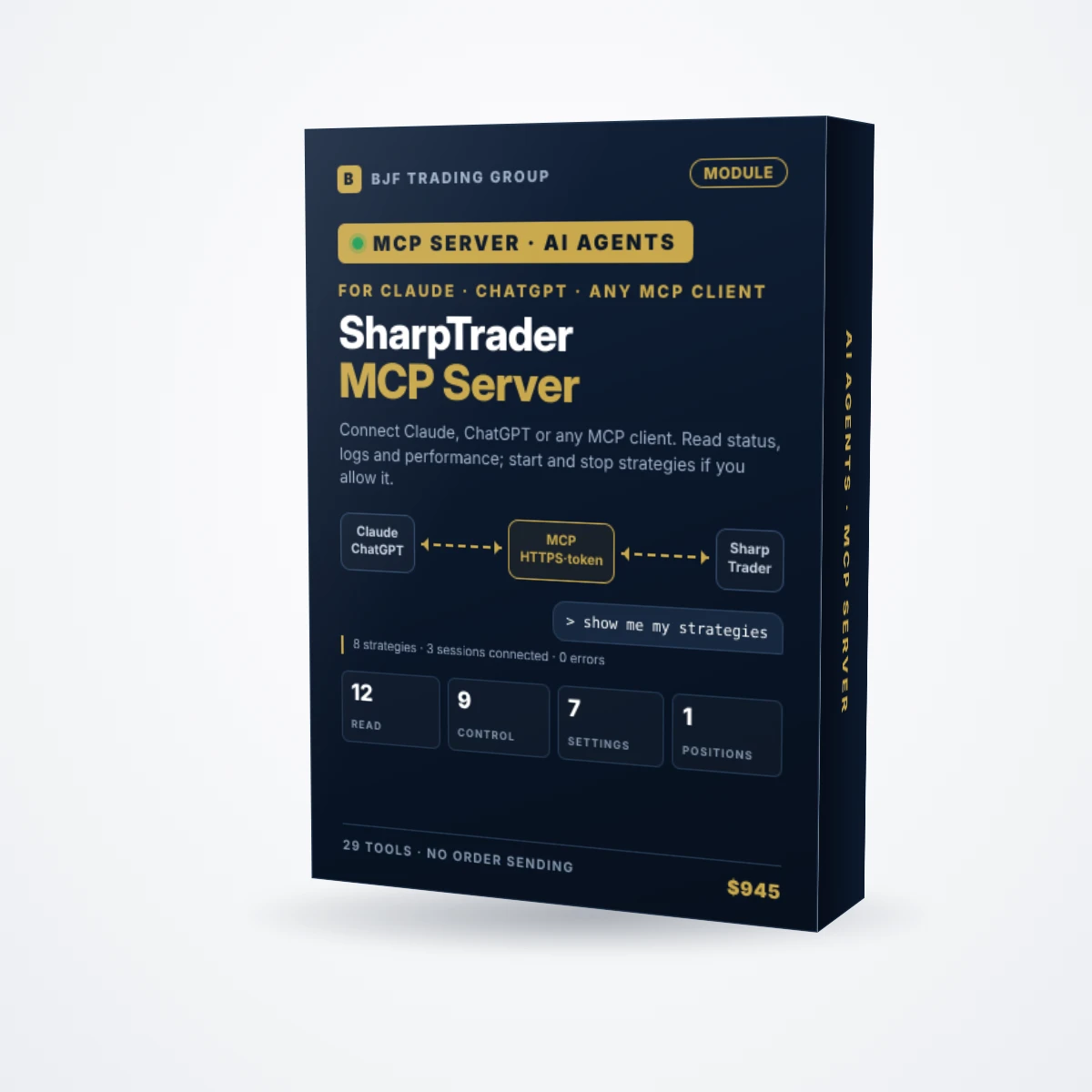
Yerleşik MCP sunucusu, kendi yapay zeka asistanınızın SharpTrader’ı okumasını ve yalnızca siz izin verirseniz yönetmesini sağlar. Hangi stratejilerin çalıştığını, loglarda ne yazdığını veya bir stratejinin bu hafta nasıl performans gösterdiğini günlük dille sorun; stratejileri bilgisayarınızdan ya da telefonunuzdan, yazarak veya sesli olarak başlatıp durdurun. Yapay zeka hiçbir zaman yeni emir göndermez.
Bu sayfada
Modül ne yapar
Kısaca: SharpTrader’ın içine, yapay zeka asistanlarının diğer programlara bağlanmak için kullandığı açık standart olan Model Context Protocol (MCP) ile konuşan küçük bir sunucu eklenir. Asistanınız (Claude, ChatGPT ve diğerleri) bu sunucuya bir erişim belirteciyle (token) bağlanır ve ardından SharpTrader ile tıpkı sizin pencerelerinde yaptığınız gibi çalışır: belirlediğiniz izinler dahilinde aynı verileri okur ve aynı düğmelere basar.
Her şeyin çalışıp çalışmadığını kontrol etmek için artık VPS’inize uzak masaüstü bağlantısı açmanız gerekmez. “Hangi oturumların bağlantısı kopmuş?”, “21 numaralı stratejinin logunu göster”, “LockCL2 stratejimin bu haftaki net kârı ve ortalama kayması (slippage) neydi?” ya da “Haberden önce tüm stratejileri durdur” diye sorun; asistan doğru SharpTrader aracını çağırır ve birkaç saniye içinde yanıt verir. Telefonunuzdaki Claude veya ChatGPT ile aynısını sesli olarak da yapabilirsiniz.
Sohbette nasıl görünür
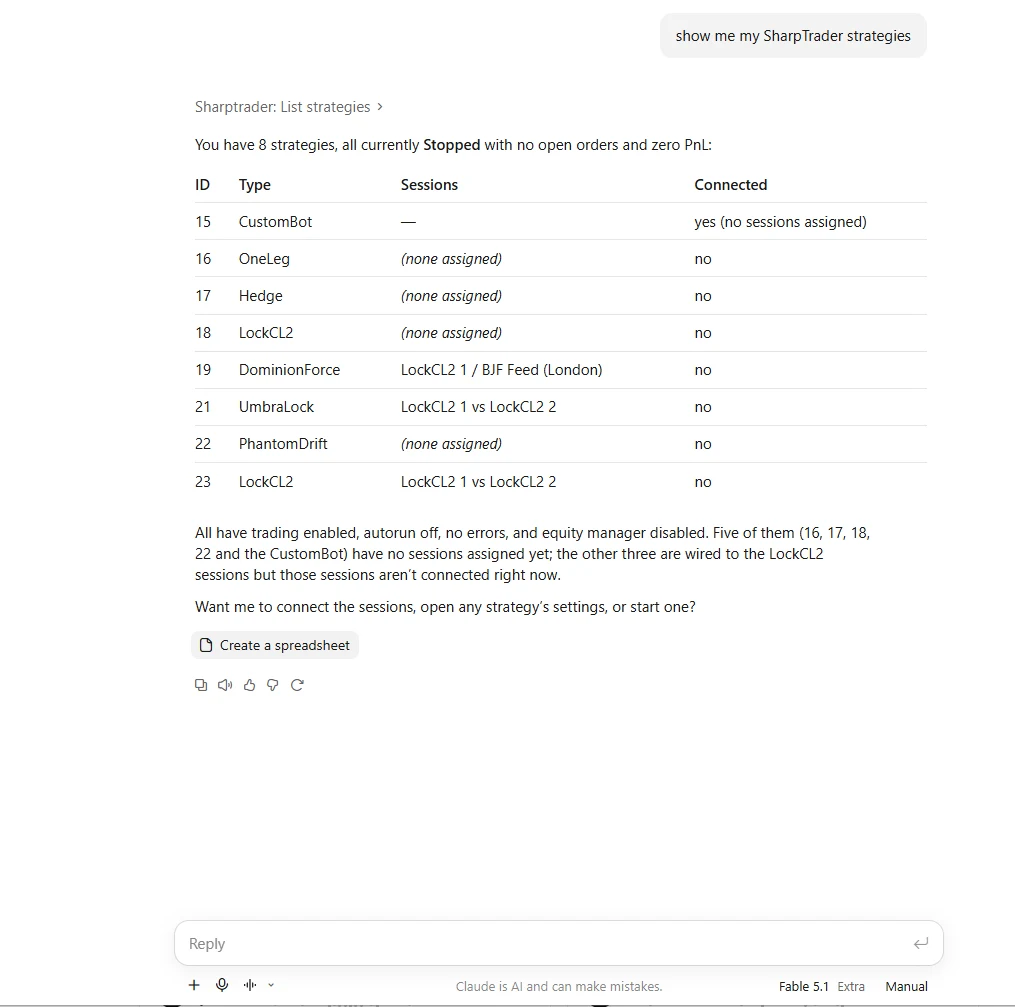
Bu örnekte SharpTrader bir VPS’te, Claude ise evdeki bir bilgisayarda çalışıyor. Tek bir soru, her stratejiyi kimliği (ID), türü, oturumları ve bağlantı durumuyla birlikte getiriyor; asistan da bir sonraki adımı öneriyor.
Bir ajan neler yapabilir, neler yapamaz
| Yapabilir (izin verildiğinde) | Yapamaz |
|---|---|
| Oturumları, stratejileri, açık ve kapalı emirleri, performansı, logları ve günlüğü okumak | Yeni emir göndermek: hiçbir araç işlem açmaz |
| Stratejileri başlatıp durdurmak, işlem yapmalarını açıp kapatmak | Mevcut stratejileri silmek veya yeniden adlandırmak |
| Oturumları bağlamak ve bağlantısını kesmek | Enstrüman eklemek veya kaldırmak, oturum atamak ya da sembol eşlemesi yapmak |
| Strateji ayarlarını ve enstrüman ayarlarını okumak ve değiştirmek | Oturum özelliklerini değiştirmek |
| Yeni stratejiler oluşturmak ve mevcut stratejileri klonlamak | Backtest veya optimizasyon çalıştırmak, grafik açmak |
| News sekmesini yönetmek: takvimi yenilemek, seçeneklerini değiştirmek, olayları açıp kapatmak | Yolları, dosyaları, DLL’leri, ağ adreslerini veya hangi bot kodunun çalışacağını değiştirmek |
| Bir stratejinin pozisyonlarını kapatmak (Close All düğmesi) | Stratejinin penceresi SharpTrader’da açıkken herhangi bir şeyi değiştirmek |
Ayarlar, strateji pencerelerindeki kurallarla aynı kurallara tabidir: genel ayarlar ve özel bot parametreleri yalnızca strateji durdurulmuşken değişir; equity manager değerleri ve enstrüman sayısal değerleri strateji çalışırken de değiştirilebilir; tek bir hatalı değer olduğunda hiçbir şey değiştirilmez ve tüm sorunlar listelenir.
İzin grupları
Her araç dört gruptan birine aittir. Ayarlar sayfasındaki anahtarlar, bir ajanın hangi grupları kullanabileceğini belirler ve her çağrı sunucuda yeniden denetlenir.
| Grup | Araçlar | Neye izin verir | Varsayılan |
|---|---|---|---|
| Read | 12 | Her şeyi görüntüleme: oturumlar, stratejiler, ayarlar, emirler, performans, loglar, haberler | Sunucu çalıştığı sürece her zaman açık |
| Control | 9 | Stratejileri başlatma ve durdurma, işlem yapmayı açıp kapatma, oturumları bağlama ve bağlantısını kesme | Siz işaretleyene kadar kapalı |
| Settings | 7 | Strateji ve enstrüman ayarlarını ve haber filtresini değiştirme, strateji oluşturma ve klonlama | Siz işaretleyene kadar kapalı |
| Positions | 1 | Çalışan bir stratejinin tüm pozisyonlarını piyasa fiyatından kapatma | Siz işaretleyene kadar kapalı |
SharpTrader’da kurulum
Her şey tek bir sayfada: Settings › AI agents (MCP). Asistanınız SharpTrader ile aynı bilgisayarda çalışıyorsa “Allow AI agents to connect” seçeneğini işaretleyin, “This computer only” ayarını koruyun ve Apply changes düğmesine basın. SharpTrader bir VPS’te, asistan ise kendi bilgisayarınızda çalışıyorsa:
1
2
3
4
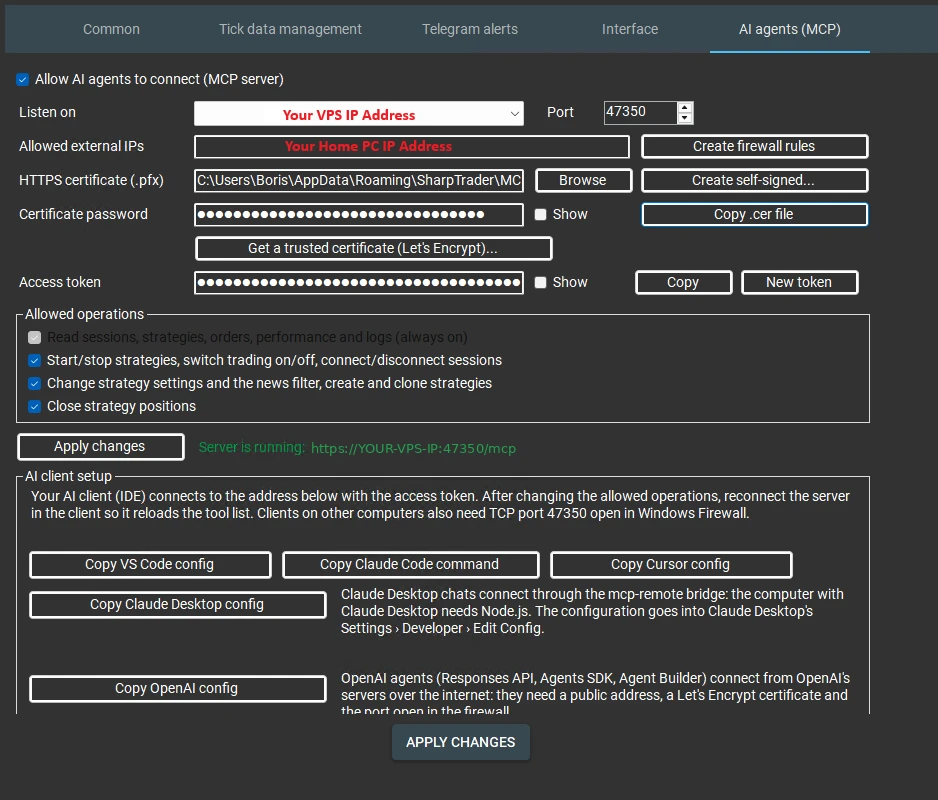
Claude ve ChatGPT için her alanın açıklandığı adım adım kurulum rehberi: Trading için MCP: işlem yazılımınızı Claude ve ChatGPT ile yönetin.
Desteklenen yapay zeka istemcileri
| İstemci | Nasıl bağlanır |
|---|---|
| Claude Desktop (ve telefonunuzdaki Claude) | SharpTrader eklenti dosyası (.mcpb): dosyayı Settings › Extensions bölümüne sürükleyin, adresi ve token’ı girin, .cer dosyasını seçin. Başka hiçbir şey kurmanız gerekmez. |
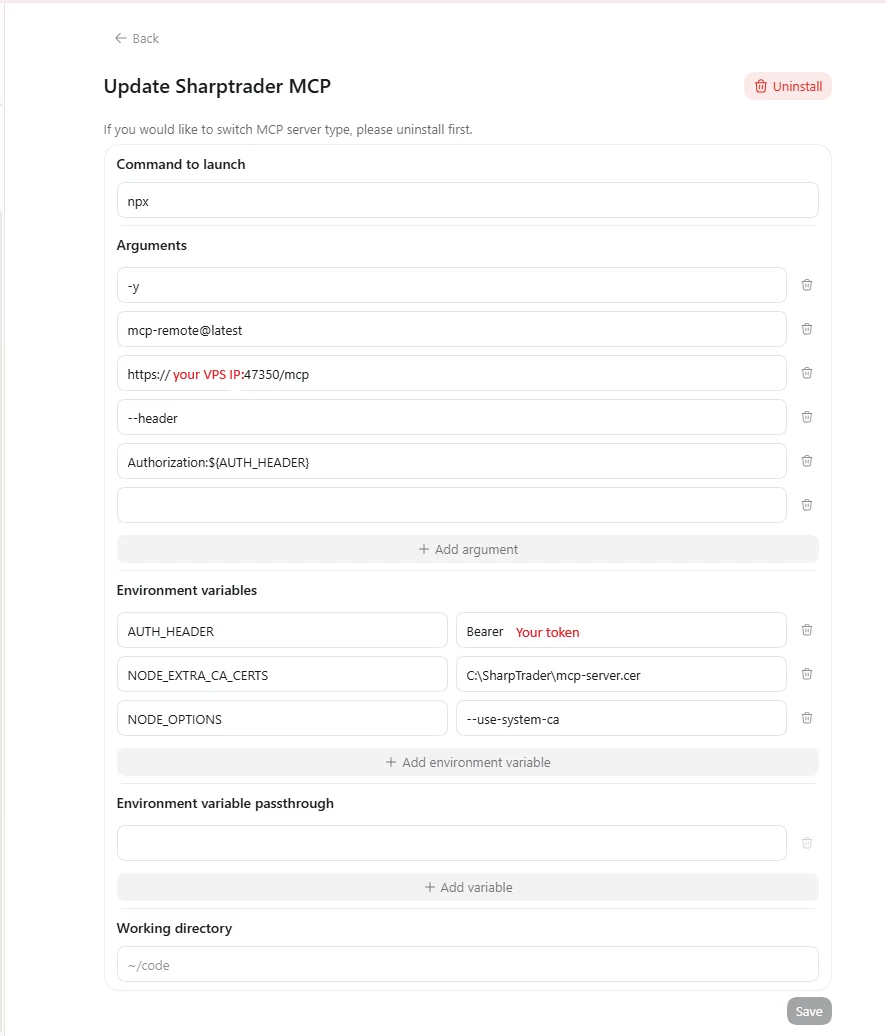
| ChatGPT masaüstü uygulaması | Settings › Plugins › MCP server, npx mcp-remote ile başlatılır; bilgisayarınızda Node.js gerekir. |
| Claude Code, VS Code (Copilot agent modu), Cursor | SharpTrader’daki tek bir düğme hazır yapılandırmayı veya komutu kopyalar. |
| OpenAI ajanları (Responses API, Agents SDK, Agent Builder) | OpenAI sunucularından bağlanır; herkese açık bir adres, Let’s Encrypt sertifikası (SharpTrader’da tek düğme) ve açık port gerekir. |
Güvenlik
| Koruma | Nasıl çalışır |
|---|---|
| Erişim belirteci (token) | Her istekte zorunludur (32 rastgele bayt). Hatalı veya eksik token “401 Unauthorized” yanıtı alır. New token, eski token ile kurulmuş tüm istemcilerin bağlantısını keser. |
| İzin grupları | Varsayılan olarak yalnızca Read açıktır. Kapalı grupların araçları listede bile görünmez ve her çağrı yeniden denetlenir. |
| Yeni emir yok | Hiçbir araç yeni emir göndermez. Bir ajanın yapabileceği en fazla şey, Positions anahtarı açıkken bir stratejinin pozisyonlarını kapatmaktır. |
| Bu bilgisayar dışında HTTPS | 127.0.0.1 dışındaki her adres sertifika gerektirir; böylece token ağda asla düz metin olarak iletilmez. |
| Hatalı token engeli | Bir adresten 10 dakika içinde gelen 10 hatalı token, o adresi 15 dakika boyunca engeller. |
| Tarayıcı sayfaları engellenir | Web sayfalarından gelen istekler reddedilir; böylece tarayıcınızda açık bir web sitesi sunucuya erişemez. |
| Güvenlik duvarı kuralları | Tek bir düğme, MCP portunu yalnızca listelediğiniz adreslerle sınırlar. |
| Kayıtlar | Her çağrı günlük bir log dosyasına yazılır (adres, araç, argümanlar, sonuç, zaman); işlemler ve hatalar ayrıca SharpTrader günlüğüne (journal) de kaydedilir. |
| İşlemler asla beklemez | Okuma işlemleri listeleri kilitlemeden kopyalar; böylece kotasyonlar ve emirler hiçbir zaman bir ajanı beklemez. |
Gereksinimler ve fiyat
- Modül fiyatı: $945, tek seferlik ödeme.
- Uyumlu olduğu ürünler: SharpTrader Pro ve SharpTrader Lite. Modül, mevcut SharpTrader lisansınız üzerinde etkinleştirilir.
- Yapay zeka asistanınız: kendi Claude veya ChatGPT hesabınız (ya da başka bir MCP istemcisi). Asistan aboneliği fiyata dahil değildir.
- Windows: SharpTrader bilgisayarınızda veya bir Windows VPS’te çalışır; uzaktan erişim için MCP portunun VPS sağlayıcısında açık olması gerekir.
- Destek: ilk bağlantıda yardım dahil, BJF Trading Group’tan ücretsiz teknik destek.
VPS’inize giriş yapmak yerine SharpTrader’a sorun
Durum, loglar, performans ve başlat/durdur; Claude veya ChatGPT üzerinden, bilgisayarınızda ya da telefonunuzda, belirlediğiniz izinler dahilinde.
SSS
Yapay zeka hesabımda işlem açabilir mi?
Hayır. 29 aracın hiçbiri yeni emir göndermez. Bir ajan, sizin yapılandırdığınız stratejileri başlatıp durdurabilir ve bir stratejinin pozisyonlarını yalnızca Positions anahtarını açarsanız kapatabilir.
Hangi yapay zeka asistanlarıyla çalışır?
Claude Desktop (hazır eklenti dosyasıyla), ChatGPT masaüstü uygulaması, Claude Code, Copilot agent modunda VS Code, Cursor ve OpenAI’ın barındırılan ajanları. Başlıkta (header) token ile HTTPS üzerinden MCP’yi destekleyen her istemci bağlanabilir.
Telefonumdan kullanabilir miyim?
Evet. Asistan bilgisayarınızda bağlandıktan sonra aynı soruları mobil uygulamasında yazarak veya sesli olarak sorabilirsiniz.
SharpTrader’ın asistanla aynı bilgisayarda çalışması gerekir mi?
Hayır. SharpTrader bir VPS’te çalışabilir. “Listen on” alanında VPS adresini seçer, ev IP adresinize izin verir ve SharpTrader’ın sizin için oluşturduğu sertifikayı kullanırsınız.
Erişim belirtecim güvende mi?
Token, Windows kullanıcınız için şifrelenmiş olarak saklanır, bağlantı bilgisayardan dışarı çıktığında yalnızca HTTPS üzerinden gönderilir ve tekrarlanan hatalı token denemeleri engellenir. Token’a bir parola gibi davranın ve açığa çıktığından şüpheleniyorsanız New token düğmesine basın.
Yapay zeka ayar dosyalarımı veya parolalarımı görür mü?
Hayır. Yollar, dosyalar, DLL’ler, ağ adresleri, oturum özellikleri ve parolalar ajanlara açık değildir. Lisansınızın pencerelerde gizlediği ayarlar ajanlardan da gizlenir.
İşlem yapmak risk içerir. Yapay zeka asistanları bir isteği yanlış anlayabilir; yapay zekanın neler yapmasına izin verdiğinizi her zaman kontrol edin ve eylemlerini SharpTrader günlüğünde (journal) gözden geçirin. Yatırım tavsiyesi değildir.