Claude como assistente de trading com IA: controle por voz, monitoramento 24/7 e uma central de controle para o SharpTrader Segunda-feira, 9 de Novembro de 2026 – Posted in: Arbitrage Software, Forex trading
Claude como assistente de trading com IA: controle por voz, monitoramento 24/7 e uma central de controle para o SharpTrader
Em um único dia, conectamos o SharpTrader ao Claude por meio do servidor MCP integrado, controlamos por voz, a partir de um celular, uma estratégia em execução, demos ao Claude um único prompt que se transformou em onze tarefas agendadas de monitoramento e deixamos que ele construísse uma central de controle de trading com dados ao vivo do SharpTrader. Este artigo mostra cada etapa em vídeo, explica o que o agente de IA pode e não pode fazer e traz o prompt completo para que você possa repetir o processo.
- O que um assistente de trading com IA faz com o SharpTrader
- Etapa 1: conectar o SharpTrader ao Claude ou ao ChatGPT
- Etapa 2: gerenciar o SharpTrader por voz pelo celular
- O que o agente de IA pode e não pode fazer
- Etapa 3: um prompt, onze tarefas de monitoramento
- Etapa 4: a Central de Controle de Monitoramento e Análise
- O prompt completo
- Como repetir isso na sua própria configuração
- Limitações que você deve conhecer
- Perguntas frequentes
O que um assistente de trading com IA faz com o SharpTrader
Resposta curta: o SharpTrader tem um servidor MCP (Model Context Protocol) integrado. Ele oferece ao seu próprio assistente de IA, Claude ou ChatGPT, 29 ferramentas que leem o SharpTrader e, somente se você as ativar, o controlam. O assistente responde a perguntas sobre sessões, estratégias, ordens e logs, inicia e para estratégias, altera configurações e pode executar verificações agendadas 24 horas por dia. Nenhuma ferramenta pode abrir uma nova ordem, e toda ação que altera algo aguarda a sua permissão.
Na prática, isso significa que você não precisa mais de uma sessão de área de trabalho remota no VPS para saber se tudo está funcionando. Você pergunta em linguagem natural, por texto ou por voz, e o assistente chama a ferramenta certa do SharpTrader e responde com dados ao vivo. Abaixo estão os quatro vídeos que gravamos em 9 de novembro de 2026, na ordem em que você mesmo faria a configuração.
Etapa 1: conectar o SharpTrader ao Claude ou ao ChatGPT
Na nossa configuração, o SharpTrader roda em um VPS e o assistente de IA roda em um computador doméstico. No VPS, você abre Settings › AI agents (MCP), escolhe o endereço do VPS em Listen on, libera o IP da sua casa no firewall, cria um certificado autoassinado, copia o arquivo .cer e o token de acesso para o computador doméstico, escolhe quais operações o agente pode executar e clica em Apply changes. No computador doméstico, você instala o Node.js e depois conecta o assistente.
- Claude Desktop: baixe o SharpTrader.mcpb, arraste-o para Settings › Extensions, clique em Install e depois use Configure para informar o endereço, o token de acesso e o arquivo do certificado.
- Aplicativo ChatGPT para desktop: adicione um servidor MCP com o comando
npx, a pontemcp-remotee três variáveis de ambiente para o token e o certificado. - O Node.js, disponível em nodejs.org/en/download (Windows Installer), é necessário no computador onde o assistente roda.
Todos os campos, todos os botões e uma tabela de solução de problemas estão no nosso guia MCP para trading com Claude e ChatGPT. Depois que o assistente estiver conectado, a pergunta de teste é simples: “mostre minhas estratégias do SharpTrader”.
Etapa 2: gerenciar o SharpTrader por voz pelo celular
O aplicativo Claude no celular usa a mesma conexão que o Claude Desktop. No segundo vídeo, o SharpTrader roda no VPS e todos os comandos são falados no celular. Nada é digitado.
| O que eu disse | O que o Claude fez |
|---|---|
| “Qual estratégia está rodando?” | Listou uma estratégia LockCL2 em execução, com as duas sessões conectadas, duas ordens abertas e nenhum erro; as outras sete estratégias estavam paradas. |
| “Altere o tamanho do lote de XAUUSD de 0.1 para 1” | Verificou primeiro e não aplicou a alteração, porque a janela da estratégia estava aberta no SharpTrader e a edição poderia ser sobrescrita. Ele explicou o que fazer em vez disso. |
| “Feche as ordens abertas” | Pediu permissão para ler as ordens, mostrou exatamente quais posições fecharia e aguardou. Depois de “sim, confirmo”, fechou as duas posições e informou o resultado de cada perna. |
| “Analise o arquivo de log e me diga se há algo errado” | Leu o log da estratégia e apresentou um resumo: nenhum erro, nenhuma ordem rejeitada, nenhum problema de conexão, tempos de execução de 89 a 96 ms, os pontos fracos e o que verificar antes de aumentar o tamanho do lote. |
| “Pare a estratégia” / “Inicie esta estratégia novamente” | Parou a estratégia sem ordens abertas e depois a iniciou novamente com as mesmas configurações. |
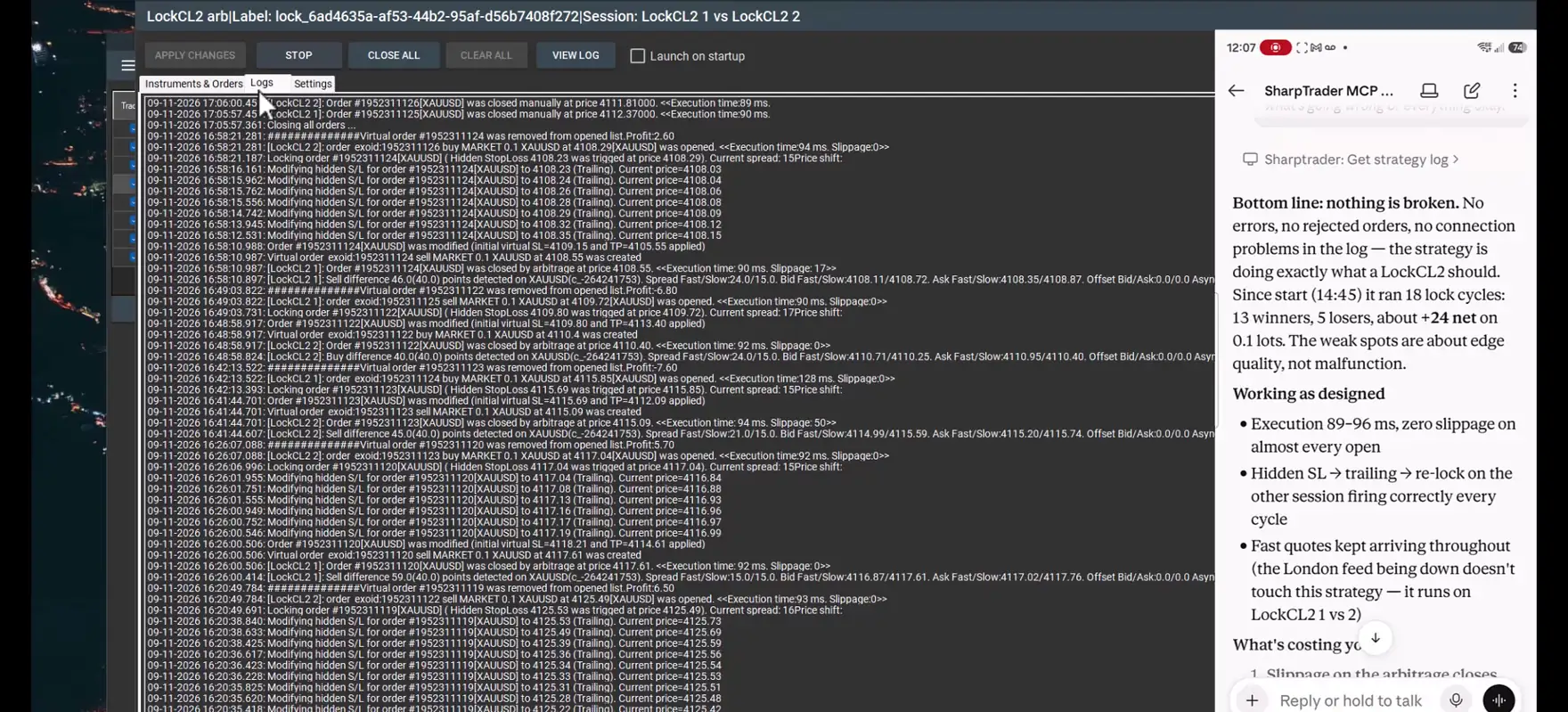
O momento mais útil não é aquele em que o agente faz algo, mas aquele em que ele se recusa. Uma alteração do tamanho do lote com a janela da estratégia aberta poderia ser sobrescrita silenciosamente quando a janela fosse salva; por isso, o agente segue a mesma regra do programa e avisa sobre isso.
O que o agente de IA pode e não pode fazer
O agente trabalha somente por meio das ferramentas que o SharpTrader expõe. Por padrão, apenas a leitura está ativada; cada um dos outros grupos é um interruptor separado no SharpTrader que você mesmo liga.
| Grupo de permissões | Ferramentas | O que a IA pode fazer |
|---|---|---|
| Leitura | 12 | Sessões, estratégias, configurações, ordens, desempenho, logs, diário e notícias. Sempre ativado, não altera nada. |
| Controle | 9 | Iniciar e parar estratégias, ligar e desligar o trading, conectar e desconectar sessões. Desativado até você marcar. |
| Configurações | 7 | Alterar configurações de estratégias e instrumentos e o filtro de notícias, criar e clonar estratégias. Desativado até você marcar. |
| Posições | 1 | Fechar todas as posições de uma estratégia. Desativado até você marcar. |
- Nenhuma ferramenta envia uma nova ordem, exclui ou renomeia uma estratégia, adiciona sessões ou mexe em arquivos e endereços de rede.
- Toda solicitação exige o token de acesso; qualquer endereço diferente de 127.0.0.1 exige HTTPS.
- Toda chamada é registrada em um log no computador do SharpTrader, e as ações também vão para o diário do SharpTrader.
- O Claude pede a sua permissão antes de usar uma ferramenta e pede confirmação antes de qualquer ação irreversível, como fechar posições.
Etapa 3: um prompt, onze tarefas de monitoramento
O terceiro vídeo transforma o Claude em um assistente que continua trabalhando quando você não está olhando. Escrevi um prompt descrevendo o monitoramento, o controle de risco e os relatórios que eu queria, com regras rígidas: não instalar nada no VPS, não alterar nada no SharpTrader, nunca abrir nem fechar posições por conta própria e usar somente as ferramentas MCP do SharpTrader e as tarefas agendadas do próprio Claude. O prompt completo está abaixo.
Anexei o arquivo do prompt no Claude Desktop e escrevi “leia e crie todos os agendamentos”. O Claude leu o arquivo, planejou as tarefas e pediu aprovação antes de criar cada uma. Este é o cronograma que ele registrou (horário de Nova York):
| # | Tarefa | Solicitado | Agendado de fato |
|---|---|---|---|
| 1 | Monitoramento de saúde a cada hora | A cada hora, no horário do mercado Forex | A cada hora, aos :59, dom–sex |
| 2 | Detecção de posições órfãs | A cada hora, no horário de trading | A cada hora, por volta dos :03, dom–sex |
| 3 | Monitoramento de drawdown | A cada 15 minutos, no horário de trading | A cada hora, aos :01, dom–sex |
| 4 | Vigilância da qualidade de execução | A cada 15 minutos, no horário de trading | A cada hora, aos :01, dom–sex |
| 5 | Resumo diário de trading | Seg–sex 17:10 | Seg–sex 17:10 |
| 6 | Snapshot noturno das configurações | Diariamente 23:55 | Diariamente 23:55 |
| 7 | Relatório semanal de latência | Seg 8:00 | Seg 7:47 |
| 8 | Revisão diária do calendário de notícias | Diariamente 7:00 | Diariamente 6:52 |
| 9 | Revisão de sexta-feira antes do fim de semana | Sex 16:45 | Sex 16:45 |
| 10 | Revisão da reabertura do mercado no domingo | Dom 17:05 | Dom 17:05 |
| 11 | Relatório de saúde do servidor MCP | Seg 8:15 | Seg 8:15 |
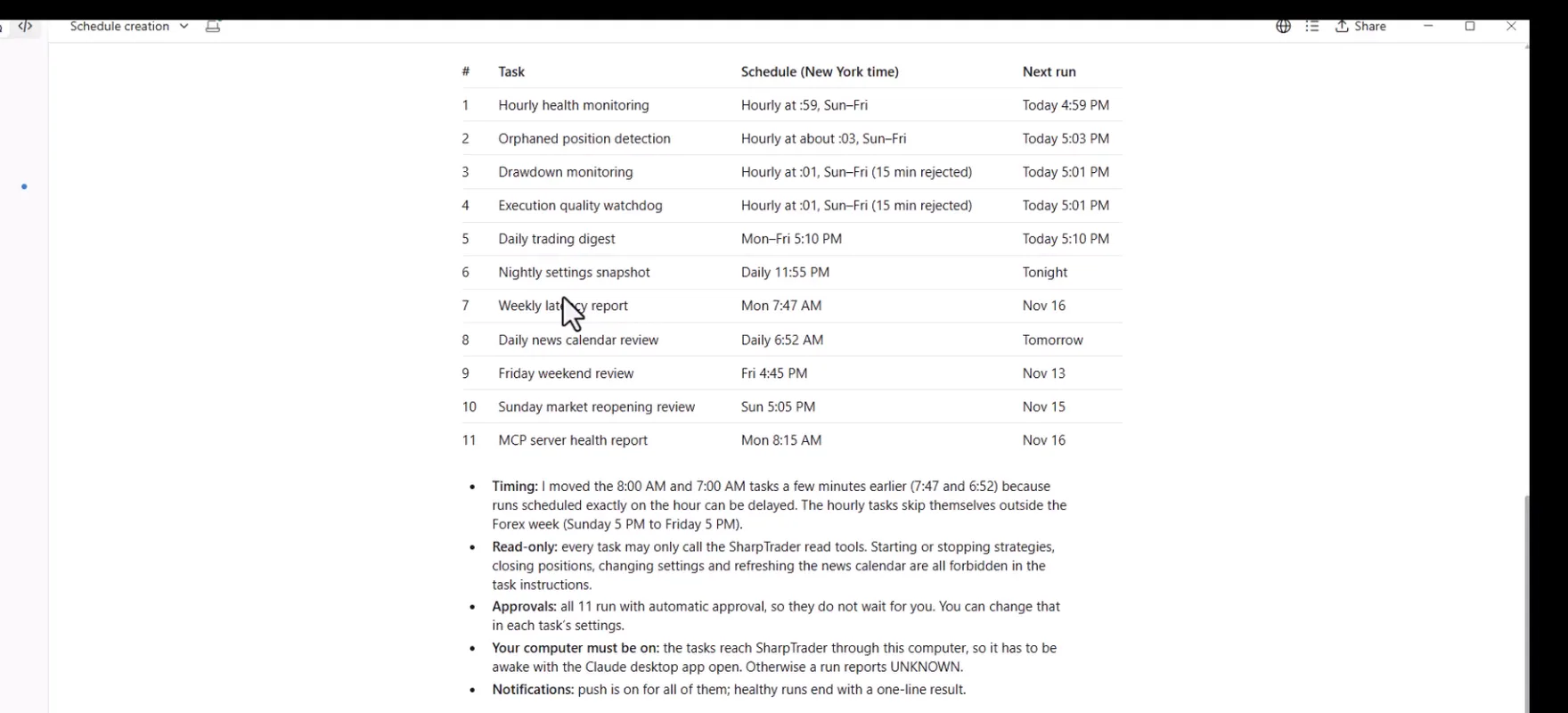
O Claude foi transparente sobre o que mudou. O intervalo mínimo do agendador é de uma hora, então as duas tarefas que pedi para rodar a cada quinze minutos rodam a cada hora. Os relatórios das 8:00 e das 7:00 foram adiantados alguns minutos, porque execuções agendadas exatamente na hora cheia podem sofrer atraso. Todas as tarefas são somente leitura.
Em seguida, pedi uma planilha com tudo o que foi criado. O Claude a montou na hora, com três abas: as tarefas agendadas com o cronograma solicitado, o cronograma real, o status, a próxima execução e o ID da tarefa; observações e limitações; e uma aba de status com as sessões e estratégias naquele momento. Depois escrevi “execute os testes agora mesmo”. O Claude iniciou as onze tarefas como execuções de teste, cada uma com a minha aprovação, e relatou: todas as onze foram bem-sucedidas, a mais curta em 14 segundos e a mais longa em cerca de três minutos. Ele também disse com honestidade que uma execução bem-sucedida só prova que a execução terminou, e que não conseguia ler cada relatório pelo chat. Os resultados foram para uma segunda planilha.
Etapa 4: a Central de Controle de Monitoramento e Análise
A última etapa foi ter um único lugar para acompanhar tudo. O Claude construiu um painel interativo, SharpTrader — Monitoring & Analytics Control Center, com um pequeno banco de dados por trás, carregou-o com os dados atuais do SharpTrader e depois atualizou as onze tarefas para que cada execução salve seus resultados ali.
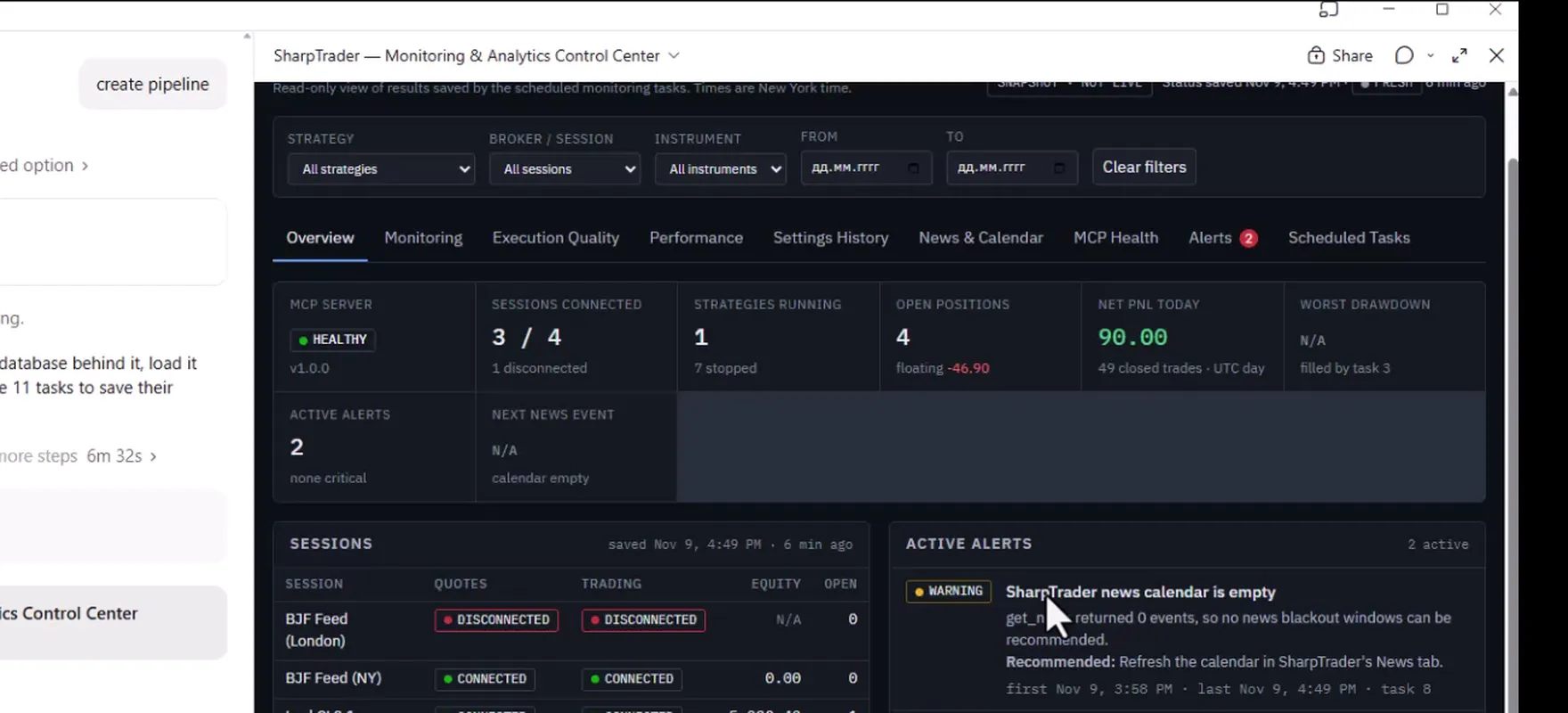
| Aba | O que mostra |
|---|---|
| Overview | Status do servidor MCP, sessões conectadas, estratégias em execução e paradas, posições abertas, alertas ativos, próximo evento de notícias. |
| Monitoring | Sessões de cotação e de negociação com ping e último tick, saúde de cada estratégia, posições órfãs, drawdown. |
| Execution Quality e Performance | Latência, slippage, piores execuções, ciclos de trading e resultados diários, conforme as tarefas agendadas os coletam. |
| Settings History | Snapshots noturnos das configurações das estratégias e o que mudou entre eles. |
| News & Calendar | Próximos eventos de alto impacto, as revisões de sexta e domingo e as próximas revisões agendadas. |
| MCP Health, Alerts, Scheduled Tasks | Saúde do servidor, avisos com ações recomendadas e o status das onze tarefas. |
O painel traz o rótulo SNAPSHOT · NOT LIVE com o horário do último salvamento, exatamente como o prompt exigia: ele nunca finge se atualizar continuamente. Já no primeiro dia, mostrou dois avisos reais, um calendário de notícias vazio no SharpTrader e uma sessão de feed desconectada, cada um com uma ação recomendada.
O prompt completo
Este é o prompt exato do vídeo. Copie-o no Claude como está ou baixe-o como arquivo e anexe-o ao chat. Ajuste os horários e os limites ao seu próprio horário de trading e aos seus limites de risco antes de enviá-lo.
# SharpTrader MCP — Automated Monitoring & Interactive Reporting Center

You are already connected to my SharpTrader trading platform running on a VPS through the SharpTrader MCP Server.

I want you to create a comprehensive automated monitoring, risk control, execution analysis, and reporting system using **Claude, the existing MCP connection, and Claude Artifacts**.

## IMPORTANT — Implementation Restrictions

For this initial version:

- Do NOT install any software on the VPS.
- Do NOT create Python monitoring services.
- Do NOT deploy a web dashboard to the VPS.
- Do NOT configure cron, systemd, Windows Task Scheduler, or VPS background processes.
- Do NOT modify the SharpTrader MCP Server.
- Do NOT create additional infrastructure.
- Do NOT open or close trading positions automatically.

Use the existing SharpTrader MCP tools and Claude's native scheduling capabilities, if available.

Your responsibility is to create working recurring tasks wherever supported and organize all results into a single interactive Claude Artifact.

If native scheduling is unavailable, do not claim the tasks are active. Instead, implement the monitoring and reporting workflows that can be run on demand and clearly identify the scheduling limitation.

# 1. Discover SharpTrader MCP Capabilities

First, inspect all available SharpTrader MCP tools.

Identify which tools support:

- Listing strategies and their running/stopped status
- Retrieving strategy settings
- Quote and Trade session monitoring
- Reading active positions and pending orders
- Retrieving historical trades and trading cycles
- Reading strategy logs
- Checking execution latency and slippage
- Retrieving account equity and PnL
- Accessing economic news events
- Starting and stopping strategies
- Retrieving MCP server status and error information

Map each required monitoring function to the actual available MCP tool.

Do not invent MCP commands or unsupported features.

# 2. Recurring Monitoring Tasks

Create the following recurring tasks using Claude's available scheduling functionality.

Use the America/New_York timezone and account for daylight saving time.

## Task 1 — Hourly Health Monitoring

**Schedule:** Every hour during Forex market hours.

Check:

1. SharpTrader MCP connectivity.
2. Quote session connectivity.
3. Trade session connectivity.
4. Running and stopped strategies.
5. Error counters and new errors.
6. Unexpected strategy stops.
7. Stale market data, where detectable.
8. Current open positions.

Assign HEALTHY, WARNING, CRITICAL, or UNKNOWN status.

Record the timestamp and results.

## Task 2 — Orphaned Position Detection

**Schedule:** Every hour during trading hours.

Identify positions or pending orders belonging to stopped strategies.

Display:

- Strategy
- Broker/session
- Instrument
- Order ID
- Direction
- Volume
- Floating PnL
- Protective orders
- Strategy status

Immediately flag detected orphaned positions as CRITICAL.

Never automatically close positions.

## Task 3 — Drawdown Monitoring

**Schedule:** Every 15 minutes during trading hours, if supported.

Default thresholds:

- Warning: 3%
- Critical: 5%

Calculate drawdown using reliable strategy-level equity or an explicitly documented alternative.

Use a consistent baseline and clearly state the calculation method.

At the critical threshold:

- Generate a CRITICAL alert.
- Identify the affected strategy.
- Explain the current risk.
- Recommend suspending new entries.

Do not automatically stop a strategy in this initial version.

## Task 4 — Execution Quality Watchdog

**Schedule:** Every 15 minutes during trading hours.

Analyze new execution logs.

Default thresholds:

- Adverse slippage: more than 50 points
- Execution latency: more than 120 milliseconds
- Repeated bad executions: 3 within 60 minutes

Detect abnormal executions.

For each event, record:

- Strategy
- Broker
- Instrument
- Order ID
- Timestamp
- Expected price
- Actual price
- Slippage
- Execution latency
- Entry or exit

Highlight repeated execution problems and identify brokers with deteriorating performance.

Do not automatically stop strategies.

# 3. Daily Performance Reports

## Task 5 — Daily Trading Digest

**Schedule:** Monday–Friday at 5:10 PM New York time.

Generate a report for every strategy containing:

- Strategy name
- Broker and session
- Instruments
- Trading cycles
- Winning and losing cycles
- Win rate
- Average win
- Average loss
- Gross profit and loss
- Net PnL
- Profit factor
- Maximum drawdown
- Average execution latency
- Worst adverse slippage
- Number of execution errors
- Session uptime
- Open positions and floating PnL

Include consolidated results for all strategies.

Calculate metrics from real MCP data.

Clearly distinguish trading cycles from individual trades and fills.

## Task 6 — Nightly Settings Snapshot

**Schedule:** Daily at 11:55 PM New York time.

Retrieve:

- All strategies
- Strategy parameters
- Instrument assignments
- Broker/session mappings
- Risk settings
- Lot sizes
- Execution parameters

Compare the current configuration with previous snapshots.

Highlight added, removed, and modified parameters.

Use the available Claude persistence features, where supported, to preserve history.

Never include passwords, API keys, or private credentials.

# 4. Weekly Execution Analysis

## Task 7 — Weekly Latency Report

**Schedule:** Monday at 8:00 AM New York time.

Generate:

- Average execution latency
- p95 execution latency
- Maximum execution latency
- Average adverse slippage
- Worst adverse slippage
- Broker-by-broker comparison
- Instrument-level analysis
- Strategy-level execution quality
- Weekly trends
- Execution failures
- Session disconnects

Include charts showing performance deterioration.

# 5. News Calendar Monitoring

## Task 8 — Daily News Calendar Review

**Schedule:** Every day at 7:00 AM New York time.

Use available SharpTrader MCP news calendar tools.

Identify:

- Upcoming high-impact events
- Affected currencies
- Relevant trading instruments
- Strategies potentially affected
- Event timestamps

Default protection recommendation:

- 15 minutes before the event
- 15 minutes after the event

Show which strategies should avoid new entries.

For this initial version, **do not automatically stop strategies or change their settings**.

Generate alerts and recommendations only.

# 6. Weekend Trading Monitoring

## Task 9 — Friday Weekend Review

**Schedule:** Friday at 4:45 PM New York time.

Check:

- Active strategies
- Open positions
- Pending orders
- Floating PnL
- Broker connectivity
- Strategies configured for weekend trading

Generate a weekend risk report.

Identify strategies that should potentially be stopped.

Do not automatically stop them.

## Task 10 — Sunday Market Reopening Review

**Schedule:** Sunday at 5:05 PM New York time.

Check:

- MCP connectivity
- Quote session connectivity
- Trade session connectivity
- Market data freshness
- Existing open positions
- Orphaned orders
- Strategy statuses

Identify which strategies are ready for trading.

Do not automatically start strategies.

# 7. MCP Server Weekly Audit

## Task 11 — MCP Server Health Report

**Schedule:** Monday at 8:15 AM New York time.

Use available MCP diagnostic tools to check:

- Server connectivity
- Response time
- Failed MCP calls
- Reported exceptions
- Available error logs
- TLS certificate expiry, if exposed
- Service restart information, if exposed

If infrastructure-level diagnostics are unavailable through MCP, clearly mark them as unavailable.

Do not attempt to access the VPS operating system through unapproved methods.

# 8. Create One Unified Claude Artifact

Create an interactive Claude Artifact named:

**SharpTrader — Monitoring & Analytics Control Center**

The Artifact must contain the following tabs.

## Tab 1 — Overview

Display the current overall state:

- MCP server status
- Connected sessions
- Active strategies
- Stopped strategies
- Open positions
- Net PnL
- Drawdown
- Active alerts
- Upcoming news

Use color-coded indicators.

## Tab 2 — Monitoring

Display:

- Quote and Trade session statuses
- Strategy health
- Error counters
- Orphaned positions
- Drawdown monitoring
- Historical monitoring results

## Tab 3 — Execution Quality

Display:

- Execution latency
- Slippage analysis
- Worst fills
- Bad execution events
- Broker comparisons
- Historical execution trends

Use interactive charts.

## Tab 4 — Performance

Display:

- Daily strategy reports
- Portfolio-level performance
- Win rates
- Trading cycles
- Profit factor
- Daily PnL charts
- Historical performance comparisons

## Tab 5 — Settings History

Display:

- Current strategy settings
- Previous settings snapshots
- Configuration changes
- Instrument changes
- Broker/session changes

Show old versus new parameter values.

## Tab 6 — News & Calendar

Display:

- Upcoming high-impact events
- Affected instruments
- Affected strategies
- Recommended trading blackout periods
- Weekend monitoring results
- Next scheduled reviews

## Tab 7 — MCP Health

Display:

- MCP connection status
- Response time
- Error history
- Available infrastructure diagnostics
- Certificate expiration information when available

## Tab 8 — Alerts

Display:

- Active critical alerts
- Warning alerts
- Historical incidents
- Affected strategies
- Alert timestamps
- Alert descriptions
- Recommended actions

## Tab 9 — Scheduled Tasks

Display a complete automation control panel containing:

- Task name
- Schedule
- Status
- Last execution
- Next scheduled execution
- Last result
- Error information
- Whether the task is actually registered with a scheduler

Clearly distinguish ACTIVE, MANUAL ONLY, FAILED, and UNSUPPORTED tasks.

# 9. Artifact UI Requirements

Create a professional dark-themed trading dashboard.

Requirements:

- Responsive layout
- Interactive navigation tabs
- Sortable tables
- Strategy filters
- Broker filters
- Instrument filters
- Date-range selection
- Interactive charts
- Historical comparisons
- Clear alert severity indicators
- Last updated timestamps
- Data freshness indicators

Use real SharpTrader MCP data only.

Do not generate fictional performance metrics or sample trading results.

If a required metric is unavailable, display N/A and explain why.

The Artifact must never falsely indicate that monitoring is live or continuously updating when it is only displaying the latest available snapshot.

# 10. Scheduling and Persistence

Use Claude's native recurring task functionality if it is available in this environment.

Verify:

1. Whether scheduled tasks can call SharpTrader MCP tools.
2. Whether they can execute when the Claude chat is closed.
3. Whether task execution history persists.
4. Whether monitoring results can be saved between executions.
5. Whether scheduled task outputs can be used to refresh the Artifact.

If any of these capabilities are unavailable, clearly explain the limitation.

Do not substitute temporary chat reminders for actual recurring monitoring.

Do not claim that an Artifact itself performs background monitoring.

# 11. Initial Execution

After discovering the MCP tools:

1. Retrieve all SharpTrader strategies.
2. Retrieve all current trading sessions.
3. Check current connectivity.
4. Retrieve open positions.
5. Analyze available execution logs.
6. Identify current warnings.
7. Generate the first performance summary using available data.
8. Build the interactive Artifact.
9. Create and register recurring tasks wherever supported.
10. Verify actual scheduling status.

# 12. Final Result

At completion, provide:

**A. SharpTrader Monitoring & Analytics Artifact**

A complete interactive dashboard with all nine tabs.

**B. Recurring Tasks Status**

A table showing which tasks are successfully scheduled, which can only run manually, and which are unsupported.

**C. Current SharpTrader Status**

A summary based on actual MCP data.

**D. Limitations**

Explain which functions require capabilities that Claude or the existing SharpTrader MCP connection does not currently provide.

**Important: Do not stop after writing an implementation plan. Perform all supported actions now. Build the Artifact, retrieve real SharpTrader data, and register the available recurring tasks. Do not make any trading changes or deploy anything to the VPS.**
Como repetir isso na sua própria configuração
Limitações que você deve conhecer
- As tarefas agendadas acessam o SharpTrader pelo computador onde o Claude Desktop roda. Esse computador precisa estar ligado e com o aplicativo aberto; caso contrário, a execução informa UNKNOWN em vez de um status.
- O intervalo mais curto do agendador do Claude é de uma hora, então uma verificação “a cada 15 minutos” passa a ser feita a cada hora.
- Cada execução de tarefa começa do zero; o histórico entre execuções só existe onde é salvo, neste caso no banco de dados da central de controle.
- O painel mostra o último snapshot salvo, não um fluxo ao vivo. Para o monitoramento ao vivo, você continua tendo o próprio SharpTrader.
- Assistentes de IA podem entender mal uma solicitação. Mantenha os interruptores de permissão tão restritos quanto o seu caso de uso permitir e leia o que o Claude está prestes a fazer antes de aprovar.
O servidor MCP é um módulo do SharpTrader para o SharpTrader Pro e Lite. As contas do Claude e do ChatGPT não estão incluídas.
Scanner de arbitragem grátis + curso curto por e-mail
Receba o link do scanner grátis e alguns e-mails curtos e práticos do Boris: o que uma diferença de preço realmente significa depois dos custos, como testar uma estratégia antes de arriscar dinheiro real e quais ferramentas combinam com o seu mercado. Sem exageros. Os e-mails são enviados em inglês.
Perguntas frequentes
O Claude pode abrir operações no SharpTrader?
Não. Nenhuma das 29 ferramentas MCP pode enviar uma nova ordem. O máximo que um agente pode fazer é fechar as posições de uma estratégia, e somente se você ativar o grupo Posições.
Funciona com o ChatGPT além do Claude?
Sim. O aplicativo ChatGPT para desktop se conecta ao mesmo servidor MCP pela ponte mcp-remote, que precisa do Node.js. Os exemplos de voz e de tarefas agendadas deste artigo foram feitos com o Claude.
Preciso instalar algo no VPS?
Não. O servidor MCP é integrado ao SharpTrader. Você o ativa em Settings e, em um VPS, cria na mesma página um certificado e uma regra de firewall para o IP da sua casa.
Posso controlar o SharpTrader pelo celular?
Sim. O aplicativo Claude no celular usa a conexão que você configurou no Claude Desktop, então você pode fazer perguntas e dar comandos por texto ou por voz.
As tarefas agendadas rodam quando meu computador está desligado?
Não. Nesta configuração, as tarefas acessam o SharpTrader pelo computador onde o Claude Desktop roda, então ele precisa estar ligado e com o aplicativo aberto. Caso contrário, a execução informa que o status é desconhecido.
Posso alterar o prompt?
Sim, e é recomendável. Ajuste os horários, os limites de drawdown e de slippage e a lista de relatórios às suas próprias estratégias e ao seu horário de trading antes de enviá-lo.
