ガイド · トレーダーのための AI エージェント
トレーディングのための MCP:Claude と ChatGPT で取引ソフトウェアを操作する
Model Context Protocol によって AI アシスタントが取引プラットフォームを読み取り・管理できる仕組み、AI に許可すべきこととそうでないこと、VPS 上のソフトウェアへ安全に接続する方法、そして Claude と ChatGPT の設定手順をステップごとに解説します。
目次
MCP とは:ひと言で解説
要点:Model Context Protocol(MCP)は、AI アシスタントが他のプログラムの機能を呼び出せるようにするオープン標準です。プログラム側では小さな MCP サーバーが動作し、名前、説明、型付きの引数を備えたツールの一覧を公開します。アシスタントはその一覧を読み、依頼に応えるツールを選んで呼び出し、結果を回答にまとめます。取引プラットフォームの場合、ツールは「戦略の一覧」「パフォーマンスの取得」「戦略の停止」といったものになります。
トレーダーにとって重要なのは、アシスタントには画面もマウスも与えられず、推測で操作することもないという点です。サーバーが公開するツールを、サーバーが受け付ける引数でしか呼び出せず、各ツールが何を変更できるかはサーバーが決めます。この点で MCP は「AI に VPS へのリモートアクセスを与える」こととはまったく異なります。
トレーダーが AI エージェントをプラットフォームに接続したい理由
アルゴリズム取引やアービトラージのトレーダーは、ソフトウェアを 24 時間稼働させており、多くの場合ブローカーや取引所に近い VPS を使っています。日々の作業の大半は取引ではなく確認です。すべてのセッションは接続されているか、すべての戦略は稼働しているか、切断後のログには何が出ているか、今週の戦略の成績は、スリッページはどうだったか。確認のたびにリモートデスクトップを開き、いくつものウィンドウを行き来してスクロールすることになります。
- 一つの質問で状況を把握。「切断中のセッションと停止中の戦略は?」と聞くだけで、4 つのウィンドウを見て回る必要がなくなります。
- どこからでも。Claude と ChatGPT には音声対応のモバイルアプリがあるため、リモートデスクトップクライアントなしでスマートフォンから戦略を確認・停止できます。
- データだけでなく分析も。アシスタントは決済済みの注文、パフォーマンス、ログを読み取って要約できます。例:「今週の 2 つの LockCL2 戦略のスリッページを比較して」。
- チェック付きの定型変更。「戦略 18 を複製して MaxOrdersTotal を 5 に設定して」という依頼は、保存前にサーバーが検証します。
- ニュースへの対応。経済指標カレンダーの更新、イベントのオン・オフ、発表前の戦略停止が行えます。
接続の仕組み:ローカルと VPS
代表的な構成は 2 つあります。どちらを使うかによって、証明書とファイアウォールルールが必要かどうかが決まります。
| 構成 | 動作場所 | アドレス | 必要なもの |
|---|---|---|---|
| ローカル | 取引ソフトウェアと AI アシスタントが同じパソコン上 | http://127.0.0.1:47350/mcp |
アクセストークンのみ。ネットワークからは一切アクセスできません。 |
| VPS | 取引ソフトウェアは VPS 上、アシスタントは自宅またはオフィスのパソコン | https://<VPS address>:47350/mcp |
アクセストークン、HTTPS 証明書、自宅 IP 用のファイアウォールルール、VPS プロバイダー側でのポート開放。 |
| ホスト型エージェント | 取引ソフトウェアは VPS 上、エージェントは OpenAI のサーバー上 | https://<public name or IP>:47350/mcp |
公的に信頼された証明書(Let’s Encrypt)、公開アドレス、ポートの開放。 |
SharpTrader ユーザーに最も多いのは VPS 構成です。プラットフォームは低レイテンシーの設置場所に置いたまま、アシスタントは手元で動かします。スマートフォンはアシスタントと、アシスタントのデスクトップアプリは VPS と通信します。
AI エージェントに許可すべきこと
言語モデルは読み取りや要約が得意な一方、意図を取り違えることもあります。賢明な設計では、エージェントに幅広い読み取り権限と、限定的かつ明示的な書き込み権限を与えます。SharpTrader では、ツールが 4 つの権限グループに分かれています。
| グループ | ツール | 許可される内容 | 初期設定 |
|---|---|---|---|
| Read | 12 | 概要、セッション、戦略、設定、銘柄、未決済・決済済みの注文、パフォーマンス、セッションと戦略のログ、ジャーナル、ニュース | サーバー稼働中は常にオン |
| Control | 9 | 戦略の開始・停止(個別または一括)、取引のオン・オフ、セッションの接続・切断 | オフ |
| Settings | 7 | 戦略設定・銘柄設定、ニュースフィルターとイベントの変更、戦略の作成と複製 | オフ |
| Positions | 1 | 戦略の全ポジションを成行で決済 | オフ |
同じくらい重要なのは、どのエージェントにも許可されない操作です。新規注文の発注(手動注文を含む)、戦略の削除や名前変更、銘柄の追加・削除、セッションのプロパティとシンボルマッピング、バックテストと最適化、パス・ファイル・DLL・ネットワークアドレスに関わるすべての操作がこれに当たります。これらはプログラム自身のウィンドウでのみ行います。
セキュリティチェックリスト
取引用 VPS 上の MCP サーバーは、あなたの取引への入口です。SharpTrader でも、接続する他のどのプラットフォームでも、次の保護機能を確認してください。
| チェック項目 | 重要な理由 | SharpTrader での対応 |
|---|---|---|
| すべてのリクエストにトークン | トークンがなければ、ポートを見つけた誰もがツールを呼び出せてしまう | 32 バイトのランダムトークンを暗号化して保存、トークンなしでは「401」 |
| ローカル以外では HTTPS | 平文で送られたトークンは傍受される恐れがある | 証明書がなければ、サーバーはネットワークアドレスでの待ち受けを拒否 |
| IP 許可リスト | トークンを試せる相手そのものを制限 | 「Allowed external IPs」とボタン一つで作成できる Windows Firewall ルール |
| 総当たり攻撃のブロック | トークンの推測を阻止 | 10 分間に 10 回誤ったトークンを送ったアドレスを 15 分間ブロック |
| ブラウザーからのアクセス不可 | 悪意ある Web ページがローカルサーバーを呼び出す恐れがある | Web ページからのリクエストは拒否 |
| 最小権限 | 依頼が誤解された場合の被害を抑える | 初期設定は読み取り専用、3 つの独立した書き込みスイッチ、注文送信なし |
| 監査証跡 | エージェントが何をいつ行ったかを確認できる | 日次の呼び出しログに加え、すべての操作と失敗をジャーナルに記録 |
| トークンの更新 | 漏えいしたトークンを即座に無効化 | 「New token」で古いトークンを使うすべてのクライアントを切断 |
ステップ・バイ・ステップ:サーバー側の設定
SharpTrader で Settings › AI agents (MCP) を開きます。ローカル構成では、「Allow AI agents to connect」にチェックを入れ、「This computer only」のままで Apply changes を押します。VPS 構成の場合は次のとおりです。
1
2
3
C:\SharpTrader)に貼り付けます(リモートデスクトップ経由でも可能です)。4
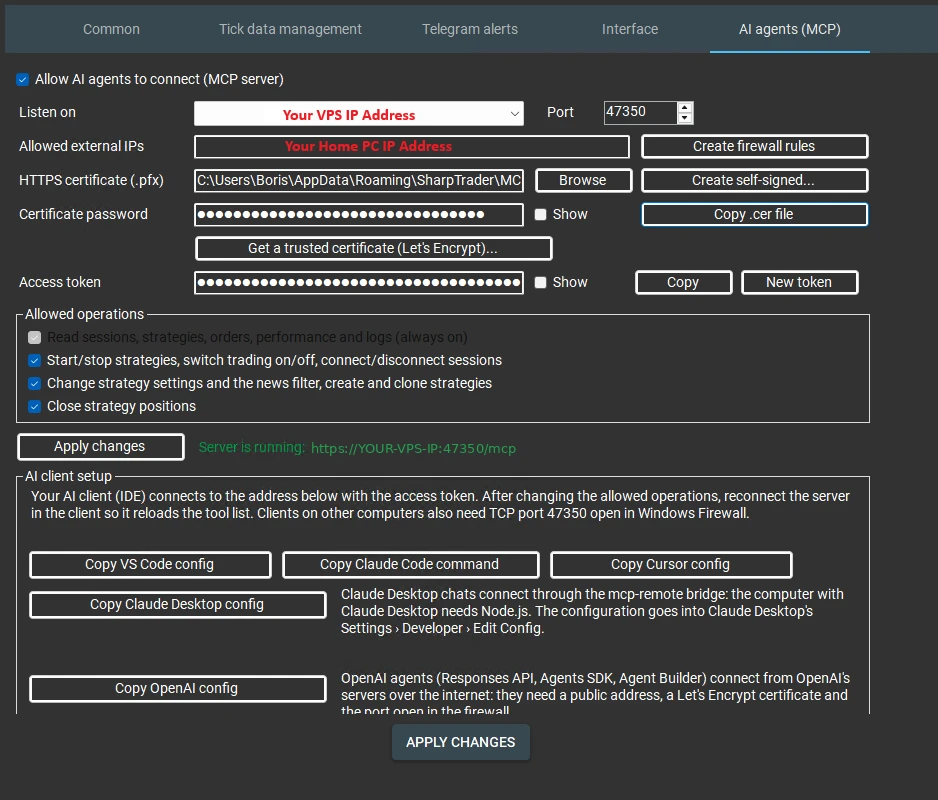
VPS プロバイダーのコントロールパネルに独自のファイアウォールがある場合は、そちらでも TCP ポート 47350 を開放してください。SharpTrader が変更できるのは Windows Firewall のみです。
Claude の接続
Claude Desktop は最も手軽なクライアントです。SharpTrader には専用の拡張機能ファイル SharpTrader.mcpb が付属しており、Claude Desktop 自身のランタイムで動作するため、他に何もインストールする必要がありません。
1
2
SharpTrader.mcpb をウィンドウにドラッグし、Install を押します。3
http://127.0.0.1:47350/mcp、VPS なら「Server is running」の横に表示される https アドレスです。アクセストークンを貼り付け、.cer ファイルを選んで Save を押します。4
証明書ファイルを指定すると、拡張機能はその証明書を提示するサーバーにのみ接続するため、トークンが他所へ送られることはありません。SharpTrader が Claude より後に起動した場合でも、拡張機能は 15 秒ごとに再試行し、接続できた時点でツールを読み込みます。Claude Code、VS Code、Cursor をお使いの場合は、代わりに SharpTrader の対応する Copy … config ボタンを押してください。
ChatGPT の接続
ChatGPT デスクトップアプリはローカルの MCP サーバーをプログラムとして起動するため、小さなブリッジ mcp-remote を介して SharpTrader に接続します。まずパソコンに Node.js をインストールしてください(Windows インストーラー、既定のオプションで可)。
次に ChatGPT の Settings › Plugins を開き、MCP サーバーを追加して以下を入力します。
| 項目 | 値 |
|---|---|
| Command to launch(起動コマンド) | npx |
| Arguments(引数、1 行に 1 つ) | -y · mcp-remote@latest · https://YOUR-VPS-IP:47350/mcp · --header · Authorization:${AUTH_HEADER} |
| AUTH_HEADER | Bearer、半角スペース、続けてアクセストークン |
| NODE_EXTRA_CA_CERTS | 証明書のパス(例:C:\SharpTrader\mcp-server.cer) |
| NODE_OPTIONS | --use-system-ca |
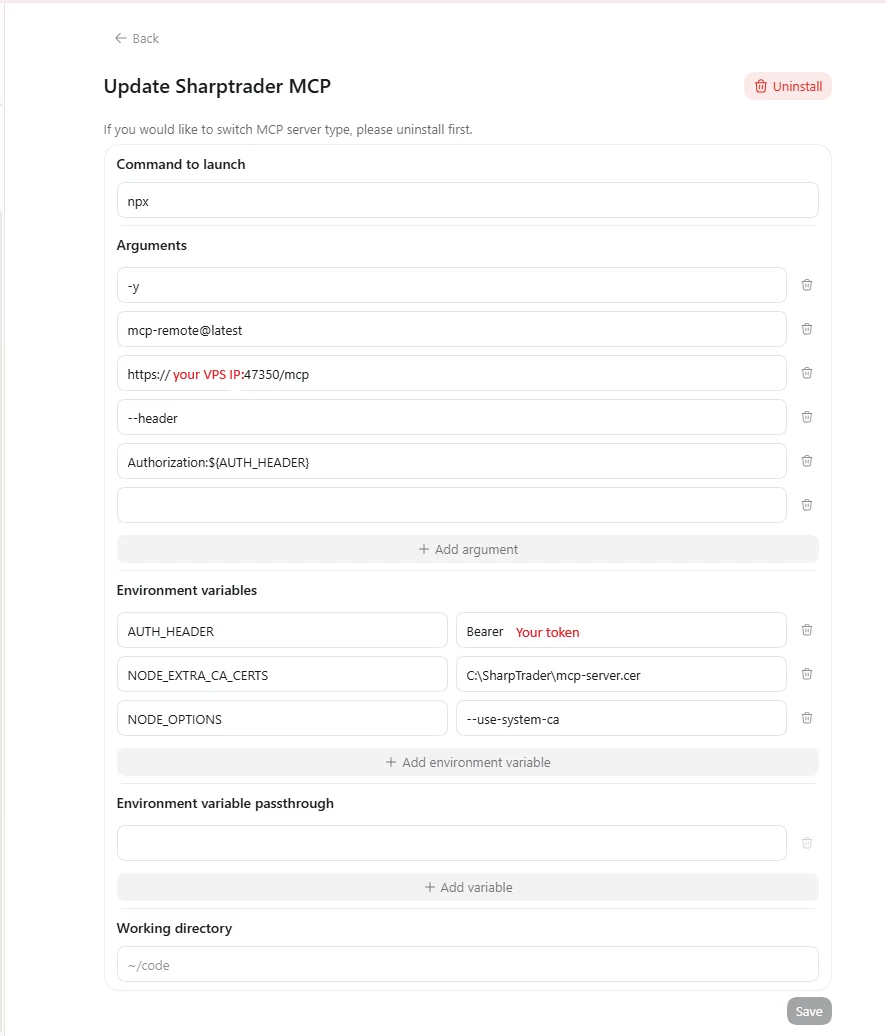
保存して新しいチャットを開始し、「SharpTrader の戦略を見せて」と聞いてみましょう。ChatGPT からフォルダーを信頼するか尋ねられたら承認します。OpenAI のホスト型エージェント(Responses API、Agents SDK、Agent Builder)の場合は、代わりに SharpTrader の Copy OpenAI config を使用します。これには Let’s Encrypt 証明書と公開アドレスが必要です。
試してみたい便利な依頼
| 依頼 | 権限グループ |
|---|---|
| 「概要を教えて。どのセッションが接続中で、どの戦略が稼働中?」 | Read |
| 「戦略 21 のログから直近のエラーを表示して。」 | Read |
| 「今週の戦略 23 の純利益、プロフィットファクター、平均スリッページは?」 | Read |
| 「今日のカレンダーにある重要度の高い USD のイベントは?」 | Read |
| 「すべてのセッションを接続してから、戦略 19 を開始して。」 | Control |
| 「発表が終わるまで全戦略を停止して。」 | Control |
| 「戦略 18 を複製して、コピーの MaxOrdersTotal を 5 に設定して。」 | Settings |
| 「戦略 21 のニュースフィルターをオンにして、カレンダーを更新して。」 | Settings |
| 「戦略 23 の全ポジションを決済して。」 | Positions |
おすすめの使い方:戦略は ID で指定する、操作の後はエージェントに状態を再度読み取らせる(接続、ポジション決済、注文の更新はバックグラウンドで続くため)、書き込みの依頼は短く明確にする。
トラブルシューティング
| 症状 | 対処法 |
|---|---|
| クライアントにツールが表示されない、または古いツールが表示される | 許可する操作を変更した後は、クライアントでサーバーを再接続(またはクライアントを再起動)して一覧を再読み込みします。 |
| 「Server could not start」 | 続けて理由が表示されます。多くはポートが使用中、証明書またはそのパスワードの誤り、ネットワークアドレスに証明書がない、のいずれかです。 |
| 401 Unauthorized | トークンが誤っているか、New token が押されました。設定を再度コピーしてください。 |
| 429 Too many requests | そのアドレスから 10 分間に 10 回誤ったトークンが送られました。トークンを修正してください。ブロックは 15 分後に解除されます。 |
| 他のパソコンから接続できない | Listen on が「This computer only」になっていないか、VPS プロバイダーのファイアウォール、Create firewall rules のメッセージを確認してください。 |
| Claude にサーバーは表示されるが SharpTrader のツールがない | トレイアイコンから Claude Desktop を完全に終了し、再度起動してください。 |
| 設定の変更が拒否される | 一般設定の場合は戦略を停止し、SharpTrader でその戦略のウィンドウを閉じるか、シンボルを変更する前に未決済の注文を決済してください。 |
| 呼び出しが 30 秒でタイムアウトする | SharpTrader でメッセージボックスやダイアログが開いています。それを閉じてから、エージェントに状態を読み取らせてください。 |
SharpTrader に AI エージェントを追加
29 のツール、初期設定は読み取り専用、注文送信なし、HTTPS とトークンによる保護。Claude、ChatGPT、その他の MCP クライアントに対応。
制限事項と率直な注意点
- AI は誤解することがあります。書き込み権限は必要になるまでオフにしておき、操作の後はジャーナルを確認してください。
- 投資アドバイザーではありません。アシスタントによるパフォーマンスの要約は予測ではなく、戦略を利益の出るものにすることもできません。
- 操作は非同期です。「開始しました」はコマンドが受け付けられたという意味です。エージェントに状態を再度読み取らせて確認してください。
- アシスタントのアカウントは鍵と同じです。コネクターをインストールした Claude や ChatGPT のアカウントを使える人は誰でも、あなたが付与した権限を使えます。二要素認証で保護してください。
- 意図的に手動のままにしている操作:新規注文、戦略の削除、セッションとシンボルマッピング、バックテストと最適化。
よくある質問
MCP とは何の略ですか?
Model Context Protocol の略で、AI アシスタントをプログラムやデータに接続するためのオープン標準です。プログラムがツールを公開する MCP サーバーを動かし、Claude や ChatGPT などのアシスタントがそれらを呼び出します。
AI エージェントは MCP を通じて私の代わりに取引できますか?
SharpTrader では、新規注文を出すツールはありません。エージェントはあなたが設定した戦略を開始・停止でき、許可した場合は戦略のポジションを決済できます。取引の判断はあくまで戦略が行います。
VPS は必要ですか?
いいえ。アシスタントが SharpTrader と同じパソコンで動作する場合、サーバーは 127.0.0.1 でのみ待ち受け、証明書も不要です。VPS が必要なのは、すでに VPS で取引を行っている場合だけです。
Claude と ChatGPT、どちらが向いていますか?
どちらも同じツールで動作します。Claude Desktop は専用の拡張機能ファイルがあるため設定が早く、ChatGPT は Node.js といくつかの追加項目が必要です。すでに契約しているアシスタントをお使いください。
スマートフォンから音声で SharpTrader を操作できますか?
はい。パソコンでアシスタントを接続してから、そのモバイルアプリを使います。モバイルでもコネクターが利用でき、テキストでも音声でも依頼できます。
トークンが漏えいしたらどうなりますか?
SharpTrader で New token を押して変更を適用すると、古いトークンを使うすべてのクライアントが即座に切断されます。その後、新しいトークンをご自身のクライアントに貼り付けてください。
取引にはリスクが伴います。本ガイドは教育目的であり、投資助言ではありません。AI アシスタントは誤ることがあります。エージェントに許可する操作は必ず確認してください。