Claude come assistente di trading AI: controllo vocale, monitoraggio 24/7 e un centro di controllo per SharpTrader Novembre 9, 2026 – Posted in: Arbitrage Software, Forex trading
Claude come assistente di trading AI: controllo vocale, monitoraggio 24/7 e un centro di controllo per SharpTrader
In un solo giorno abbiamo collegato SharpTrader a Claude tramite il suo server MCP integrato, abbiamo controllato una strategia in esecuzione con la voce da uno smartphone, abbiamo dato a Claude un unico prompt che si è trasformato in undici attività di monitoraggio pianificate e gli abbiamo fatto costruire un centro di controllo del trading a partire dai dati live di SharpTrader. Questo articolo mostra ogni passaggio in video, spiega cosa l’agente AI può e non può fare e ti fornisce il prompt completo, così puoi ripetere tutto da solo.
- Cosa fa un assistente di trading AI con SharpTrader
- Passo 1: collegare SharpTrader a Claude o ChatGPT
- Passo 2: gestire SharpTrader con la voce dal tuo telefono
- Cosa l’agente AI può e non può fare
- Passo 3: un prompt, undici attività di monitoraggio
- Passo 4: il centro di controllo per monitoraggio e analisi
- Il prompt completo
- Come ripeterlo sulla tua configurazione
- Limiti da conoscere
- Domande frequenti
Cosa fa un assistente di trading AI con SharpTrader
In breve: SharpTrader dispone di un server MCP integrato (Model Context Protocol). Fornisce al tuo assistente AI, Claude o ChatGPT, 29 strumenti che leggono SharpTrader e, solo se li attivi, lo controllano. L’assistente risponde a domande su sessioni, strategie, ordini e log, avvia e arresta le strategie, modifica le impostazioni e può eseguire controlli pianificati 24 ore su 24. Nessuno strumento può aprire un nuovo ordine e ogni azione che modifica qualcosa attende il tuo permesso.
In pratica non hai più bisogno di una sessione di desktop remoto sul VPS per sapere se tutto funziona. Chiedi in linguaggio naturale, per iscritto o a voce, e l’assistente richiama lo strumento SharpTrader giusto e risponde con dati live. Qui sotto trovi i quattro video che abbiamo registrato il 9 novembre 2026, nell’ordine in cui faresti tu stesso la configurazione.
Passo 1: collegare SharpTrader a Claude o ChatGPT
Nella nostra configurazione SharpTrader gira su un VPS e l’assistente AI su un computer di casa. Sul VPS apri Settings › AI agents (MCP), scegli l’indirizzo del VPS in Listen on, consenti il tuo IP di casa nel firewall, crei un certificato autofirmato, copi il file .cer e il token di accesso sul computer di casa, scegli quali operazioni l’agente può eseguire e premi Apply changes. Sul computer di casa installi Node.js e poi colleghi l’assistente.
- Claude Desktop: scarica SharpTrader.mcpb, trascinalo in Settings › Extensions, premi Install, poi con Configure imposta l’indirizzo, il token di accesso e il file del certificato.
- App desktop di ChatGPT: aggiungi un server MCP con il comando
npx, il bridgemcp-remotee tre variabili d’ambiente per il token e il certificato. - Node.js, da nodejs.org/en/download (Windows Installer), è necessario sul computer su cui gira l’assistente.
Ogni campo, ogni pulsante e una tabella per la risoluzione dei problemi si trovano nella nostra guida MCP per il trading con Claude e ChatGPT. Una volta collegato l’assistente, la domanda di prova è semplice: “mostrami le mie strategie SharpTrader”.
Passo 2: gestire SharpTrader con la voce dal tuo telefono
L’app Claude sul telefono usa la stessa connessione di Claude Desktop. Nel secondo video SharpTrader gira sul VPS e ogni comando viene pronunciato al telefono. Non si digita nulla.
| Cosa ho detto | Cosa ha fatto Claude |
|---|---|
| “Quale strategia è in esecuzione?” | Ha indicato una strategia LockCL2 in esecuzione con entrambe le sessioni connesse, due ordini aperti e nessun errore; le altre sette strategie erano ferme. |
| “Cambia la dimensione del lotto per XAUUSD da 0.1 a 1” | Ha prima verificato e non ha applicato la modifica, perché la finestra della strategia era aperta in SharpTrader e la modifica avrebbe potuto essere sovrascritta. Ha spiegato invece cosa fare. |
| “Chiudi gli ordini aperti” | Ha chiesto il permesso di leggere gli ordini, ha mostrato esattamente quali posizioni avrebbe chiuso e ha atteso. Dopo “sì, confermo” ha chiuso entrambe le posizioni e ha riportato il risultato per ciascuna gamba. |
| “Analizza il file di log e dimmi se c’è qualcosa che non va” | Ha letto il log della strategia e ha fornito un riepilogo: nessun errore, nessun ordine rifiutato, nessun problema di connessione, tempi di esecuzione da 89 a 96 ms, i punti deboli e cosa verificare prima di aumentare la dimensione del lotto. |
| “Ferma la strategia” / “Avvia di nuovo questa strategia” | Ha fermato la strategia senza ordini aperti, poi l’ha riavviata con le stesse impostazioni. |
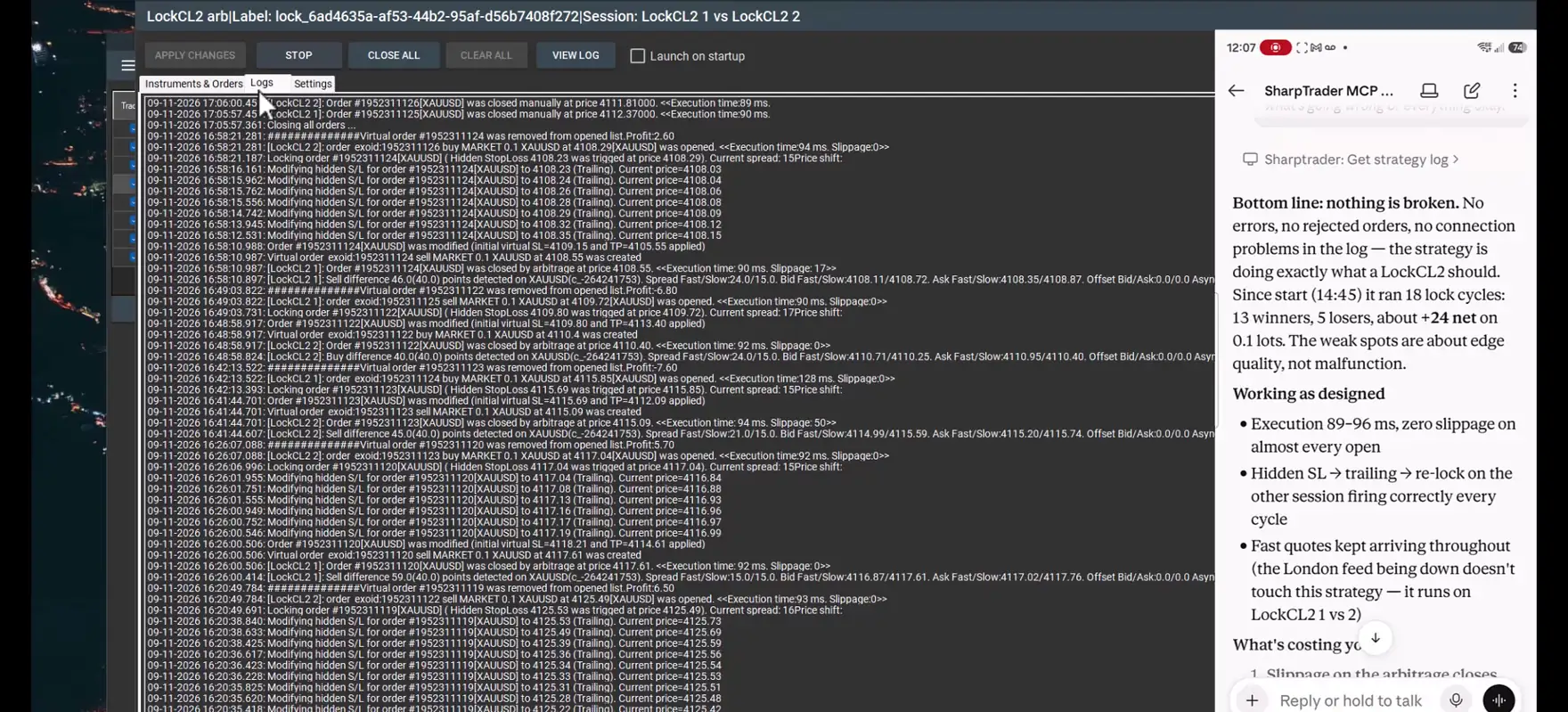
Il momento più utile non è quello in cui l’agente fa qualcosa, ma quello in cui si rifiuta. Una modifica della dimensione del lotto con la finestra della strategia aperta potrebbe essere sovrascritta senza avviso al salvataggio della finestra, quindi l’agente segue la stessa regola del programma e lo dice.
Cosa l’agente AI può e non può fare
L’agente lavora solo tramite gli strumenti che SharpTrader mette a disposizione. Per impostazione predefinita è attiva solo la lettura; ogni altro gruppo è un interruttore separato in SharpTrader che attivi tu stesso.
| Gruppo di permessi | Strumenti | Cosa può fare l’AI |
|---|---|---|
| Lettura | 12 | Sessioni, strategie, impostazioni, ordini, performance, log, journal e notizie. Sempre attivo, non modifica nulla. |
| Controllo | 9 | Avviare e fermare strategie, attivare/disattivare il trading, connettere e disconnettere sessioni. Disattivato finché non lo selezioni. |
| Impostazioni | 7 | Modificare le impostazioni di strategie e strumenti e il filtro notizie, creare e clonare strategie. Disattivato finché non lo selezioni. |
| Posizioni | 1 | Chiudere tutte le posizioni di una strategia. Disattivato finché non lo selezioni. |
- Nessuno strumento invia un nuovo ordine, elimina o rinomina una strategia, aggiunge sessioni o tocca file e indirizzi di rete.
- Ogni richiesta richiede il token di accesso; qualsiasi indirizzo diverso da 127.0.0.1 richiede HTTPS.
- Ogni chiamata viene registrata in un log sul computer di SharpTrader e le azioni finiscono anche nel journal di SharpTrader.
- Claude chiede il tuo permesso prima di usare uno strumento e chiede conferma prima di qualsiasi azione irreversibile, come la chiusura delle posizioni.
Passo 3: un prompt, undici attività di monitoraggio
Il terzo video trasforma Claude in un assistente che continua a lavorare anche quando non stai guardando. Ho scritto un unico prompt che descriveva il monitoraggio, il controllo del rischio e i report che volevo, con regole rigide: non installare nulla sul VPS, non modificare nulla in SharpTrader, non aprire né chiudere mai posizioni di propria iniziativa e usare solo gli strumenti MCP di SharpTrader e le attività pianificate di Claude. Il prompt completo è qui sotto.
Ho allegato il file del prompt in Claude Desktop e ho scritto “leggi e crea tutte le pianificazioni”. Claude l’ha letto, ha pianificato le attività e ha chiesto l’approvazione prima di creare ciascuna di esse. Questa è la pianificazione che ha registrato (ora di New York):
| # | Attività | Richiesta | Pianificazione effettiva |
|---|---|---|---|
| 1 | Monitoraggio orario dello stato | Ogni ora, orari del mercato Forex | Ogni ora alle :59, dom–ven |
| 2 | Rilevamento di posizioni orfane | Ogni ora, orari di trading | Ogni ora verso le :03, dom–ven |
| 3 | Monitoraggio del drawdown | Ogni 15 minuti, orari di trading | Ogni ora alle :01, dom–ven |
| 4 | Controllo della qualità di esecuzione | Ogni 15 minuti, orari di trading | Ogni ora alle :01, dom–ven |
| 5 | Riepilogo giornaliero del trading | lun–ven 5:10 PM | lun–ven 5:10 PM |
| 6 | Snapshot notturno delle impostazioni | Ogni giorno 11:55 PM | Ogni giorno 11:55 PM |
| 7 | Report settimanale sulla latenza | lun 8:00 AM | lun 7:47 AM |
| 8 | Revisione giornaliera del calendario notizie | Ogni giorno 7:00 AM | Ogni giorno 6:52 AM |
| 9 | Revisione del venerdì prima del weekend | ven 4:45 PM | ven 4:45 PM |
| 10 | Revisione della riapertura dei mercati la domenica | dom 5:05 PM | dom 5:05 PM |
| 11 | Report sullo stato del server MCP | lun 8:15 AM | lun 8:15 AM |
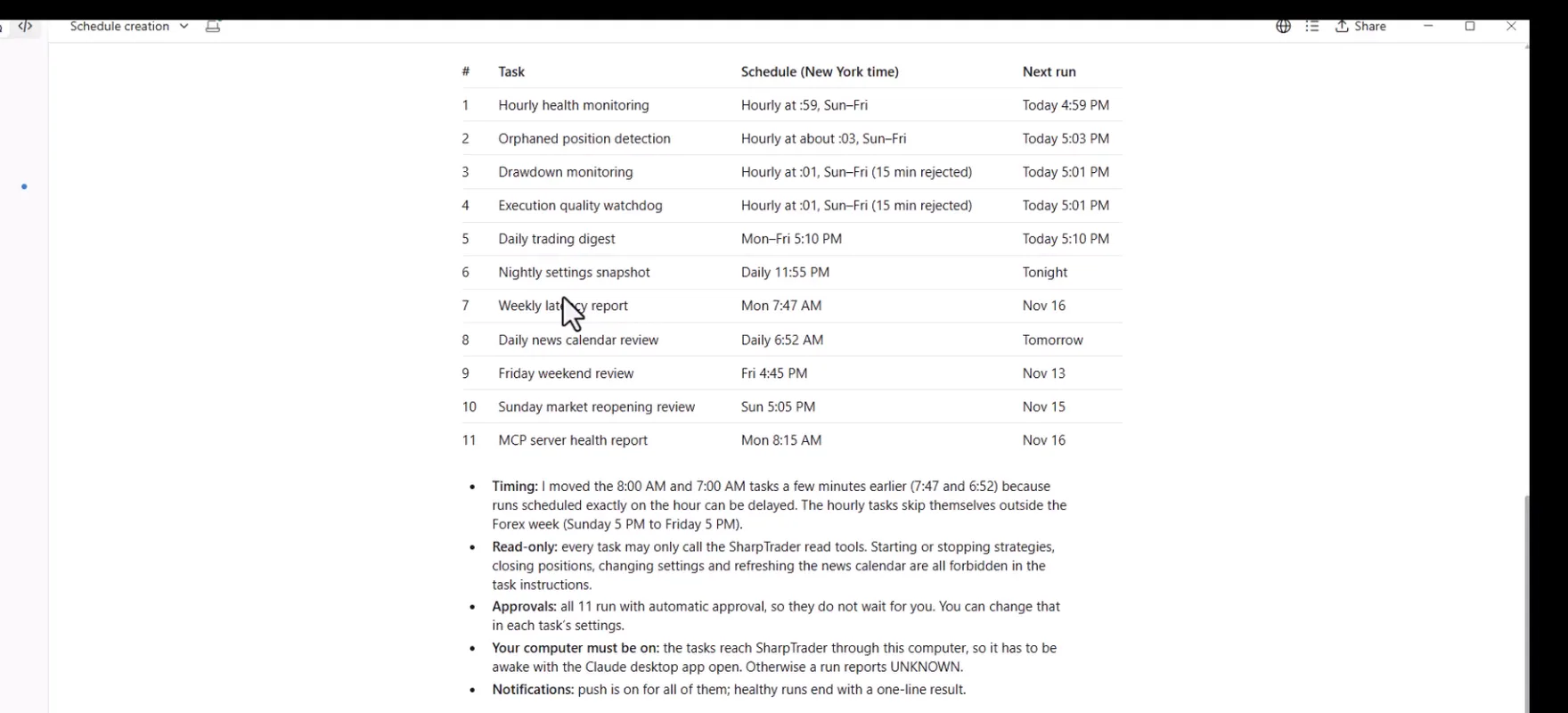
Claude è stato trasparente su ciò che ha modificato. L’intervallo minimo dello scheduler è di un’ora, quindi le due attività che avevo chiesto di eseguire ogni quindici minuti vengono eseguite ogni ora. I report delle 8:00 AM e delle 7:00 AM sono stati anticipati di qualche minuto, perché le esecuzioni pianificate esattamente allo scoccare dell’ora possono subire ritardi. Tutte le attività sono in sola lettura.
Poi ho chiesto un foglio di calcolo con tutto ciò che era stato creato. Claude l’ha creato subito con tre schede: le attività pianificate con pianificazione richiesta, pianificazione effettiva, stato, prossima esecuzione e ID dell’attività; note e limiti; e un foglio di stato con le sessioni e le strategie in quel momento. Poi ho scritto “esegui i test adesso”. Claude ha avviato tutte e undici le attività come esecuzioni di prova, ciascuna con la mia approvazione, e ha riferito: tutte e undici sono riuscite, la più breve in 14 secondi e la più lunga in circa tre minuti. Ha anche detto onestamente che un’esecuzione riuscita dimostra solo che l’esecuzione è terminata e che non poteva leggere ogni report dalla chat. I risultati sono finiti in un secondo foglio di calcolo.
Passo 4: il centro di controllo per monitoraggio e analisi
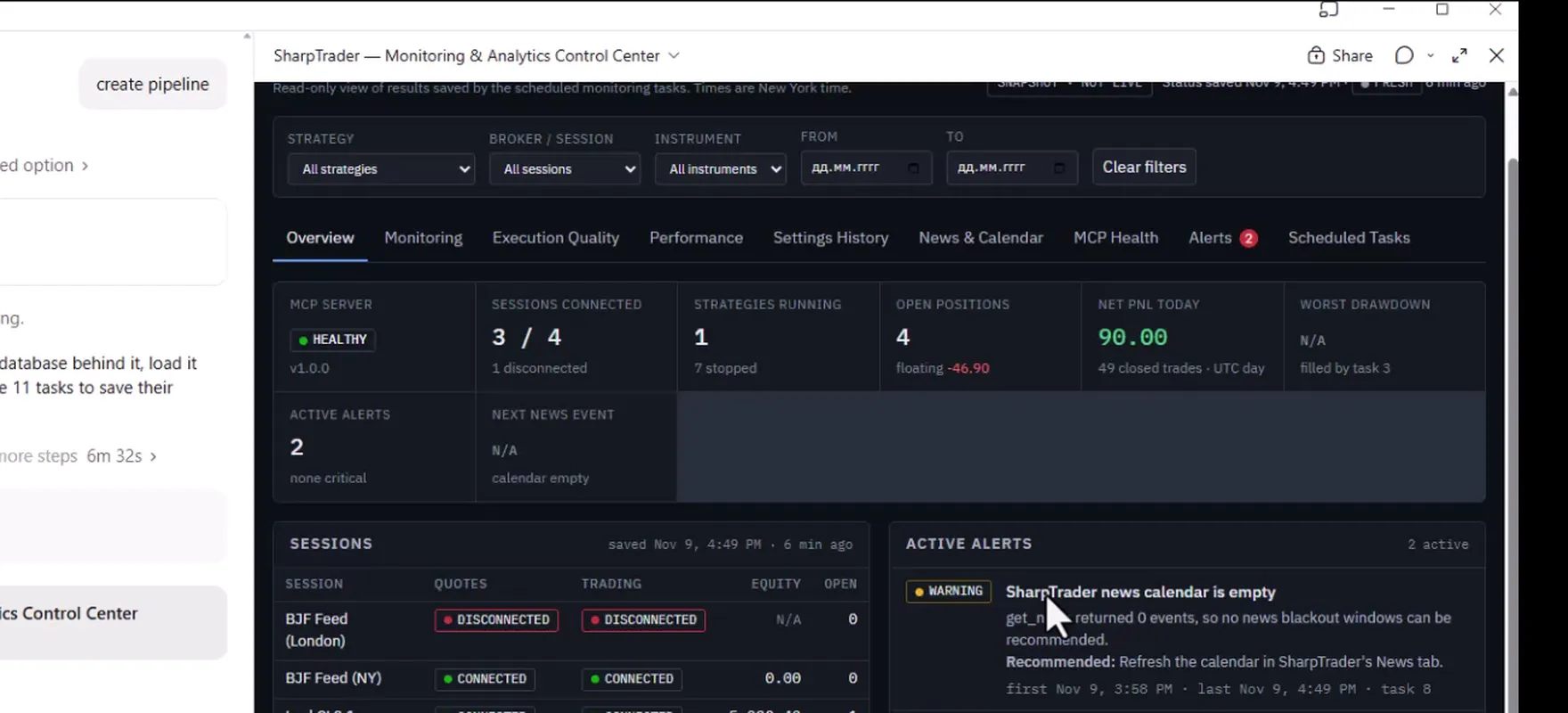
L’ultimo passo era un unico posto in cui guardare. Claude ha creato una dashboard interattiva, SharpTrader — Monitoring & Analytics Control Center, con un piccolo database alle spalle, l’ha popolata con i dati attuali di SharpTrader e poi ha aggiornato le undici attività in modo che ogni esecuzione salvi lì i propri risultati.
| Scheda | Cosa mostra |
|---|---|
| Overview | Stato del server MCP, sessioni connesse, strategie in esecuzione e ferme, posizioni aperte, avvisi attivi, prossimo evento di notizie. |
| Monitoring | Sessioni di quotazione e di trading con ping e ultimo tick, stato di ogni strategia, posizioni orfane, drawdown. |
| Execution Quality e Performance | Latenza, slippage, peggiori esecuzioni, cicli di trading e risultati giornalieri, man mano che le attività pianificate li raccolgono. |
| Settings History | Snapshot notturni delle impostazioni delle strategie e cosa è cambiato tra l’uno e l’altro. |
| News & Calendar | Prossimi eventi ad alto impatto, le revisioni del venerdì e della domenica e le prossime revisioni pianificate. |
| MCP Health, Alerts, Scheduled Tasks | Stato del server, avvisi con azioni consigliate e lo stato di tutte e undici le attività. |
La dashboard è etichettata SNAPSHOT · NOT LIVE con l’ora dell’ultimo salvataggio, esattamente come richiesto dal prompt: non finge mai di aggiornarsi in continuo. Già il primo giorno mostrava due avvisi reali, un calendario notizie vuoto in SharpTrader e una sessione di feed disconnessa, ciascuno con un’azione consigliata.
Il prompt completo
Questo è esattamente il prompt del video. Copialo in Claude così com’è oppure scaricalo come file e allegalo alla chat. Prima di inviarlo, adatta le pianificazioni e le soglie ai tuoi orari di trading e ai tuoi limiti di rischio.
# SharpTrader MCP — Automated Monitoring & Interactive Reporting Center

You are already connected to my SharpTrader trading platform running on a VPS through the SharpTrader MCP Server.

I want you to create a comprehensive automated monitoring, risk control, execution analysis, and reporting system using **Claude, the existing MCP connection, and Claude Artifacts**.

## IMPORTANT — Implementation Restrictions

For this initial version:

- Do NOT install any software on the VPS.
- Do NOT create Python monitoring services.
- Do NOT deploy a web dashboard to the VPS.
- Do NOT configure cron, systemd, Windows Task Scheduler, or VPS background processes.
- Do NOT modify the SharpTrader MCP Server.
- Do NOT create additional infrastructure.
- Do NOT open or close trading positions automatically.

Use the existing SharpTrader MCP tools and Claude's native scheduling capabilities, if available.

Your responsibility is to create working recurring tasks wherever supported and organize all results into a single interactive Claude Artifact.

If native scheduling is unavailable, do not claim the tasks are active. Instead, implement the monitoring and reporting workflows that can be run on demand and clearly identify the scheduling limitation.

# 1. Discover SharpTrader MCP Capabilities

First, inspect all available SharpTrader MCP tools.

Identify which tools support:

- Listing strategies and their running/stopped status
- Retrieving strategy settings
- Quote and Trade session monitoring
- Reading active positions and pending orders
- Retrieving historical trades and trading cycles
- Reading strategy logs
- Checking execution latency and slippage
- Retrieving account equity and PnL
- Accessing economic news events
- Starting and stopping strategies
- Retrieving MCP server status and error information

Map each required monitoring function to the actual available MCP tool.

Do not invent MCP commands or unsupported features.

# 2. Recurring Monitoring Tasks

Create the following recurring tasks using Claude's available scheduling functionality.

Use the America/New_York timezone and account for daylight saving time.

## Task 1 — Hourly Health Monitoring

**Schedule:** Every hour during Forex market hours.

Check:

1. SharpTrader MCP connectivity.
2. Quote session connectivity.
3. Trade session connectivity.
4. Running and stopped strategies.
5. Error counters and new errors.
6. Unexpected strategy stops.
7. Stale market data, where detectable.
8. Current open positions.

Assign HEALTHY, WARNING, CRITICAL, or UNKNOWN status.

Record the timestamp and results.

## Task 2 — Orphaned Position Detection

**Schedule:** Every hour during trading hours.

Identify positions or pending orders belonging to stopped strategies.

Display:

- Strategy
- Broker/session
- Instrument
- Order ID
- Direction
- Volume
- Floating PnL
- Protective orders
- Strategy status

Immediately flag detected orphaned positions as CRITICAL.

Never automatically close positions.

## Task 3 — Drawdown Monitoring

**Schedule:** Every 15 minutes during trading hours, if supported.

Default thresholds:

- Warning: 3%
- Critical: 5%

Calculate drawdown using reliable strategy-level equity or an explicitly documented alternative.

Use a consistent baseline and clearly state the calculation method.

At the critical threshold:

- Generate a CRITICAL alert.
- Identify the affected strategy.
- Explain the current risk.
- Recommend suspending new entries.

Do not automatically stop a strategy in this initial version.

## Task 4 — Execution Quality Watchdog

**Schedule:** Every 15 minutes during trading hours.

Analyze new execution logs.

Default thresholds:

- Adverse slippage: more than 50 points
- Execution latency: more than 120 milliseconds
- Repeated bad executions: 3 within 60 minutes

Detect abnormal executions.

For each event, record:

- Strategy
- Broker
- Instrument
- Order ID
- Timestamp
- Expected price
- Actual price
- Slippage
- Execution latency
- Entry or exit

Highlight repeated execution problems and identify brokers with deteriorating performance.

Do not automatically stop strategies.

# 3. Daily Performance Reports

## Task 5 — Daily Trading Digest

**Schedule:** Monday–Friday at 5:10 PM New York time.

Generate a report for every strategy containing:

- Strategy name
- Broker and session
- Instruments
- Trading cycles
- Winning and losing cycles
- Win rate
- Average win
- Average loss
- Gross profit and loss
- Net PnL
- Profit factor
- Maximum drawdown
- Average execution latency
- Worst adverse slippage
- Number of execution errors
- Session uptime
- Open positions and floating PnL

Include consolidated results for all strategies.

Calculate metrics from real MCP data.

Clearly distinguish trading cycles from individual trades and fills.

## Task 6 — Nightly Settings Snapshot

**Schedule:** Daily at 11:55 PM New York time.

Retrieve:

- All strategies
- Strategy parameters
- Instrument assignments
- Broker/session mappings
- Risk settings
- Lot sizes
- Execution parameters

Compare the current configuration with previous snapshots.

Highlight added, removed, and modified parameters.

Use the available Claude persistence features, where supported, to preserve history.

Never include passwords, API keys, or private credentials.

# 4. Weekly Execution Analysis

## Task 7 — Weekly Latency Report

**Schedule:** Monday at 8:00 AM New York time.

Generate:

- Average execution latency
- p95 execution latency
- Maximum execution latency
- Average adverse slippage
- Worst adverse slippage
- Broker-by-broker comparison
- Instrument-level analysis
- Strategy-level execution quality
- Weekly trends
- Execution failures
- Session disconnects

Include charts showing performance deterioration.

# 5. News Calendar Monitoring

## Task 8 — Daily News Calendar Review

**Schedule:** Every day at 7:00 AM New York time.

Use available SharpTrader MCP news calendar tools.

Identify:

- Upcoming high-impact events
- Affected currencies
- Relevant trading instruments
- Strategies potentially affected
- Event timestamps

Default protection recommendation:

- 15 minutes before the event
- 15 minutes after the event

Show which strategies should avoid new entries.

For this initial version, **do not automatically stop strategies or change their settings**.

Generate alerts and recommendations only.

# 6. Weekend Trading Monitoring

## Task 9 — Friday Weekend Review

**Schedule:** Friday at 4:45 PM New York time.

Check:

- Active strategies
- Open positions
- Pending orders
- Floating PnL
- Broker connectivity
- Strategies configured for weekend trading

Generate a weekend risk report.

Identify strategies that should potentially be stopped.

Do not automatically stop them.

## Task 10 — Sunday Market Reopening Review

**Schedule:** Sunday at 5:05 PM New York time.

Check:

- MCP connectivity
- Quote session connectivity
- Trade session connectivity
- Market data freshness
- Existing open positions
- Orphaned orders
- Strategy statuses

Identify which strategies are ready for trading.

Do not automatically start strategies.

# 7. MCP Server Weekly Audit

## Task 11 — MCP Server Health Report

**Schedule:** Monday at 8:15 AM New York time.

Use available MCP diagnostic tools to check:

- Server connectivity
- Response time
- Failed MCP calls
- Reported exceptions
- Available error logs
- TLS certificate expiry, if exposed
- Service restart information, if exposed

If infrastructure-level diagnostics are unavailable through MCP, clearly mark them as unavailable.

Do not attempt to access the VPS operating system through unapproved methods.

# 8. Create One Unified Claude Artifact

Create an interactive Claude Artifact named:

**SharpTrader — Monitoring & Analytics Control Center**

The Artifact must contain the following tabs.

## Tab 1 — Overview

Display the current overall state:

- MCP server status
- Connected sessions
- Active strategies
- Stopped strategies
- Open positions
- Net PnL
- Drawdown
- Active alerts
- Upcoming news

Use color-coded indicators.

## Tab 2 — Monitoring

Display:

- Quote and Trade session statuses
- Strategy health
- Error counters
- Orphaned positions
- Drawdown monitoring
- Historical monitoring results

## Tab 3 — Execution Quality

Display:

- Execution latency
- Slippage analysis
- Worst fills
- Bad execution events
- Broker comparisons
- Historical execution trends

Use interactive charts.

## Tab 4 — Performance

Display:

- Daily strategy reports
- Portfolio-level performance
- Win rates
- Trading cycles
- Profit factor
- Daily PnL charts
- Historical performance comparisons

## Tab 5 — Settings History

Display:

- Current strategy settings
- Previous settings snapshots
- Configuration changes
- Instrument changes
- Broker/session changes

Show old versus new parameter values.

## Tab 6 — News & Calendar

Display:

- Upcoming high-impact events
- Affected instruments
- Affected strategies
- Recommended trading blackout periods
- Weekend monitoring results
- Next scheduled reviews

## Tab 7 — MCP Health

Display:

- MCP connection status
- Response time
- Error history
- Available infrastructure diagnostics
- Certificate expiration information when available

## Tab 8 — Alerts

Display:

- Active critical alerts
- Warning alerts
- Historical incidents
- Affected strategies
- Alert timestamps
- Alert descriptions
- Recommended actions

## Tab 9 — Scheduled Tasks

Display a complete automation control panel containing:

- Task name
- Schedule
- Status
- Last execution
- Next scheduled execution
- Last result
- Error information
- Whether the task is actually registered with a scheduler

Clearly distinguish ACTIVE, MANUAL ONLY, FAILED, and UNSUPPORTED tasks.

# 9. Artifact UI Requirements

Create a professional dark-themed trading dashboard.

Requirements:

- Responsive layout
- Interactive navigation tabs
- Sortable tables
- Strategy filters
- Broker filters
- Instrument filters
- Date-range selection
- Interactive charts
- Historical comparisons
- Clear alert severity indicators
- Last updated timestamps
- Data freshness indicators

Use real SharpTrader MCP data only.

Do not generate fictional performance metrics or sample trading results.

If a required metric is unavailable, display N/A and explain why.

The Artifact must never falsely indicate that monitoring is live or continuously updating when it is only displaying the latest available snapshot.

# 10. Scheduling and Persistence

Use Claude's native recurring task functionality if it is available in this environment.

Verify:

1. Whether scheduled tasks can call SharpTrader MCP tools.
2. Whether they can execute when the Claude chat is closed.
3. Whether task execution history persists.
4. Whether monitoring results can be saved between executions.
5. Whether scheduled task outputs can be used to refresh the Artifact.

If any of these capabilities are unavailable, clearly explain the limitation.

Do not substitute temporary chat reminders for actual recurring monitoring.

Do not claim that an Artifact itself performs background monitoring.

# 11. Initial Execution

After discovering the MCP tools:

1. Retrieve all SharpTrader strategies.
2. Retrieve all current trading sessions.
3. Check current connectivity.
4. Retrieve open positions.
5. Analyze available execution logs.
6. Identify current warnings.
7. Generate the first performance summary using available data.
8. Build the interactive Artifact.
9. Create and register recurring tasks wherever supported.
10. Verify actual scheduling status.

# 12. Final Result

At completion, provide:

**A. SharpTrader Monitoring & Analytics Artifact**

A complete interactive dashboard with all nine tabs.

**B. Recurring Tasks Status**

A table showing which tasks are successfully scheduled, which can only run manually, and which are unsupported.

**C. Current SharpTrader Status**

A summary based on actual MCP data.

**D. Limitations**

Explain which functions require capabilities that Claude or the existing SharpTrader MCP connection does not currently provide.

**Important: Do not stop after writing an implementation plan. Perform all supported actions now. Build the Artifact, retrieve real SharpTrader data, and register the available recurring tasks. Do not make any trading changes or deploy anything to the VPS.**
Come ripeterlo sulla tua configurazione
Limiti da conoscere
- Le attività pianificate raggiungono SharpTrader attraverso il computer su cui gira Claude Desktop. Quel computer deve essere acceso con l’app aperta; altrimenti un’esecuzione riporta UNKNOWN invece di uno stato.
- L’intervallo più breve dello scheduler di Claude è di un’ora, quindi un controllo “ogni 15 minuti” diventa orario.
- Ogni esecuzione di un’attività riparte da zero; lo storico tra un’esecuzione e l’altra esiste solo dove viene salvato, qui nel database del centro di controllo.
- La dashboard mostra l’ultimo snapshot salvato, non un flusso in tempo reale. Per il monitoraggio live hai sempre SharpTrader stesso.
- Gli assistenti AI possono fraintendere una richiesta. Mantieni gli interruttori dei permessi limitati quanto il tuo caso d’uso consente e leggi cosa Claude sta per fare prima di approvarlo.
Il server MCP è un modulo di SharpTrader per SharpTrader Pro e Lite. Gli account Claude e ChatGPT non sono inclusi.
Scanner di arbitraggio gratuito + breve corso via email
Ricevi il link allo scanner gratuito e alcune email brevi e pratiche di Boris: cosa significa davvero un divario di prezzo dopo i costi, come testare una strategia prima di rischiare denaro reale e quali strumenti sono adatti al tuo mercato. Niente promesse esagerate. Le email sono in inglese.
Domande frequenti
Claude può aprire operazioni in SharpTrader?
No. Nessuno dei 29 strumenti MCP può inviare un nuovo ordine. Il massimo che un agente può fare è chiudere le posizioni di una strategia, e solo se attivi il gruppo Posizioni.
Funziona anche con ChatGPT oltre che con Claude?
Sì. L’app desktop di ChatGPT si collega allo stesso server MCP tramite il bridge mcp-remote, che richiede Node.js. Gli esempi con la voce e con le attività pianificate in questo articolo sono stati realizzati con Claude.
Devo installare qualcosa sul VPS?
No. Il server MCP è integrato in SharpTrader. Lo attivi in Settings e, su un VPS, dalla stessa pagina crei un certificato e una regola del firewall per il tuo IP di casa.
Posso controllare SharpTrader dal telefono?
Sì. L’app Claude sul telefono usa la connessione che hai configurato in Claude Desktop, quindi puoi fare domande e dare comandi per iscritto o a voce.
Le attività pianificate funzionano quando il mio computer è spento?
No. In questa configurazione le attività raggiungono SharpTrader attraverso il computer su cui gira Claude Desktop, quindi deve essere acceso con l’app aperta. Altrimenti l’esecuzione riporta che lo stato è sconosciuto.
Posso modificare il prompt?
Sì, ed è consigliabile farlo. Prima di inviarlo, adatta le pianificazioni, le soglie di drawdown e di slippage e l’elenco dei report alle tue strategie e ai tuoi orari di trading.
