Claude sebagai Asisten Trading AI: Kontrol Suara, Pemantauan 24/7, dan Pusat Kendali untuk SharpTrader November 9, 2026 – Posted in: Arbitrage Software, Forex trading
Claude sebagai Asisten Trading AI: Kontrol Suara, Pemantauan 24/7, dan Pusat Kendali untuk SharpTrader
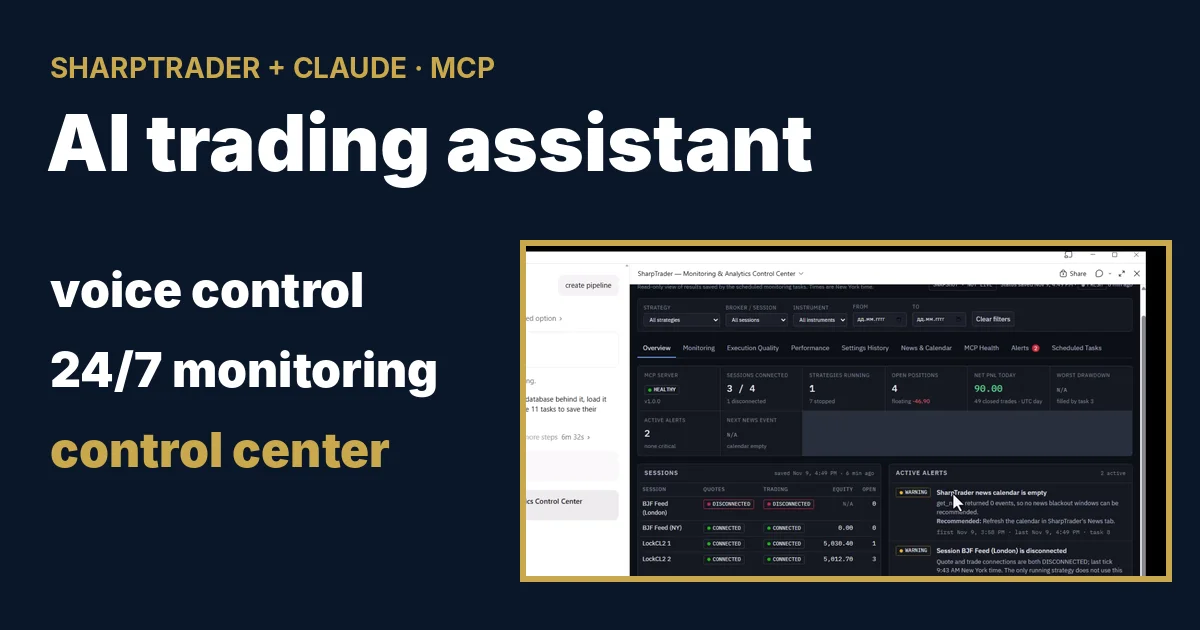
Dalam satu hari kami menghubungkan SharpTrader ke Claude melalui server MCP bawaannya, mengendalikan strategi yang sedang berjalan dengan suara dari ponsel, memberi Claude satu prompt yang berubah menjadi sebelas tugas pemantauan terjadwal, dan membiarkannya membangun pusat kendali trading dari data SharpTrader secara langsung. Artikel ini menunjukkan setiap langkah dalam video, menjelaskan apa yang boleh dan tidak boleh dilakukan oleh agen AI, serta memberikan prompt lengkap agar Anda dapat mengulanginya.
- Apa yang dilakukan asisten trading AI dengan SharpTrader
- Langkah 1: hubungkan SharpTrader ke Claude atau ChatGPT
- Langkah 2: kelola SharpTrader dengan suara dari ponsel Anda
- Apa yang dapat dan tidak dapat dilakukan agen AI
- Langkah 3: satu prompt, sebelas tugas pemantauan
- Langkah 4: Pusat Kendali Pemantauan dan Analitik
- Prompt lengkap
- Cara mengulanginya pada sistem Anda sendiri
- Keterbatasan yang perlu Anda ketahui
- Tanya Jawab
Apa yang dilakukan asisten trading AI dengan SharpTrader
Jawaban singkat: SharpTrader memiliki server MCP bawaan (Model Context Protocol). Server ini memberi asisten AI Anda sendiri, Claude atau ChatGPT, 29 alat yang membaca SharpTrader dan, hanya jika Anda mengaktifkannya, mengendalikannya. Asisten menjawab pertanyaan tentang sesi, strategi, order, dan log, menjalankan dan menghentikan strategi, mengubah pengaturan, serta dapat menjalankan pemeriksaan terjadwal sepanjang waktu. Tidak ada alat yang dapat membuka order baru, dan setiap tindakan yang mengubah sesuatu menunggu izin Anda.
Dalam praktiknya, Anda tidak lagi memerlukan sesi remote desktop ke VPS untuk mengetahui apakah semuanya berjalan. Anda cukup bertanya dengan bahasa sehari-hari, lewat teks atau suara, lalu asisten memanggil alat SharpTrader yang tepat dan menjawab berdasarkan data langsung. Di bawah ini adalah empat video yang kami rekam pada 9 November 2026, dalam urutan yang akan Anda ikuti saat menyiapkannya sendiri.
Langkah 1: hubungkan SharpTrader ke Claude atau ChatGPT
Dalam sistem kami, SharpTrader berjalan di VPS dan asisten AI berjalan di komputer rumah. Di VPS, Anda membuka Settings › AI agents (MCP), memilih alamat VPS di Listen on, mengizinkan IP rumah Anda di firewall, membuat sertifikat self-signed, menyalin file .cer dan token akses ke komputer rumah, memilih operasi apa saja yang boleh dilakukan agen, lalu menekan Apply changes. Di komputer rumah, Anda memasang Node.js, kemudian menghubungkan asisten.
- Claude Desktop: unduh SharpTrader.mcpb, seret ke Settings › Extensions, tekan Install, lalu Configure alamat, token akses, dan file sertifikat.
- Aplikasi desktop ChatGPT: tambahkan server MCP dengan perintah
npx, jembatanmcp-remote, dan tiga variabel lingkungan untuk token dan sertifikat. - Node.js dari nodejs.org/en/download (Windows Installer) diperlukan di komputer tempat asisten berjalan.
Setiap kolom, setiap tombol, dan tabel pemecahan masalah tersedia dalam panduan kami MCP untuk trading dengan Claude dan ChatGPT. Setelah asisten terhubung, pertanyaan ujinya sederhana: “tampilkan strategi SharpTrader saya”.
Langkah 2: kelola SharpTrader dengan suara dari ponsel Anda
Aplikasi Claude di ponsel menggunakan koneksi yang sama dengan Claude Desktop. Dalam video kedua, SharpTrader berjalan di VPS dan setiap perintah diucapkan ke ponsel. Tidak ada yang diketik.
| Apa yang saya ucapkan | Apa yang dilakukan Claude |
|---|---|
| “Strategi apa yang sedang berjalan?” | Menampilkan satu strategi LockCL2 yang berjalan dengan kedua sesi terhubung, dua order terbuka, dan tanpa error; tujuh strategi lainnya dalam keadaan berhenti. |
| “Ubah ukuran lot untuk XAUUSD dari 0.1 menjadi 1” | Memeriksa terlebih dahulu dan tidak menerapkan perubahan, karena jendela strategi sedang terbuka di SharpTrader dan perubahan tersebut bisa tertimpa. Claude menjelaskan apa yang sebaiknya dilakukan. |
| “Tutup order yang terbuka” | Meminta izin untuk membaca order, menunjukkan dengan tepat posisi mana yang akan ditutup, lalu menunggu. Setelah “ya, konfirmasi”, Claude menutup kedua posisi dan melaporkan hasil untuk setiap leg. |
| “Analisis file log dan beri tahu saya jika ada yang salah” | Membaca log strategi dan memberikan ringkasan: tidak ada error, tidak ada order yang ditolak, tidak ada masalah koneksi, waktu eksekusi 89 hingga 96 ms, titik-titik lemah, serta apa yang perlu diperiksa sebelum menaikkan ukuran lot. |
| “Hentikan strategi” / “Jalankan strategi ini lagi” | Menghentikan strategi tanpa order terbuka, lalu menjalankannya kembali dengan pengaturan yang sama. |
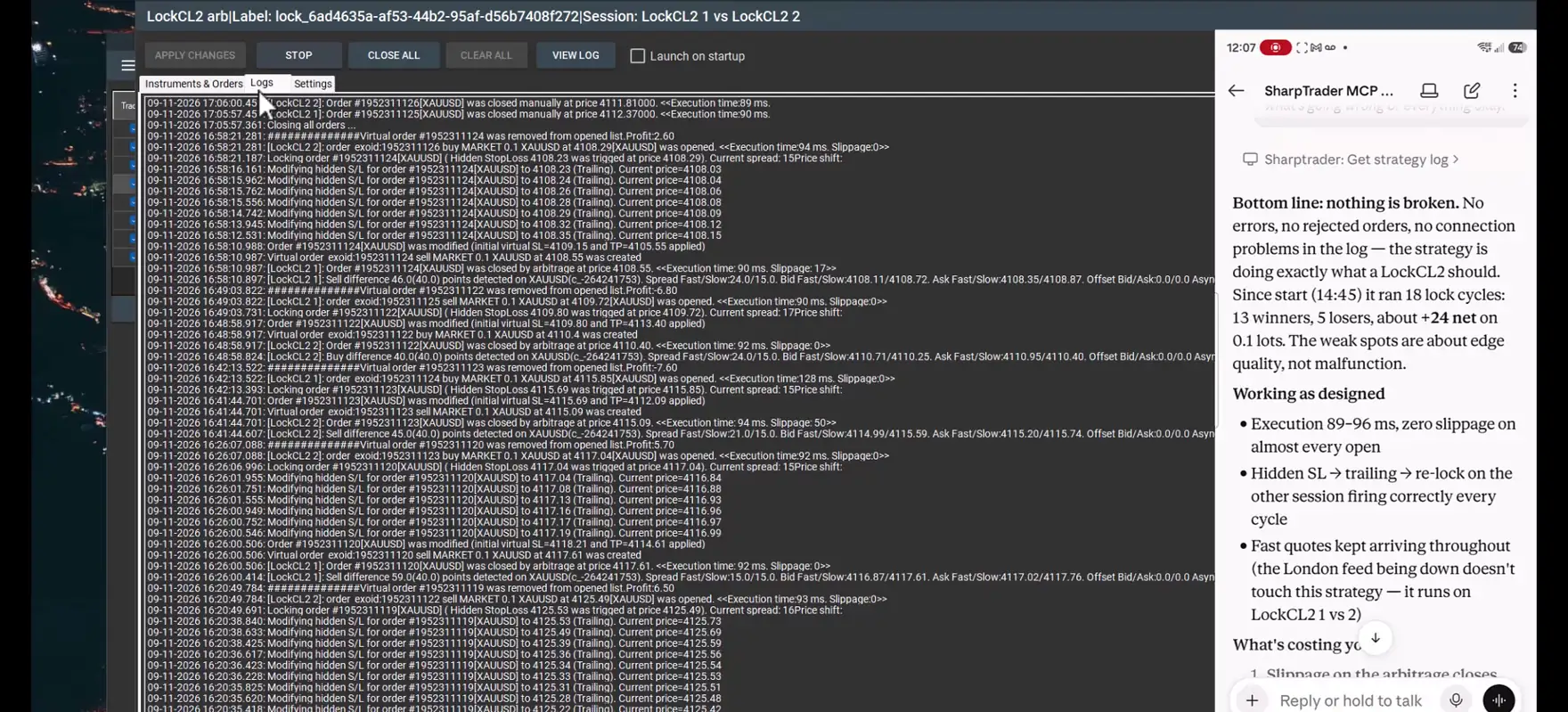
Momen paling berguna bukanlah saat agen melakukan sesuatu, melainkan saat agen menolak. Perubahan ukuran lot ketika jendela strategi terbuka bisa tertimpa tanpa disadari saat jendela disimpan, sehingga agen mengikuti aturan yang sama dengan program dan menyampaikannya.
Apa yang dapat dan tidak dapat dilakukan agen AI
Agen hanya bekerja melalui alat yang disediakan SharpTrader. Secara default hanya fungsi baca yang aktif; setiap grup lainnya adalah sakelar terpisah di SharpTrader yang Anda aktifkan sendiri.
| Grup izin | Alat | Apa yang boleh dilakukan AI |
|---|---|---|
| Baca | 12 | Sesi, strategi, pengaturan, order, kinerja, log, jurnal, dan berita. Selalu aktif, tidak mengubah apa pun. |
| Kontrol | 9 | Menjalankan dan menghentikan strategi, mengaktifkan/menonaktifkan trading, menghubungkan dan memutus sesi. Nonaktif sampai Anda mencentangnya. |
| Pengaturan | 7 | Mengubah pengaturan strategi dan instrumen serta filter berita, membuat dan menggandakan strategi. Nonaktif sampai Anda mencentangnya. |
| Posisi | 1 | Menutup semua posisi sebuah strategi. Nonaktif sampai Anda mencentangnya. |
- Tidak ada alat yang mengirim order baru, menghapus atau mengganti nama strategi, menambahkan sesi, atau menyentuh file dan alamat jaringan.
- Setiap permintaan memerlukan token akses; alamat apa pun selain 127.0.0.1 memerlukan HTTPS.
- Setiap panggilan dicatat dalam log di komputer SharpTrader, dan tindakan juga dicatat di jurnal SharpTrader.
- Claude meminta izin Anda sebelum menggunakan alat dan meminta konfirmasi sebelum melakukan apa pun yang tidak dapat dibatalkan, seperti menutup posisi.
Langkah 3: satu prompt, sebelas tugas pemantauan
Video ketiga mengubah Claude menjadi asisten yang terus bekerja saat Anda tidak mengawasi. Saya menulis satu prompt yang menjelaskan pemantauan, kontrol risiko, dan pelaporan yang saya inginkan, dengan aturan ketat: tidak memasang apa pun di VPS, tidak mengubah apa pun di SharpTrader, tidak pernah membuka atau menutup posisi atas inisiatif sendiri, dan hanya menggunakan alat MCP SharpTrader serta tugas terjadwal milik Claude sendiri. Prompt lengkapnya ada di bawah.
Saya melampirkan file prompt di Claude Desktop dan menulis “baca dan buat semua jadwal”. Claude membacanya, merencanakan tugas-tugasnya, dan meminta persetujuan sebelum membuat masing-masing tugas. Berikut jadwal yang didaftarkannya (waktu New York):
| # | Tugas | Diminta | Dijadwalkan sebenarnya |
|---|---|---|---|
| 1 | Pemantauan kesehatan per jam | Setiap jam, selama jam pasar Forex | Setiap jam pada :59, Min–Jum |
| 2 | Deteksi posisi yatim (orphaned) | Setiap jam, selama jam trading | Setiap jam sekitar :03, Min–Jum |
| 3 | Pemantauan drawdown | Setiap 15 menit, selama jam trading | Setiap jam pada :01, Min–Jum |
| 4 | Pengawas kualitas eksekusi | Setiap 15 menit, selama jam trading | Setiap jam pada :01, Min–Jum |
| 5 | Ringkasan trading harian | Sen–Jum 5:10 PM | Sen–Jum 5:10 PM |
| 6 | Snapshot pengaturan setiap malam | Setiap hari 11:55 PM | Setiap hari 11:55 PM |
| 7 | Laporan latensi mingguan | Sen 8:00 AM | Sen 7:47 AM |
| 8 | Tinjauan kalender berita harian | Setiap hari 7:00 AM | Setiap hari 6:52 AM |
| 9 | Tinjauan akhir pekan hari Jumat | Jum 4:45 PM | Jum 4:45 PM |
| 10 | Tinjauan pembukaan kembali pasar hari Minggu | Min 5:05 PM | Min 5:05 PM |
| 11 | Laporan kesehatan server MCP | Sen 8:15 AM | Sen 8:15 AM |
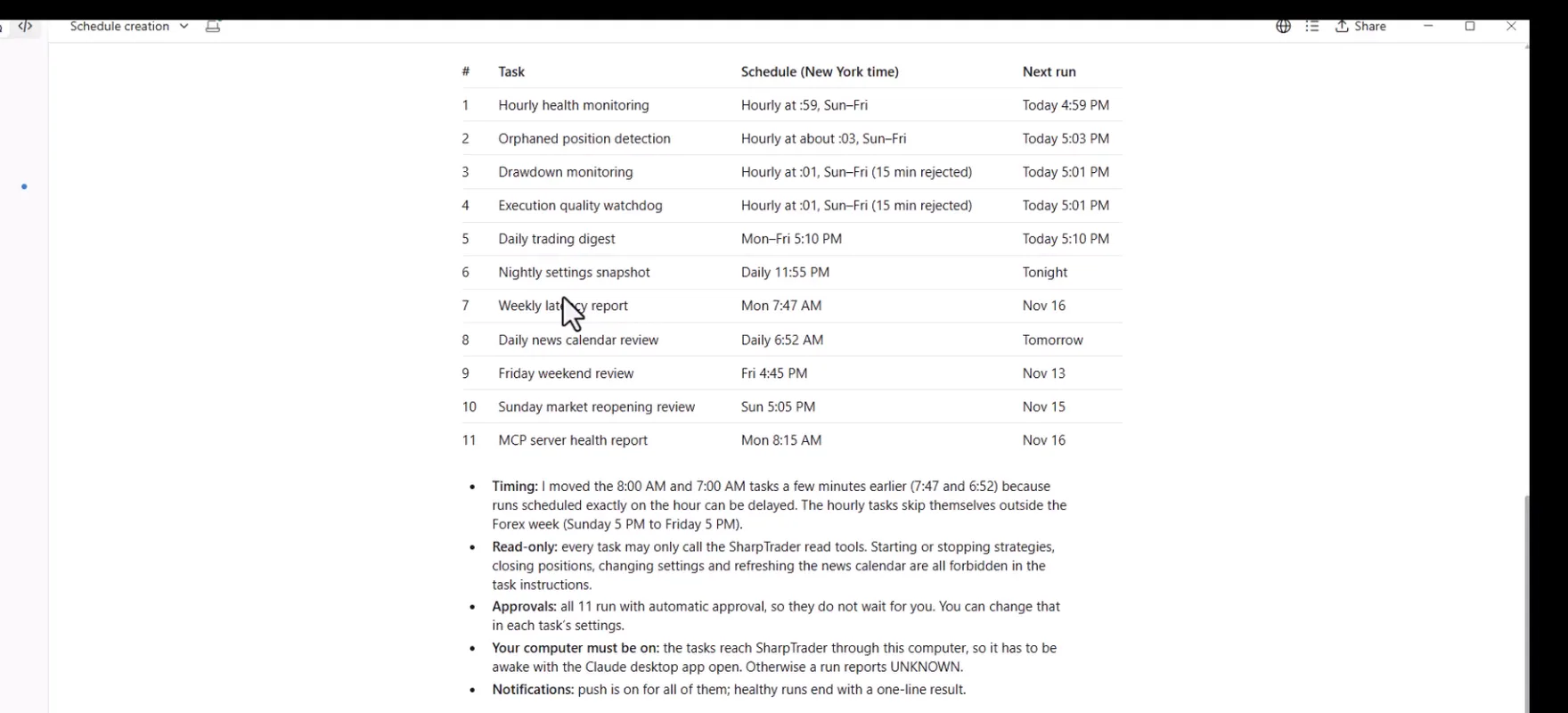
Claude terbuka tentang apa yang diubahnya. Interval minimum penjadwal adalah satu jam, sehingga dua tugas yang saya minta berjalan setiap lima belas menit kini berjalan setiap jam. Laporan pukul 8:00 AM dan 7:00 AM dimajukan beberapa menit karena eksekusi yang dijadwalkan tepat pada pergantian jam bisa tertunda. Setiap tugas bersifat hanya-baca.
Kemudian saya meminta spreadsheet berisi semua yang telah dibuat. Claude langsung membuatnya dengan tiga tab: tugas terjadwal beserta jadwal yang diminta, jadwal sebenarnya, status, eksekusi berikutnya, dan ID tugas; catatan dan keterbatasan; serta lembar status berisi sesi dan strategi pada saat itu. Selanjutnya saya menulis “jalankan pengujian sekarang juga”. Claude menjalankan kesebelas tugas sebagai uji coba, masing-masing dengan persetujuan saya, dan melaporkan kembali: kesebelas tugas berhasil, yang tercepat dalam 14 detik dan yang terlama sekitar tiga menit. Claude juga dengan jujur menyatakan bahwa eksekusi yang berhasil hanya membuktikan bahwa eksekusi tersebut selesai, dan bahwa Claude tidak dapat membaca setiap laporan dari chat. Hasilnya dimasukkan ke spreadsheet kedua.
Langkah 4: Pusat Kendali Pemantauan dan Analitik
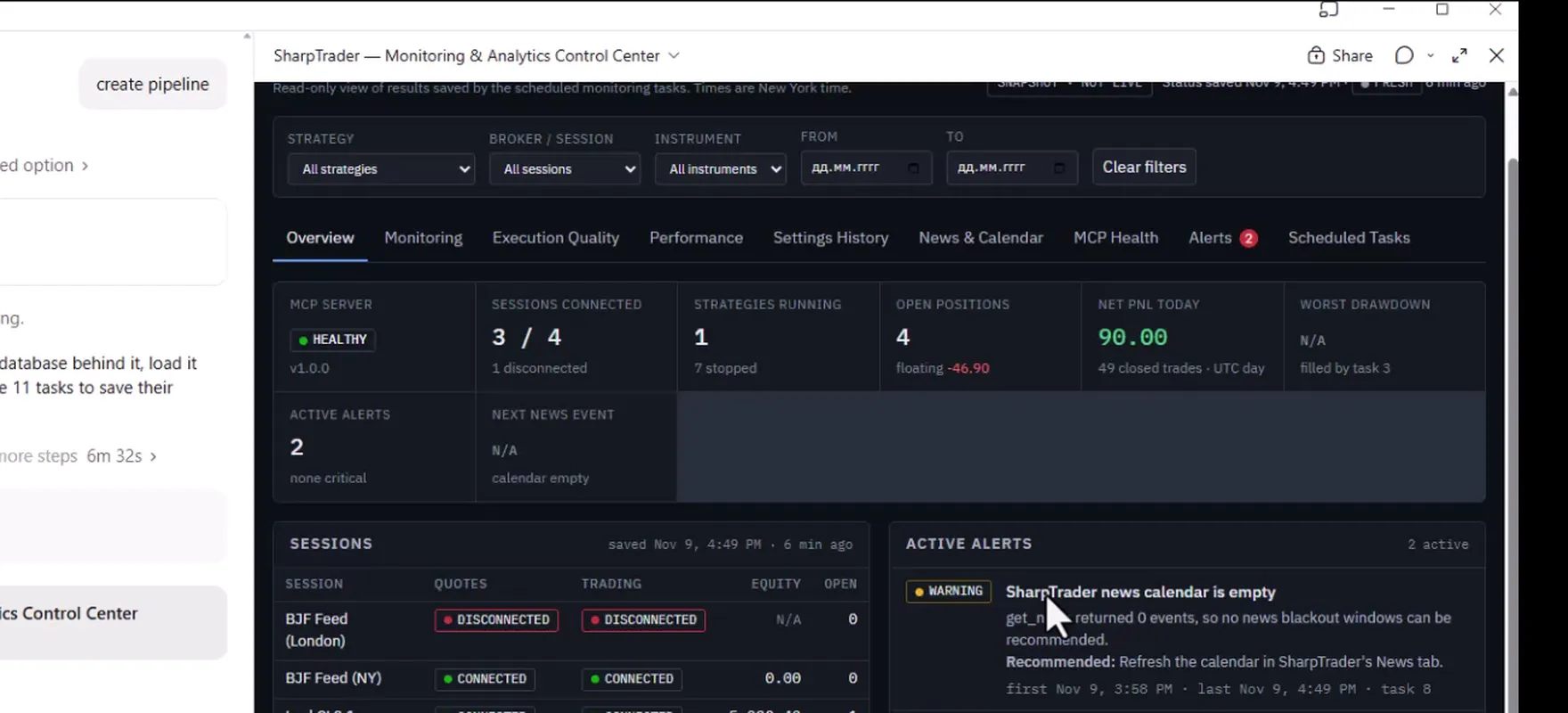
Langkah terakhir adalah satu tempat untuk memantau semuanya. Claude membangun dasbor interaktif, SharpTrader — Monitoring & Analytics Control Center, dengan database kecil di belakangnya, mengisinya dengan data SharpTrader terkini, lalu memperbarui kesebelas tugas agar setiap eksekusi menyimpan hasilnya di sana.
| Tab | Apa yang ditampilkan |
|---|---|
| Overview | Status server MCP, sesi yang terhubung, strategi yang berjalan dan berhenti, posisi terbuka, peringatan aktif, acara berita berikutnya. |
| Monitoring | Sesi kuotasi dan trading beserta ping dan tick terakhir, kesehatan setiap strategi, posisi yatim, drawdown. |
| Execution Quality and Performance | Latensi, slippage, eksekusi terburuk, siklus trading, dan hasil harian, sebagaimana dikumpulkan oleh tugas terjadwal. |
| Settings History | Snapshot pengaturan strategi setiap malam dan apa yang berubah di antaranya. |
| News & Calendar | Acara berdampak tinggi yang akan datang, tinjauan hari Jumat dan Minggu, serta tinjauan terjadwal berikutnya. |
| MCP Health, Alerts, Scheduled Tasks | Kesehatan server, peringatan beserta tindakan yang disarankan, dan status kesebelas tugas. |
Dasbor diberi label SNAPSHOT · NOT LIVE beserta waktu penyimpanan terakhir, persis seperti yang diminta prompt: dasbor tidak pernah berpura-pura diperbarui terus-menerus. Pada hari pertama, dasbor sudah menampilkan dua peringatan nyata, yaitu kalender berita yang kosong di SharpTrader dan sesi feed yang terputus, masing-masing dengan tindakan yang disarankan.
Prompt lengkap
Ini adalah prompt persis dari video. Salin ke Claude apa adanya, atau unduh sebagai file dan lampirkan ke chat. Sesuaikan jadwal dan ambang batas dengan jam trading dan batas risiko Anda sendiri sebelum mengirimkannya.
# SharpTrader MCP — Automated Monitoring & Interactive Reporting Center

You are already connected to my SharpTrader trading platform running on a VPS through the SharpTrader MCP Server.

I want you to create a comprehensive automated monitoring, risk control, execution analysis, and reporting system using **Claude, the existing MCP connection, and Claude Artifacts**.

## IMPORTANT — Implementation Restrictions

For this initial version:

- Do NOT install any software on the VPS.
- Do NOT create Python monitoring services.
- Do NOT deploy a web dashboard to the VPS.
- Do NOT configure cron, systemd, Windows Task Scheduler, or VPS background processes.
- Do NOT modify the SharpTrader MCP Server.
- Do NOT create additional infrastructure.
- Do NOT open or close trading positions automatically.

Use the existing SharpTrader MCP tools and Claude's native scheduling capabilities, if available.

Your responsibility is to create working recurring tasks wherever supported and organize all results into a single interactive Claude Artifact.

If native scheduling is unavailable, do not claim the tasks are active. Instead, implement the monitoring and reporting workflows that can be run on demand and clearly identify the scheduling limitation.

# 1. Discover SharpTrader MCP Capabilities

First, inspect all available SharpTrader MCP tools.

Identify which tools support:

- Listing strategies and their running/stopped status
- Retrieving strategy settings
- Quote and Trade session monitoring
- Reading active positions and pending orders
- Retrieving historical trades and trading cycles
- Reading strategy logs
- Checking execution latency and slippage
- Retrieving account equity and PnL
- Accessing economic news events
- Starting and stopping strategies
- Retrieving MCP server status and error information

Map each required monitoring function to the actual available MCP tool.

Do not invent MCP commands or unsupported features.

# 2. Recurring Monitoring Tasks

Create the following recurring tasks using Claude's available scheduling functionality.

Use the America/New_York timezone and account for daylight saving time.

## Task 1 — Hourly Health Monitoring

**Schedule:** Every hour during Forex market hours.

Check:

1. SharpTrader MCP connectivity.
2. Quote session connectivity.
3. Trade session connectivity.
4. Running and stopped strategies.
5. Error counters and new errors.
6. Unexpected strategy stops.
7. Stale market data, where detectable.
8. Current open positions.

Assign HEALTHY, WARNING, CRITICAL, or UNKNOWN status.

Record the timestamp and results.

## Task 2 — Orphaned Position Detection

**Schedule:** Every hour during trading hours.

Identify positions or pending orders belonging to stopped strategies.

Display:

- Strategy
- Broker/session
- Instrument
- Order ID
- Direction
- Volume
- Floating PnL
- Protective orders
- Strategy status

Immediately flag detected orphaned positions as CRITICAL.

Never automatically close positions.

## Task 3 — Drawdown Monitoring

**Schedule:** Every 15 minutes during trading hours, if supported.

Default thresholds:

- Warning: 3%
- Critical: 5%

Calculate drawdown using reliable strategy-level equity or an explicitly documented alternative.

Use a consistent baseline and clearly state the calculation method.

At the critical threshold:

- Generate a CRITICAL alert.
- Identify the affected strategy.
- Explain the current risk.
- Recommend suspending new entries.

Do not automatically stop a strategy in this initial version.

## Task 4 — Execution Quality Watchdog

**Schedule:** Every 15 minutes during trading hours.

Analyze new execution logs.

Default thresholds:

- Adverse slippage: more than 50 points
- Execution latency: more than 120 milliseconds
- Repeated bad executions: 3 within 60 minutes

Detect abnormal executions.

For each event, record:

- Strategy
- Broker
- Instrument
- Order ID
- Timestamp
- Expected price
- Actual price
- Slippage
- Execution latency
- Entry or exit

Highlight repeated execution problems and identify brokers with deteriorating performance.

Do not automatically stop strategies.

# 3. Daily Performance Reports

## Task 5 — Daily Trading Digest

**Schedule:** Monday–Friday at 5:10 PM New York time.

Generate a report for every strategy containing:

- Strategy name
- Broker and session
- Instruments
- Trading cycles
- Winning and losing cycles
- Win rate
- Average win
- Average loss
- Gross profit and loss
- Net PnL
- Profit factor
- Maximum drawdown
- Average execution latency
- Worst adverse slippage
- Number of execution errors
- Session uptime
- Open positions and floating PnL

Include consolidated results for all strategies.

Calculate metrics from real MCP data.

Clearly distinguish trading cycles from individual trades and fills.

## Task 6 — Nightly Settings Snapshot

**Schedule:** Daily at 11:55 PM New York time.

Retrieve:

- All strategies
- Strategy parameters
- Instrument assignments
- Broker/session mappings
- Risk settings
- Lot sizes
- Execution parameters

Compare the current configuration with previous snapshots.

Highlight added, removed, and modified parameters.

Use the available Claude persistence features, where supported, to preserve history.

Never include passwords, API keys, or private credentials.

# 4. Weekly Execution Analysis

## Task 7 — Weekly Latency Report

**Schedule:** Monday at 8:00 AM New York time.

Generate:

- Average execution latency
- p95 execution latency
- Maximum execution latency
- Average adverse slippage
- Worst adverse slippage
- Broker-by-broker comparison
- Instrument-level analysis
- Strategy-level execution quality
- Weekly trends
- Execution failures
- Session disconnects

Include charts showing performance deterioration.

# 5. News Calendar Monitoring

## Task 8 — Daily News Calendar Review

**Schedule:** Every day at 7:00 AM New York time.

Use available SharpTrader MCP news calendar tools.

Identify:

- Upcoming high-impact events
- Affected currencies
- Relevant trading instruments
- Strategies potentially affected
- Event timestamps

Default protection recommendation:

- 15 minutes before the event
- 15 minutes after the event

Show which strategies should avoid new entries.

For this initial version, **do not automatically stop strategies or change their settings**.

Generate alerts and recommendations only.

# 6. Weekend Trading Monitoring

## Task 9 — Friday Weekend Review

**Schedule:** Friday at 4:45 PM New York time.

Check:

- Active strategies
- Open positions
- Pending orders
- Floating PnL
- Broker connectivity
- Strategies configured for weekend trading

Generate a weekend risk report.

Identify strategies that should potentially be stopped.

Do not automatically stop them.

## Task 10 — Sunday Market Reopening Review

**Schedule:** Sunday at 5:05 PM New York time.

Check:

- MCP connectivity
- Quote session connectivity
- Trade session connectivity
- Market data freshness
- Existing open positions
- Orphaned orders
- Strategy statuses

Identify which strategies are ready for trading.

Do not automatically start strategies.

# 7. MCP Server Weekly Audit

## Task 11 — MCP Server Health Report

**Schedule:** Monday at 8:15 AM New York time.

Use available MCP diagnostic tools to check:

- Server connectivity
- Response time
- Failed MCP calls
- Reported exceptions
- Available error logs
- TLS certificate expiry, if exposed
- Service restart information, if exposed

If infrastructure-level diagnostics are unavailable through MCP, clearly mark them as unavailable.

Do not attempt to access the VPS operating system through unapproved methods.

# 8. Create One Unified Claude Artifact

Create an interactive Claude Artifact named:

**SharpTrader — Monitoring & Analytics Control Center**

The Artifact must contain the following tabs.

## Tab 1 — Overview

Display the current overall state:

- MCP server status
- Connected sessions
- Active strategies
- Stopped strategies
- Open positions
- Net PnL
- Drawdown
- Active alerts
- Upcoming news

Use color-coded indicators.

## Tab 2 — Monitoring

Display:

- Quote and Trade session statuses
- Strategy health
- Error counters
- Orphaned positions
- Drawdown monitoring
- Historical monitoring results

## Tab 3 — Execution Quality

Display:

- Execution latency
- Slippage analysis
- Worst fills
- Bad execution events
- Broker comparisons
- Historical execution trends

Use interactive charts.

## Tab 4 — Performance

Display:

- Daily strategy reports
- Portfolio-level performance
- Win rates
- Trading cycles
- Profit factor
- Daily PnL charts
- Historical performance comparisons

## Tab 5 — Settings History

Display:

- Current strategy settings
- Previous settings snapshots
- Configuration changes
- Instrument changes
- Broker/session changes

Show old versus new parameter values.

## Tab 6 — News & Calendar

Display:

- Upcoming high-impact events
- Affected instruments
- Affected strategies
- Recommended trading blackout periods
- Weekend monitoring results
- Next scheduled reviews

## Tab 7 — MCP Health

Display:

- MCP connection status
- Response time
- Error history
- Available infrastructure diagnostics
- Certificate expiration information when available

## Tab 8 — Alerts

Display:

- Active critical alerts
- Warning alerts
- Historical incidents
- Affected strategies
- Alert timestamps
- Alert descriptions
- Recommended actions

## Tab 9 — Scheduled Tasks

Display a complete automation control panel containing:

- Task name
- Schedule
- Status
- Last execution
- Next scheduled execution
- Last result
- Error information
- Whether the task is actually registered with a scheduler

Clearly distinguish ACTIVE, MANUAL ONLY, FAILED, and UNSUPPORTED tasks.

# 9. Artifact UI Requirements

Create a professional dark-themed trading dashboard.

Requirements:

- Responsive layout
- Interactive navigation tabs
- Sortable tables
- Strategy filters
- Broker filters
- Instrument filters
- Date-range selection
- Interactive charts
- Historical comparisons
- Clear alert severity indicators
- Last updated timestamps
- Data freshness indicators

Use real SharpTrader MCP data only.

Do not generate fictional performance metrics or sample trading results.

If a required metric is unavailable, display N/A and explain why.

The Artifact must never falsely indicate that monitoring is live or continuously updating when it is only displaying the latest available snapshot.

# 10. Scheduling and Persistence

Use Claude's native recurring task functionality if it is available in this environment.

Verify:

1. Whether scheduled tasks can call SharpTrader MCP tools.
2. Whether they can execute when the Claude chat is closed.
3. Whether task execution history persists.
4. Whether monitoring results can be saved between executions.
5. Whether scheduled task outputs can be used to refresh the Artifact.

If any of these capabilities are unavailable, clearly explain the limitation.

Do not substitute temporary chat reminders for actual recurring monitoring.

Do not claim that an Artifact itself performs background monitoring.

# 11. Initial Execution

After discovering the MCP tools:

1. Retrieve all SharpTrader strategies.
2. Retrieve all current trading sessions.
3. Check current connectivity.
4. Retrieve open positions.
5. Analyze available execution logs.
6. Identify current warnings.
7. Generate the first performance summary using available data.
8. Build the interactive Artifact.
9. Create and register recurring tasks wherever supported.
10. Verify actual scheduling status.

# 12. Final Result

At completion, provide:

**A. SharpTrader Monitoring & Analytics Artifact**

A complete interactive dashboard with all nine tabs.

**B. Recurring Tasks Status**

A table showing which tasks are successfully scheduled, which can only run manually, and which are unsupported.

**C. Current SharpTrader Status**

A summary based on actual MCP data.

**D. Limitations**

Explain which functions require capabilities that Claude or the existing SharpTrader MCP connection does not currently provide.

**Important: Do not stop after writing an implementation plan. Perform all supported actions now. Build the Artifact, retrieve real SharpTrader data, and register the available recurring tasks. Do not make any trading changes or deploy anything to the VPS.**
Cara mengulanginya pada sistem Anda sendiri
Keterbatasan yang perlu Anda ketahui
- Tugas terjadwal menjangkau SharpTrader melalui komputer tempat Claude Desktop berjalan. Komputer tersebut harus menyala dengan aplikasi terbuka; jika tidak, eksekusi akan melaporkan UNKNOWN alih-alih status.
- Interval terpendek penjadwal Claude adalah satu jam, sehingga pemeriksaan “setiap 15 menit” menjadi setiap jam.
- Setiap eksekusi tugas dimulai dari awal; riwayat antar-eksekusi hanya ada di tempat penyimpanannya, dalam hal ini di database pusat kendali.
- Dasbor menampilkan snapshot terakhir yang disimpan, bukan aliran data langsung. Untuk pemantauan langsung, Anda tetap memiliki SharpTrader itu sendiri.
- Asisten AI bisa salah memahami permintaan. Batasi sakelar izin sesempit mungkin sesuai kebutuhan Anda dan baca apa yang akan dilakukan Claude sebelum Anda menyetujuinya.
Server MCP adalah modul SharpTrader untuk SharpTrader Pro dan Lite. Akun Claude dan ChatGPT tidak termasuk.
Scanner arbitrase gratis + kursus email singkat
Dapatkan tautan scanner gratis dan beberapa email singkat dan praktis dari Boris: arti sebenarnya selisih harga setelah biaya, cara menguji strategi sebelum mempertaruhkan uang sungguhan, dan alat mana yang cocok untuk pasar Anda. Tanpa janji berlebihan. Email dikirim dalam bahasa Inggris.
Tanya Jawab
Apakah Claude dapat membuka transaksi di SharpTrader?
Tidak. Tidak satu pun dari 29 alat MCP dapat mengirim order baru. Paling jauh, agen hanya dapat menutup posisi sebuah strategi, dan itu pun hanya jika Anda mengaktifkan grup Positions.
Apakah ini bekerja dengan ChatGPT selain Claude?
Ya. Aplikasi desktop ChatGPT terhubung ke server MCP yang sama melalui jembatan mcp-remote, yang memerlukan Node.js. Contoh suara dan tugas terjadwal dalam artikel ini dibuat dengan Claude.
Apakah saya harus memasang sesuatu di VPS?
Tidak. Server MCP sudah tertanam di SharpTrader. Anda mengaktifkannya di Settings, dan pada VPS Anda membuat sertifikat dan aturan firewall untuk IP rumah Anda dari halaman yang sama.
Apakah saya dapat mengendalikan SharpTrader dari ponsel?
Ya. Aplikasi Claude di ponsel menggunakan koneksi yang Anda siapkan di Claude Desktop, sehingga Anda dapat bertanya dan memberi perintah lewat teks atau suara.
Apakah tugas terjadwal berjalan saat komputer saya mati?
Tidak. Dalam sistem ini, tugas menjangkau SharpTrader melalui komputer tempat Claude Desktop berjalan, sehingga komputer tersebut harus menyala dengan aplikasi terbuka. Jika tidak, eksekusi akan melaporkan bahwa statusnya tidak diketahui.
Apakah saya dapat mengubah prompt?
Ya, dan sebaiknya Anda melakukannya. Sesuaikan jadwal, ambang batas drawdown dan slippage, serta daftar laporan dengan strategi dan jam trading Anda sendiri sebelum mengirimkannya.
