LEITFADEN · KI-AGENTEN FÜR TRADER
MCP für das Trading: Trading-Software mit Claude und ChatGPT steuern
Wie das Model Context Protocol einem KI-Assistenten ermöglicht, eine Trading-Plattform auszulesen und zu verwalten, was er dürfen sollte und was nicht, wie Sie ihn sicher mit Software auf einem VPS verbinden – plus eine Schritt-für-Schritt-Einrichtung für Claude und ChatGPT.
Inhalt
- Was MCP ist – in einem Absatz
- Warum Trader einen KI-Agenten mit ihrer Plattform verbinden
- So funktioniert die Verbindung: lokal und per VPS
- Was ein KI-Agent dürfen sollte
- Sicherheits-Checkliste
- Schritt für Schritt: die Serverseite
- Claude verbinden
- ChatGPT verbinden
- Nützliche Anfragen zum Ausprobieren
- Fehlerbehebung
- Grenzen und ehrliche Einschränkungen
- FAQ
Was MCP ist – in einem Absatz
Kurz gesagt: Das Model Context Protocol (MCP) ist ein offener Standard, mit dem ein KI-Assistent Funktionen in einem anderen Programm aufrufen kann. Das Programm betreibt einen kleinen MCP-Server, der eine Liste von Tools veröffentlicht – jedes mit Namen, Beschreibung und typisierten Argumenten. Der Assistent liest diese Liste, entscheidet, welches Tool Ihre Anfrage beantwortet, ruft es auf und formuliert aus dem Ergebnis eine Antwort. Bei einer Trading-Plattform sind die Tools zum Beispiel „Strategien auflisten“, „Performance abrufen“ oder „Strategie stoppen“.
Der für Trader entscheidende Punkt: Der Assistent bekommt weder Bildschirm noch Maus, und er rät nicht. Er kann nur die Tools aufrufen, die der Server veröffentlicht, mit den Argumenten, die der Server akzeptiert – und der Server entscheidet, was jedes Tool ändern darf. Damit unterscheidet sich MCP grundlegend davon, „einer KI Fernzugriff auf Ihren VPS zu geben“.
Warum Trader einen KI-Agenten mit ihrer Plattform verbinden
Algorithmische und Arbitrage-Trader betreiben ihre Software rund um die Uhr, meist auf einem VPS in der Nähe des Brokers oder der Börse. Der Großteil der täglichen Arbeit ist Kontrolle, nicht Handel: Ist jede Session verbunden, läuft jede Strategie, was steht nach einem Verbindungsabbruch im Log, wie hat eine Strategie diese Woche abgeschnitten, wie hoch war der Slippage? Jede Prüfung bedeutet eine Remote-Desktop-Sitzung, mehrere Fenster und einiges an Scrollen.
- Status mit einer Frage. „Welche Sessions sind getrennt und welche Strategien gestoppt?“ ersetzt den Rundgang durch vier Fenster.
- Von überall. Claude und ChatGPT haben mobile Apps mit Sprachsteuerung, sodass Sie eine Strategie vom Smartphone aus prüfen oder stoppen können – ohne Remote-Desktop-Client.
- Analyse statt nur Daten. Der Assistent liest geschlossene Orders, Performance und Logs und kann sie zusammenfassen: „Vergleiche den Slippage meiner beiden LockCL2-Strategien diese Woche“.
- Routineänderungen mit Prüfung. „Klone Strategie 18 und setze MaxOrdersTotal auf 5“ wird vom Server validiert, bevor etwas gespeichert wird.
- Umgang mit News. Den Wirtschaftskalender aktualisieren, Ereignisse ein- oder ausschalten oder Strategien vor einer Veröffentlichung stoppen.
So funktioniert die Verbindung: lokal und per VPS
Es gibt zwei typische Aufbauten. Welchen Sie nutzen, entscheidet darüber, ob Sie ein Zertifikat und Firewall-Regeln benötigen.
| Aufbau | Wo was läuft | Adresse | Was Sie benötigen |
|---|---|---|---|
| Lokal | Trading-Software und KI-Assistent auf demselben Computer | http://127.0.0.1:47350/mcp |
Nur ein Zugriffstoken. Aus dem Netzwerk ist nichts erreichbar. |
| VPS | Trading-Software auf einem VPS, der Assistent auf Ihrem Computer zu Hause oder im Büro | https://<VPS address>:47350/mcp |
Zugriffstoken, HTTPS-Zertifikat, Firewall-Regel für Ihre Heim-IP, geöffneter Port beim VPS-Anbieter. |
| Gehostete Agenten | Trading-Software auf einem VPS, der Agent auf den Servern von OpenAI | https://<public name or IP>:47350/mcp |
Ein öffentlich vertrauenswürdiges Zertifikat (Let’s Encrypt), öffentliche Adresse, geöffneter Port. |
Der VPS-Aufbau ist bei SharpTrader-Nutzern am häufigsten: Die Plattform behält ihren Standort mit niedriger Latenz, und der Assistent läuft dort, wo Sie sind. Ihr Smartphone spricht dann mit dem Assistenten, und die Desktop-App des Assistenten mit dem VPS.
Was ein KI-Agent dürfen sollte
Sprachmodelle können gut lesen und zusammenfassen, liegen aber manchmal falsch damit, was Sie gemeint haben. Ein durchdachtes Design gibt einem Agenten breiten Lesezugriff und einen engen, ausdrücklich freigegebenen Schreibzugriff. In SharpTrader sind die Tools in vier Berechtigungsgruppen aufgeteilt:
| Gruppe | Tools | Erlaubt | Standard |
|---|---|---|---|
| Read | 12 | Übersicht, Sessions, Strategien, Einstellungen, Instrumente, offene und geschlossene Orders, Performance, Session- und Strategie-Logs, Journal, News | Immer aktiv, solange der Server läuft |
| Control | 9 | Strategien starten und stoppen (einzeln oder alle), Handel ein/aus, Sessions verbinden und trennen | Aus |
| Settings | 7 | Strategie- und Instrumenteinstellungen, News-Filter und Ereignisse ändern, Strategien erstellen und klonen | Aus |
| Positions | 1 | Alle Positionen einer Strategie zum Marktpreis schließen | Aus |
Ebenso wichtig ist, was keinem Agenten zur Verfügung steht: das Senden einer neuen Order (einschließlich manueller Orders), das Löschen oder Umbenennen von Strategien, das Hinzufügen oder Entfernen von Instrumenten, Session-Eigenschaften und Symbol-Mapping, Backtests und Optimierung sowie alles, was Pfade, Dateien, DLLs oder Netzwerkadressen betrifft. Das bleibt in den eigenen Fenstern des Programms.
Sicherheits-Checkliste
Ein MCP-Server auf einem Trading-VPS ist eine Tür zu Ihrem Trading. Auf diese Schutzmaßnahmen sollten Sie achten – in SharpTrader wie in jeder anderen Plattform, die Sie verbinden:
| Prüfpunkt | Warum es wichtig ist | In SharpTrader |
|---|---|---|
| Token bei jeder Anfrage | Ohne Token kann jeder, der den Port findet, Tools aufrufen | Zufälliges 32-Byte-Token, verschlüsselt gespeichert, ohne Token „401“ |
| HTTPS außerhalb des lokalen Computers | Ein im Klartext gesendetes Token kann abgefangen werden | Der Server lauscht ohne Zertifikat nicht auf einer Netzwerkadresse |
| IP-Allowlist | Begrenzt, wer überhaupt ein Token ausprobieren kann | „Allowed external IPs“ plus Windows Firewall-Regeln per Knopfdruck |
| Brute-Force-Sperre | Verhindert das Erraten von Tokens | 10 falsche Tokens in 10 Minuten sperren diese Adresse für 15 Minuten |
| Kein Browser-Zugriff | Eine bösartige Webseite könnte einen lokalen Server aufrufen | Anfragen von Webseiten werden abgelehnt |
| Minimale Rechte | Begrenzt den Schaden einer missverstandenen Anfrage | Standardmäßig nur Lesen, drei separate Schreib-Schalter, kein Senden von Orders |
| Audit-Trail | Sie sehen, was der Agent wann getan hat | Tägliches Aufruf-Log plus Journal-Einträge für jede Aktion und jeden Fehler |
| Token-Rotation | Widerruft ein geleaktes Token sofort | „New token“ sperrt alle Clients, die das alte Token verwenden |
Schritt für Schritt: die Serverseite
Öffnen Sie in SharpTrader Settings › AI agents (MCP). Für den lokalen Aufbau aktivieren Sie „Allow AI agents to connect“, belassen „This computer only“ und klicken auf Apply changes. Für den VPS-Aufbau:
1
2
3
mcp-server.cer auf Ihren Computer, zum Beispiel nach C:\SharpTrader.4
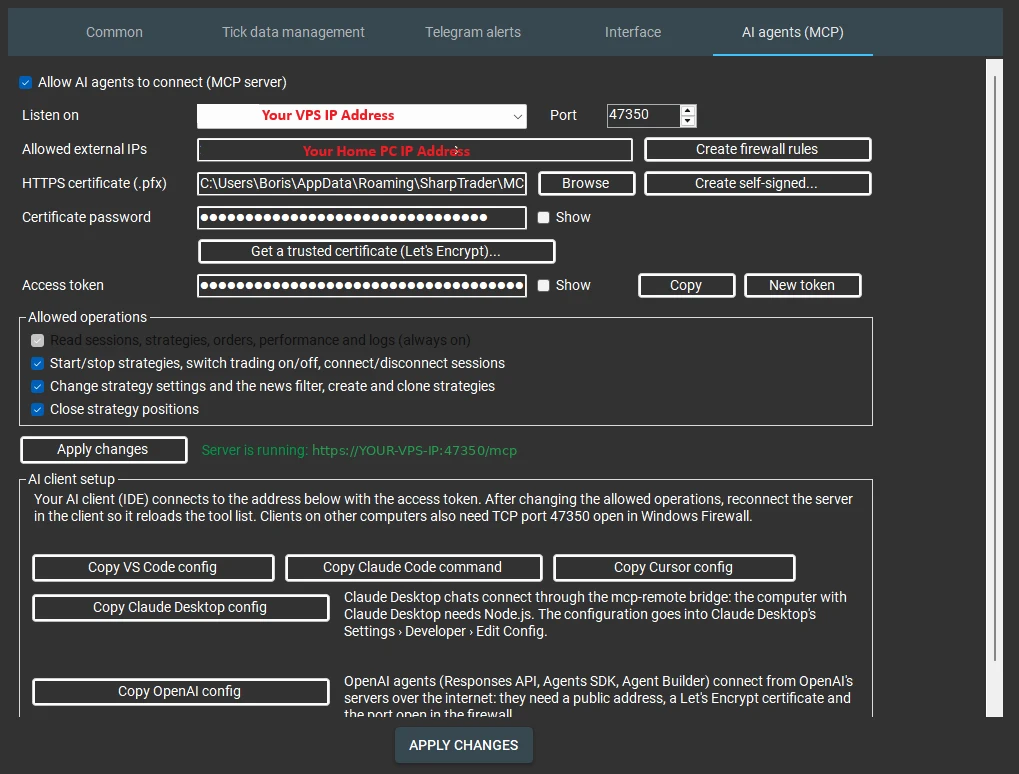
Hat Ihr VPS-Anbieter eine eigene Firewall in seinem Control Panel, öffnen Sie dort ebenfalls den TCP-Port 47350; SharpTrader kann nur die Windows Firewall ändern.
Claude verbinden
Claude Desktop ist der einfachste Client, denn SharpTrader liefert eine fertige Erweiterungsdatei mit: SharpTrader.mcpb. Sie nutzt die eigene Laufzeitumgebung von Claude Desktop, sodass nichts weiter installiert werden muss.
1
2
SharpTrader.mcpb in das Fenster und klicken Sie auf Install.3
http://127.0.0.1:47350/mcp auf demselben Computer oder bei einem VPS die https-Adresse, die neben „Server is running“ angezeigt wird. Fügen Sie das Zugriffstoken ein, wählen Sie die .cer-Datei und klicken Sie auf Save.4
Mit einer Zertifikatsdatei verbindet sich die Erweiterung nur mit einem Server, der genau dieses Zertifikat vorweist – das Token gelangt also nirgendwo anders hin. Startet SharpTrader nach Claude, versucht die Erweiterung es alle 15 Sekunden erneut und lädt die Tools, sobald die Verbindung steht. Nutzer von Claude Code, VS Code und Cursor können stattdessen die passende Schaltfläche Copy … config in SharpTrader verwenden.
ChatGPT verbinden
Die ChatGPT Desktop-App startet lokale MCP-Server als Programme und erreicht SharpTrader daher über die kleine Brücke mcp-remote. Installieren Sie zuerst Node.js auf Ihrem Computer (Windows-Installer, Standardoptionen).
Öffnen Sie dann ChatGPT › Settings › Plugins, fügen Sie einen MCP-Server hinzu und füllen Sie aus:
| Feld | Wert |
|---|---|
| Startbefehl | npx |
| Argumente (eines pro Zeile) | -y · mcp-remote@latest · https://YOUR-VPS-IP:47350/mcp · --header · Authorization:${AUTH_HEADER} |
| AUTH_HEADER | Bearer, ein Leerzeichen, dann Ihr Zugriffstoken |
| NODE_EXTRA_CA_CERTS | Pfad zum Zertifikat, zum Beispiel C:\SharpTrader\mcp-server.cer |
| NODE_OPTIONS | --use-system-ca |
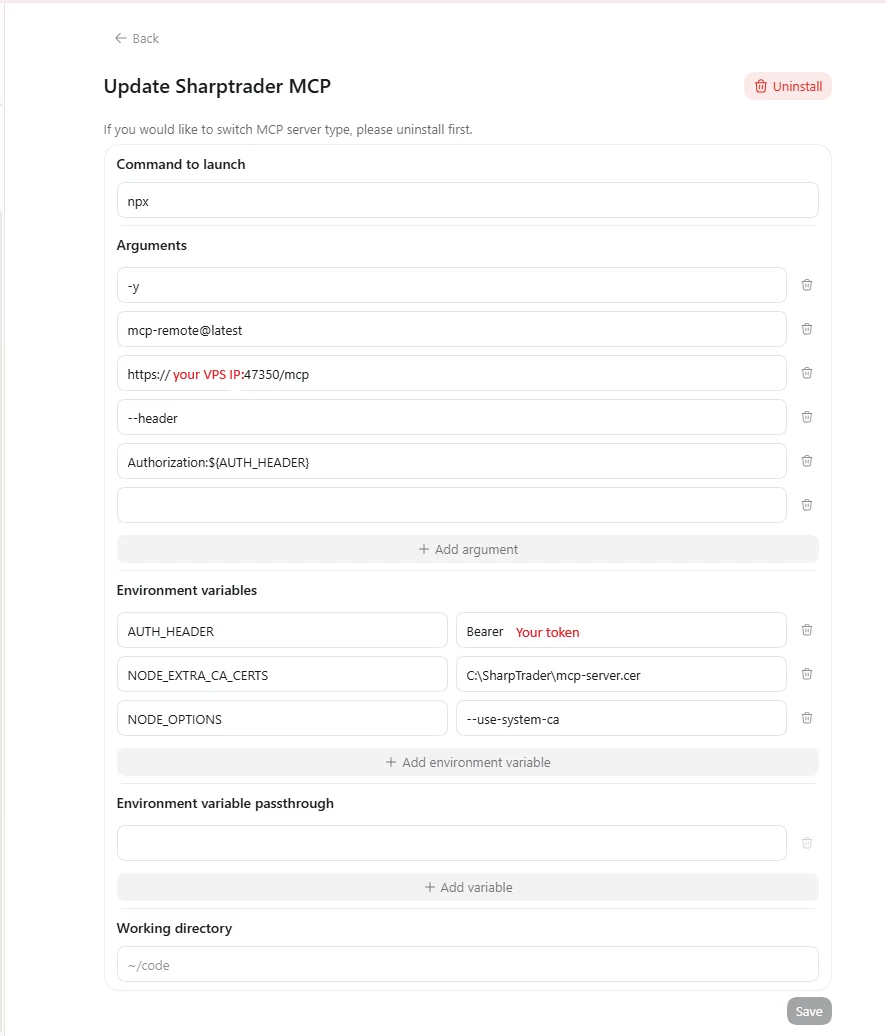
Speichern Sie, starten Sie einen neuen Chat und fragen Sie „Zeig mir meine SharpTrader-Strategien“. Fragt ChatGPT, ob dem Ordner vertraut werden soll, bestätigen Sie. Für die gehosteten Agenten von OpenAI (Responses API, Agents SDK, Agent Builder) verwenden Sie stattdessen Copy OpenAI config in SharpTrader; sie benötigen ein Let’s Encrypt-Zertifikat und eine öffentliche Adresse.
Nützliche Anfragen zum Ausprobieren
| Anfrage | Berechtigungsgruppe |
|---|---|
| „Gib mir einen Überblick: Welche Sessions sind verbunden und welche Strategien laufen?“ | Read |
| „Zeig die letzten Fehler im Log von Strategie 21.“ | Read |
| „Wie hoch waren Nettogewinn, Profit-Faktor und durchschnittlicher Slippage von Strategie 23 diese Woche?“ | Read |
| „Welche USD-Ereignisse mit hoher Auswirkung stehen heute im Kalender?“ | Read |
| „Verbinde alle Sessions und starte dann Strategie 19.“ | Control |
| „Stoppe alle Strategien, bis die Veröffentlichung vorbei ist.“ | Control |
| „Klone Strategie 18 und setze MaxOrdersTotal in der Kopie auf 5.“ | Settings |
| „Aktiviere den News-Filter für Strategie 21 und aktualisiere den Kalender.“ | Settings |
| „Schließe alle Positionen von Strategie 23.“ | Positions |
Bewährte Gewohnheiten: Strategien per ID benennen, den Agenten nach einer Aktion den Zustand erneut auslesen lassen (Verbinden, Schließen von Positionen und Order-Updates laufen im Hintergrund weiter) und Schreibanfragen kurz und eindeutig halten.
Fehlerbehebung
| Symptom | Was zu tun ist |
|---|---|
| Der Client zeigt keine oder veraltete Tools | Verbinden Sie nach einer Änderung der erlaubten Operationen den Server im Client neu (oder starten Sie den Client neu), damit er die Liste neu lädt. |
| „Server could not start“ | Der Grund wird mit angezeigt: Meist ist der Port belegt, das Zertifikat oder sein Passwort ist falsch oder eine Netzwerkadresse hat kein Zertifikat. |
| 401 Unauthorized | Falsches Token, oder es wurde New token gedrückt. Kopieren Sie die Konfiguration erneut. |
| 429 Too many requests | Diese Adresse hat 10 falsche Tokens in 10 Minuten gesendet. Korrigieren Sie das Token; die Sperre endet nach 15 Minuten. |
| Andere Computer können sich nicht verbinden | Prüfen Sie, dass Listen on nicht auf „This computer only“ steht, die Firewall des VPS-Anbieters und die Meldung von Create firewall rules. |
| Claude zeigt den Server, aber keine SharpTrader-Tools | Beenden Sie Claude Desktop vollständig über das Tray-Symbol und starten Sie es erneut. |
| Eine Einstellungsänderung wird abgelehnt | Stoppen Sie die Strategie für allgemeine Einstellungen, schließen Sie ihr Fenster in SharpTrader oder schließen Sie ihre offenen Orders, bevor Sie ein Symbol ändern. |
| Ein Aufruf bricht nach 30 Sekunden mit Timeout ab | In SharpTrader ist ein Meldungsfenster oder Dialog geöffnet. Schließen Sie es und lassen Sie den Agenten dann den Zustand auslesen. |
Erweitern Sie SharpTrader um KI-Agenten
29 Tools, standardmäßig nur Lesezugriff, kein Senden von Orders, Schutz durch HTTPS und Token. Funktioniert mit Claude, ChatGPT und anderen MCP-Clients.
Grenzen und ehrliche Einschränkungen
- Die KI kann missverstehen. Lassen Sie Schreibrechte deaktiviert, bis Sie sie brauchen, und prüfen Sie nach Aktionen das Journal.
- Sie ist kein Anlageberater. Eine Zusammenfassung Ihrer Performance durch den Assistenten ist keine Prognose, und er kann keine Strategie profitabel machen.
- Aktionen laufen asynchron. „Gestartet“ bedeutet, dass der Befehl angenommen wurde; der Agent sollte den Zustand zur Bestätigung erneut auslesen.
- Das Konto Ihres Assistenten ist ein Schlüssel. Jeder, der Ihr Claude- oder ChatGPT-Konto mit installiertem Connector nutzen kann, verfügt über die von Ihnen erteilten Berechtigungen. Schützen Sie es mit Zwei-Faktor-Authentifizierung.
- Manches bleibt bewusst manuell: neue Orders, das Löschen von Strategien, Sessions und Symbol-Mapping, Backtests und Optimierung.
FAQ
Wofür steht MCP?
Model Context Protocol, ein offener Standard, um KI-Assistenten mit Programmen und Daten zu verbinden. Ein Programm betreibt einen MCP-Server, der Tools veröffentlicht; ein Assistent wie Claude oder ChatGPT ruft sie auf.
Kann ein KI-Agent über MCP für mich handeln?
In SharpTrader sendet kein Tool eine neue Order. Ein Agent kann die von Ihnen konfigurierten Strategien starten oder stoppen und, wenn Sie es erlauben, die Positionen einer Strategie schließen. Die Handelsentscheidungen bleiben bei Ihren Strategien.
Brauche ich einen VPS?
Nein. Läuft der Assistent auf demselben Computer wie SharpTrader, lauscht der Server nur auf 127.0.0.1 und benötigt kein Zertifikat. Ein VPS ist nur nötig, wenn Ihr Trading bereits dort läuft.
Ist Claude oder ChatGPT dafür besser geeignet?
Beide arbeiten mit denselben Tools. Claude Desktop ist dank der fertigen Erweiterungsdatei schneller eingerichtet; ChatGPT benötigt Node.js und ein paar Felder mehr. Nutzen Sie den Assistenten, für den Sie bereits bezahlen.
Kann ich SharpTrader per Sprache vom Smartphone aus steuern?
Ja. Verbinden Sie den Assistenten auf Ihrem Computer und nutzen Sie dann seine mobile App; der Connector ist dort ebenfalls verfügbar, und Sie können per Text oder Sprache fragen.
Was passiert, wenn mein Token geleakt wird?
Klicken Sie in SharpTrader auf New token und übernehmen Sie die Änderungen: Alle Clients mit dem alten Token werden sofort gesperrt. Fügen Sie das neue Token anschließend in Ihre eigenen Clients ein.
Trading ist mit Risiken verbunden. Dieser Leitfaden dient der Information und ist keine Anlageberatung. KI-Assistenten können Fehler machen; prüfen Sie stets, was Sie einem Agenten erlauben.