REHBER · TRADER’LAR İÇİN YAPAY ZEKA AJANLARI
Trading için MCP: işlem yazılımınızı Claude ve ChatGPT ile yönetin
Model Context Protocol’ün bir yapay zeka asistanının işlem platformunu okumasını ve yönetmesini nasıl sağladığı, asistana nelere izin verilmesi ve nelere verilmemesi gerektiği, VPS’te çalışan yazılıma güvenli şekilde nasıl bağlanılacağı ve Claude ile ChatGPT için adım adım kurulum.
İçindekiler
- Tek paragrafta MCP nedir
- Trader’lar platformlarına neden bir yapay zeka ajanı bağlamak ister
- Bağlantı nasıl çalışır: yerel ve VPS
- Bir yapay zeka ajanına nelere izin verilmeli
- Güvenlik kontrol listesi
- Adım adım: sunucu tarafı
- Claude’u bağlama
- ChatGPT’yi bağlama
- Denemeye değer istekler
- Sorun giderme
- Sınırlar ve dürüst uyarılar
- SSS
Tek paragrafta MCP nedir
Kısaca: Model Context Protocol (MCP), bir yapay zeka asistanının başka bir programdaki fonksiyonları çağırmasını sağlayan açık bir standarttır. Program, her biri bir ad, açıklama ve tipli argümanlara sahip araçların listesini yayınlayan küçük bir MCP sunucusu çalıştırır. Asistan bu listeyi okur, isteğinizi hangi aracın karşıladığına karar verir, aracı çağırır ve sonucu bir yanıta dönüştürür. Bir işlem platformu için araçlar “stratejileri listele”, “performansı getir” veya “stratejiyi durdur” gibi işlemlerdir.
Trader’lar için önemli olan şu: asistan bir ekrana veya fareye erişmez ve tahmin yürütmez. Yalnızca sunucunun yayınladığı araçları, sunucunun kabul ettiği argümanlarla çağırabilir; her aracın neyi değiştirebileceğine de sunucu karar verir. Bu, MCP’yi “bir yapay zekaya VPS’inize uzaktan erişim vermekten” çok farklı kılar.
Trader’lar platformlarına neden bir yapay zeka ajanı bağlamak ister
Algoritmik ve arbitraj trader’ları yazılımlarını genellikle broker’a veya borsaya yakın bir VPS’te 7/24 çalıştırır. Günlük işin büyük kısmı işlem yapmak değil, kontrol etmektir: her oturum bağlı mı, her strateji çalışıyor mu, bir bağlantı kopmasından sonra log ne diyor, bir strateji bu hafta nasıl gitti, kayma (slippage) ne kadardı. Her kontrol, bir uzak masaüstü oturumu, birkaç pencere ve biraz kaydırma demektir.
- Tek soruyla durum. “Hangi oturumların bağlantısı kopmuş ve hangi stratejiler durmuş?” sorusu, dört pencerede dolaşmanın yerini alır.
- Her yerden. Claude ve ChatGPT’nin sesli kullanım destekleyen mobil uygulamaları vardır; böylece bir uzak masaüstü istemcisi olmadan telefonunuzdan bir stratejiyi kontrol edebilir veya durdurabilirsiniz.
- Yalnızca veri değil, analiz. Asistan kapalı emirleri, performansı ve logları okur ve bunları özetleyebilir: “bu hafta iki LockCL2 stratejimin kaymasını karşılaştır”.
- Denetimli rutin değişiklikler. “18 numaralı stratejiyi klonla ve MaxOrdersTotal değerini 5 yap” isteği, herhangi bir şey kaydedilmeden önce sunucu tarafından doğrulanır.
- Haber yönetimi. Ekonomik takvimi yenileyin, olayları açıp kapatın veya bir veri açıklamasından önce stratejileri durdurun.
Bağlantı nasıl çalışır: yerel ve VPS
İki tipik yapı vardır. Hangisini kullandığınız, sertifikaya ve güvenlik duvarı kurallarına ihtiyacınız olup olmadığını belirler.
| Yapı | Neyin nerede çalıştığı | Adres | Neye ihtiyacınız var |
|---|---|---|---|
| Yerel | İşlem yazılımı ve yapay zeka asistanı aynı bilgisayarda | http://127.0.0.1:47350/mcp |
Yalnızca erişim belirteci (token). Ağdan hiçbir şeye erişilemez. |
| VPS | İşlem yazılımı bir VPS’te, asistan ev veya ofis bilgisayarınızda | https://<VPS address>:47350/mcp |
Erişim belirteci, HTTPS sertifikası, ev IP adresiniz için güvenlik duvarı kuralı, VPS sağlayıcısında açık port. |
| Barındırılan ajanlar | İşlem yazılımı bir VPS’te, ajan OpenAI sunucularında | https://<public name or IP>:47350/mcp |
Herkesçe güvenilen bir sertifika (Let’s Encrypt), herkese açık adres, açık port. |
SharpTrader kullanıcıları arasında en yaygın olanı VPS yapısıdır: platform düşük gecikmeli konumunu korur, asistan ise sizin bulunduğunuz yerde çalışır. Telefonunuz asistanla, asistanın masaüstü uygulaması da VPS ile iletişim kurar.
Bir yapay zeka ajanına nelere izin verilmeli
Dil modelleri okuma ve özetlemede iyidir, ancak ne demek istediğinizi bazen yanlış anlarlar. Mantıklı bir tasarım, ajana geniş okuma erişimi ve dar, açıkça tanımlanmış yazma erişimi verir. SharpTrader’da araçlar dört izin grubuna ayrılmıştır:
| Grup | Araçlar | Neye izin verir | Varsayılan |
|---|---|---|---|
| Read | 12 | Genel bakış, oturumlar, stratejiler, ayarlar, enstrümanlar, açık ve kapalı emirler, performans, oturum ve strateji logları, günlük (journal), haberler | Sunucu çalıştığı sürece her zaman açık |
| Control | 9 | Stratejileri başlatma ve durdurma (tek tek veya tümü), işlem yapmayı açıp kapatma, oturumları bağlama ve bağlantısını kesme | Kapalı |
| Settings | 7 | Strateji ve enstrüman ayarlarını, haber filtresini ve olayları değiştirme, strateji oluşturma ve klonlama | Kapalı |
| Positions | 1 | Bir stratejinin tüm pozisyonlarını piyasa fiyatından kapatma | Kapalı |
En az bunun kadar önemli olan, hiçbir ajanın erişemediği işlemlerdir: yeni emir göndermek (manuel emirler dahil), stratejileri silmek veya yeniden adlandırmak, enstrüman eklemek veya kaldırmak, oturum özellikleri ve sembol eşlemesi, backtest ve optimizasyon, ayrıca yollar, dosyalar, DLL’ler veya ağ adresleriyle ilgili her şey. Bunlar programın kendi pencerelerinde kalır.
Güvenlik kontrol listesi
Bir işlem VPS’indeki MCP sunucusu, işlemlerinize açılan bir kapıdır. SharpTrader’da veya bağladığınız herhangi bir platformda aramanız gereken korumalar şunlardır:
| Kontrol | Neden önemli | SharpTrader’da |
|---|---|---|
| Her istekte token | Token olmadan portu bulan herkes araçları çağırabilir | 32 baytlık rastgele token, şifrelenmiş olarak saklanır, token yoksa “401” |
| Yerel bilgisayar dışında HTTPS | Düz metin olarak gönderilen bir token ele geçirilebilir | Sunucu, sertifika olmadan bir ağ adresinde dinlemeyi reddeder |
| IP izin listesi | Bir token denemesi yapabilecek kişileri bile sınırlar | “Allowed external IPs” ve tek düğmeyle Windows Firewall kuralları |
| Kaba kuvvet (brute-force) engeli | Token tahmin edilmesini durdurur | 10 dakika içinde 10 hatalı token, o adresi 15 dakika boyunca engeller |
| Tarayıcı erişimi yok | Kötü amaçlı bir web sayfası yerel bir sunucuyu çağırabilir | Web sayfalarından gelen istekler reddedilir |
| En az yetki ilkesi | Yanlış anlaşılan bir isteğin vereceği zararı sınırlar | Varsayılan olarak salt okunur, üç ayrı yazma anahtarı, emir gönderimi yok |
| Denetim kaydı | Ajanın ne yaptığını ve ne zaman yaptığını görebilirsiniz | Günlük çağrı logu ve her işlem ile hata için günlük (journal) kayıtları |
| Token yenileme | Sızan bir token’ı anında iptal eder | “New token”, eski token’ı kullanan tüm istemcilerin bağlantısını keser |
Adım adım: sunucu tarafı
SharpTrader’da Settings › AI agents (MCP) sayfasını açın. Yerel yapı için “Allow AI agents to connect” seçeneğini işaretleyin, “This computer only” ayarını koruyun ve Apply changes düğmesine basın. VPS yapısı için:
1
2
3
C:\SharpTrader.4
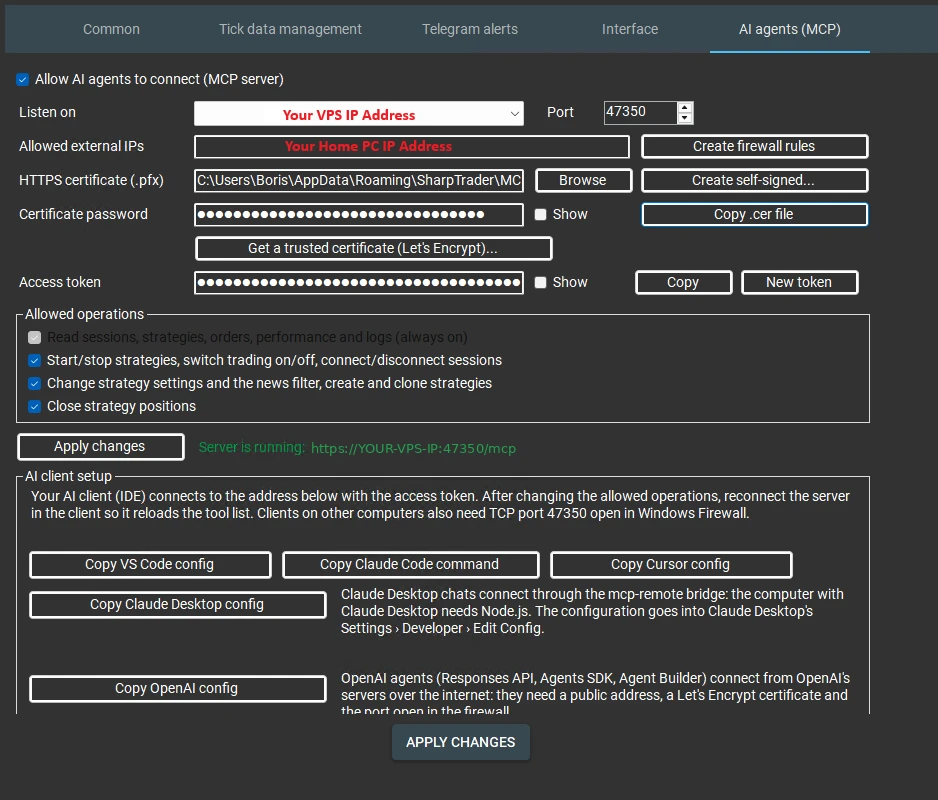
VPS sağlayıcınızın kontrol panelinde kendi güvenlik duvarı varsa TCP 47350 portunu orada da açın; SharpTrader yalnızca Windows Firewall’u değiştirebilir.
Claude’u bağlama
SharpTrader hazır bir eklenti dosyasıyla, SharpTrader.mcpb ile geldiği için Claude Desktop en kolay istemcidir. Dosya Claude Desktop’ın kendi çalışma ortamını kullanır; başka hiçbir şey kurmanız gerekmez.
1
2
SharpTrader.mcpb dosyasını pencereye sürükleyin ve Install düğmesine basın.3
http://127.0.0.1:47350/mcp, VPS için “Server is running” yazısının yanında gösterilen https adresi. Erişim belirtecini yapıştırın, .cer dosyasını seçin ve Save düğmesine basın.4
Bir sertifika dosyası verildiğinde eklenti yalnızca o sertifikayı sunan sunucuya bağlanır; böylece token başka hiçbir yere gitmez. SharpTrader, Claude’dan sonra başlarsa eklenti her 15 saniyede bir yeniden dener ve bağlandığında araçları yükler. Claude Code, VS Code ve Cursor kullanıcıları bunun yerine SharpTrader’daki ilgili Copy … config düğmesine basabilir.
ChatGPT’yi bağlama
ChatGPT masaüstü uygulaması yerel MCP sunucularını program olarak başlatır; bu nedenle SharpTrader’a küçük mcp-remote köprüsü üzerinden ulaşır. Önce bilgisayarınıza Node.js kurun (Windows yükleyicisi, varsayılan seçenekler).
Ardından ChatGPT › Settings › Plugins bölümünü açın, bir MCP sunucusu ekleyin ve şunları doldurun:
| Alan | Değer |
|---|---|
| Başlatma komutu | npx |
| Argümanlar (her satıra bir tane) | -y · mcp-remote@latest · https://YOUR-VPS-IP:47350/mcp · --header · Authorization:${AUTH_HEADER} |
| AUTH_HEADER | Bearer, bir boşluk, ardından erişim belirteciniz |
| NODE_EXTRA_CA_CERTS | Sertifikanın yolu, örneğin C:\SharpTrader\mcp-server.cer |
| NODE_OPTIONS | --use-system-ca |
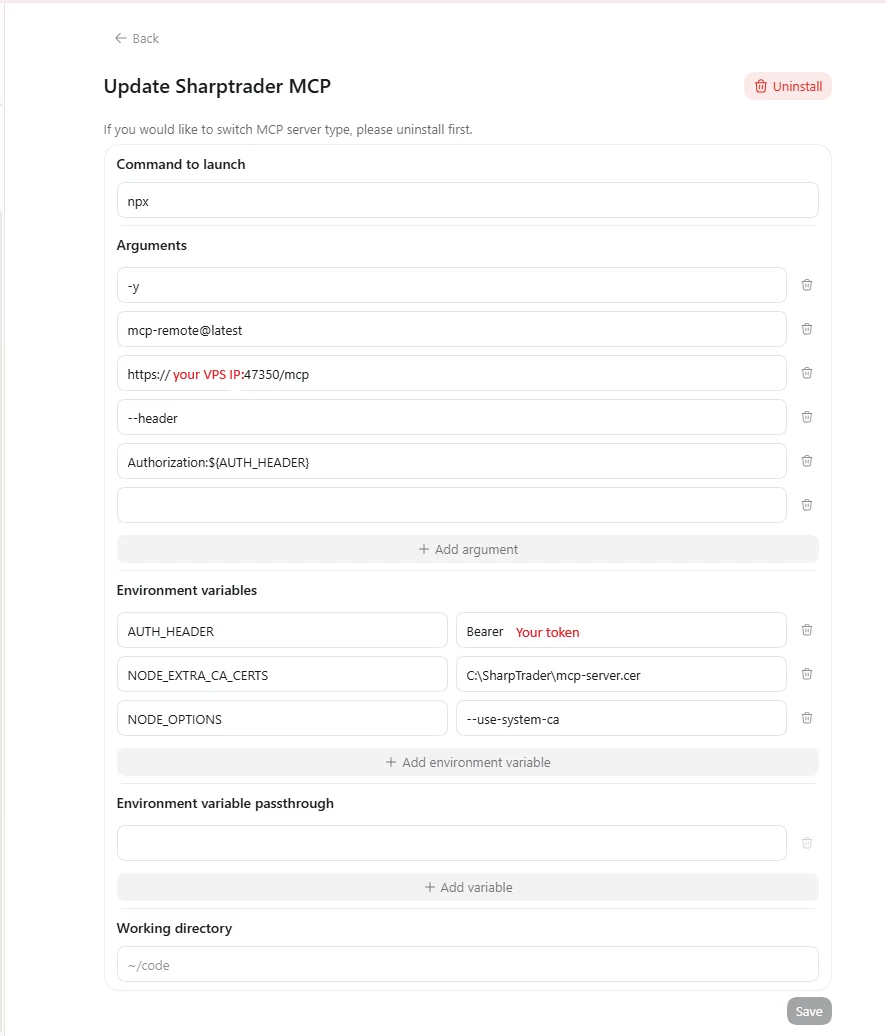
Kaydedin, yeni bir sohbet başlatın ve “SharpTrader stratejilerimi göster” diye sorun. ChatGPT klasöre güvenip güvenmeyeceğinizi sorarsa onaylayın. OpenAI’ın barındırılan ajanları (Responses API, Agents SDK, Agent Builder) için bunun yerine SharpTrader’daki Copy OpenAI config düğmesini kullanın; bu ajanlar bir Let’s Encrypt sertifikası ve herkese açık bir adres gerektirir.
Denemeye değer istekler
| İstek | İzin grubu |
|---|---|
| “Bana genel bir bakış ver: hangi oturumlar bağlı ve hangi stratejiler çalışıyor?” | Read |
| “21 numaralı stratejinin logundaki son hataları göster.” | Read |
| “23 numaralı stratejinin bu haftaki net kârı, profit factor değeri ve ortalama kayması neydi?” | Read |
| “Bugün takvimde hangi yüksek etkili USD olayları var?” | Read |
| “Tüm oturumları bağla, ardından 19 numaralı stratejiyi başlat.” | Control |
| “Veri açıklaması bitene kadar tüm stratejileri durdur.” | Control |
| “18 numaralı stratejiyi klonla ve kopyada MaxOrdersTotal değerini 5 yap.” | Settings |
| “21 numaralı strateji için haber filtresini aç ve takvimi yenile.” | Settings |
| “23 numaralı stratejinin tüm pozisyonlarını kapat.” | Positions |
İyi alışkanlıklar: stratejileri kimlik numarasıyla (ID) belirtin, bir işlemden sonra ajandan durumu yeniden okumasını isteyin (bağlanma, pozisyon kapatma ve emir güncellemeleri arka planda devam eder) ve yazma isteklerini kısa ve net tutun.
Sorun giderme
| Belirti | Ne yapmalı |
|---|---|
| İstemci hiç araç göstermiyor veya eski araçları gösteriyor | İzin verilen işlemleri değiştirdikten sonra, listeyi yeniden yüklemesi için istemcide sunucuya yeniden bağlanın (veya istemciyi yeniden başlatın). |
| “Server could not start” | Nedeni mesajda belirtilir: genellikle port kullanımdadır, sertifika veya parolası hatalıdır ya da bir ağ adresinin sertifikası yoktur. |
| 401 Unauthorized | Token hatalı veya New token düğmesine basılmış. Yapılandırmayı yeniden kopyalayın. |
| 429 Too many requests | Bu adres 10 dakika içinde 10 hatalı token gönderdi. Token’ı düzeltin; engel 15 dakika sonra kalkar. |
| Diğer bilgisayarlar bağlanamıyor | Listen on ayarının “This computer only” olmadığını, VPS sağlayıcısının güvenlik duvarını ve Create firewall rules mesajını kontrol edin. |
| Claude sunucuyu gösteriyor ama SharpTrader araçlarını göstermiyor | Claude Desktop’tan sistem tepsisi simgesi üzerinden tamamen çıkın ve yeniden başlatın. |
| Bir ayar değişikliği reddediliyor | Genel ayarlar için stratejiyi durdurun, SharpTrader’da stratejinin penceresini kapatın veya bir sembolü değiştirmeden önce açık emirlerini kapatın. |
| Bir çağrı 30 saniye sonra zaman aşımına uğruyor | SharpTrader’da bir mesaj kutusu veya iletişim penceresi açık. Bunu kapatın, ardından ajanın durumu okumasına izin verin. |
SharpTrader’ınıza yapay zeka ajanları ekleyin
29 araç, varsayılan olarak salt okunur, emir gönderimi yok, HTTPS ve token koruması. Claude, ChatGPT ve diğer MCP istemcileriyle çalışır.
Sınırlar ve dürüst uyarılar
- Yapay zeka yanlış anlayabilir. Yazma izinlerini ihtiyacınız olana kadar kapalı tutun ve işlemlerden sonra günlüğü (journal) kontrol edin.
- Bir yatırım danışmanı değildir. Performansınızı özetleyen bir asistan bir tahmin sunmaz ve bir stratejiyi kârlı hale getiremez.
- İşlemler eşzamansızdır. “Başlatıldı” komutun kabul edildiği anlamına gelir; ajan doğrulamak için durumu yeniden okumalıdır.
- Asistan hesabınız bir anahtardır. Bağlayıcı kurulu Claude veya ChatGPT hesabınızı kullanabilen herkes, verdiğiniz izinleri kullanabilir. Hesabınızı iki faktörlü kimlik doğrulama ile koruyun.
- Bazı işlemler tasarım gereği manuel kalır: yeni emirler, strateji silme, oturumlar ve sembol eşlemesi, backtest ve optimizasyon.
SSS
MCP ne anlama gelir?
Model Context Protocol; yapay zeka asistanlarını programlara ve verilere bağlamak için açık bir standart. Bir program, araçlar yayınlayan bir MCP sunucusu çalıştırır; Claude veya ChatGPT gibi bir asistan da bu araçları çağırır.
Bir yapay zeka ajanı MCP üzerinden benim yerime işlem yapabilir mi?
SharpTrader’da hiçbir araç yeni emir göndermez. Bir ajan, yapılandırdığınız stratejileri başlatıp durdurabilir ve izin verirseniz bir stratejinin pozisyonlarını kapatabilir. İşlem kararları stratejilerinizde kalır.
VPS gerekli mi?
Hayır. Asistan SharpTrader ile aynı bilgisayarda çalışıyorsa sunucu yalnızca 127.0.0.1 adresinde dinler ve sertifika gerektirmez. VPS yalnızca işlemleriniz zaten orada çalışıyorsa gerekir.
Bunun için Claude mu, ChatGPT mi daha iyi?
Her ikisi de aynı araçlarla çalışır. Hazır eklenti dosyası sayesinde Claude Desktop’ın kurulumu daha hızlıdır; ChatGPT ise Node.js ve birkaç ek alan gerektirir. Zaten ücretini ödediğiniz asistanı kullanın.
SharpTrader’ı telefonumdan sesli olarak yönetebilir miyim?
Evet. Asistanı bilgisayarınızda bağlayın, ardından mobil uygulamasını kullanın; bağlayıcı orada da kullanılabilir ve yazarak veya sesli olarak soru sorabilirsiniz.
Token’ım sızarsa ne olur?
SharpTrader’da New token düğmesine basın ve değişiklikleri uygulayın: eski token’ı kullanan tüm istemcilerin bağlantısı anında kesilir. Ardından yeni token’ı kendi istemcilerinize yapıştırın.
İşlem yapmak risk içerir. Bu rehber eğitim amaçlıdır ve yatırım tavsiyesi değildir. Yapay zeka asistanları hata yapabilir; bir ajanın neler yapmasına izin verdiğinizi her zaman gözden geçirin.