가이드 · 트레이더를 위한 AI 에이전트
트레이딩용 MCP: Claude와 ChatGPT로 트레이딩 소프트웨어를 제어하세요
Model Context Protocol을 통해 AI 어시스턴트가 트레이딩 플랫폼을 조회하고 관리하는 방법, 어시스턴트에게 허용해야 할 일과 허용하지 말아야 할 일, VPS에서 실행 중인 소프트웨어에 안전하게 연결하는 방법, 그리고 Claude와 ChatGPT의 단계별 설정 방법을 소개합니다.
목차
MCP란 무엇인가: 한 문단 요약
요약: Model Context Protocol(MCP)은 AI 어시스턴트가 다른 프로그램의 기능을 호출할 수 있게 해 주는 개방형 표준입니다. 프로그램은 작은 MCP 서버를 실행해 도구 목록을 공개하며, 각 도구에는 이름, 설명, 타입이 지정된 인수가 있습니다. 어시스턴트는 이 목록을 읽고 요청에 맞는 도구를 골라 호출한 뒤, 결과를 답변으로 정리합니다. 트레이딩 플랫폼이라면 “전략 목록 보기”, “성과 조회”, “전략 중지” 같은 것이 도구가 됩니다.
트레이더에게 중요한 점은, 어시스턴트가 화면이나 마우스를 받는 것도 아니고 추측으로 움직이지도 않는다는 것입니다. 어시스턴트는 서버가 공개한 도구만, 서버가 허용하는 인수로만 호출할 수 있으며, 각 도구가 무엇을 변경할 수 있는지는 서버가 결정합니다. 그래서 MCP는 “AI에게 VPS 원격 접속 권한을 주는 것”과는 전혀 다릅니다.
트레이더가 플랫폼에 AI 에이전트를 연결하려는 이유
알고리즘 트레이더와 차익거래 트레이더는 보통 브로커나 거래소와 가까운 VPS에서 소프트웨어를 24시간 실행합니다. 일상 업무의 대부분은 거래가 아니라 점검입니다. 모든 세션이 연결되어 있는지, 모든 전략이 실행 중인지, 연결이 끊긴 뒤 로그에는 무엇이 남았는지, 이번 주 전략 성과는 어땠는지, 슬리피지는 얼마였는지. 점검할 때마다 원격 데스크톱에 접속해 여러 창을 열고 스크롤해야 합니다.
- 질문 하나로 상태 확인. “연결이 끊긴 세션과 중지된 전략은?” 한 문장이 네 개의 창을 돌아보는 일을 대신합니다.
- 어디서나. Claude와 ChatGPT에는 음성 기능이 있는 모바일 앱이 있어, 원격 데스크톱 클라이언트 없이 휴대폰으로 전략을 확인하거나 중지할 수 있습니다.
- 데이터를 넘어 분석까지. 어시스턴트는 체결된 주문, 성과, 로그를 읽고 요약할 수 있습니다. 예: “이번 주 LockCL2 전략 두 개의 슬리피지를 비교해 줘”.
- 검증을 거치는 일상적인 변경. “전략 18을 복제하고 MaxOrdersTotal을 5로 설정해”라는 요청은 저장 전에 서버에서 검증됩니다.
- 뉴스 대응. 경제 캘린더를 새로 고치고, 이벤트를 켜거나 끄고, 지표 발표 전에 전략을 중지할 수 있습니다.
연결 방식: 로컬과 VPS
일반적인 구성은 두 가지입니다. 어떤 구성을 쓰느냐에 따라 인증서와 방화벽 규칙이 필요한지가 결정됩니다.
| 구성 | 실행 위치 | 주소 | 필요한 것 |
|---|---|---|---|
| 로컬 | 트레이딩 소프트웨어와 AI 어시스턴트가 같은 컴퓨터에서 실행 | http://127.0.0.1:47350/mcp |
액세스 토큰만 있으면 됩니다. 네트워크에서는 아무것도 접근할 수 없습니다. |
| VPS | 트레이딩 소프트웨어는 VPS에서, 어시스턴트는 집이나 사무실 컴퓨터에서 실행 | https://<VPS 주소>:47350/mcp |
액세스 토큰, HTTPS 인증서, 집 IP용 방화벽 규칙, VPS 제공업체에서 열어 둔 포트. |
| 호스팅 에이전트 | 트레이딩 소프트웨어는 VPS에서, 에이전트는 OpenAI 서버에서 실행 | https://<공개 도메인 또는 IP>:47350/mcp |
공인 신뢰 인증서(Let’s Encrypt), 공인 주소, 열린 포트. |
SharpTrader 사용자에게 가장 일반적인 구성은 VPS입니다. 플랫폼은 저지연 위치를 그대로 유지하고, 어시스턴트는 사용자가 있는 곳에서 실행됩니다. 휴대폰은 어시스턴트와 통신하고, 어시스턴트의 데스크톱 앱이 VPS와 통신합니다.
AI 에이전트에게 허용해야 할 범위
언어 모델은 읽고 요약하는 데 뛰어나지만, 사용자의 의도를 잘못 이해할 때도 있습니다. 합리적인 설계는 에이전트에게 넓은 읽기 권한과 좁고 명시적인 쓰기 권한을 주는 것입니다. SharpTrader에서는 도구가 네 개의 권한 그룹으로 나뉩니다.
| 그룹 | 도구 | 허용 범위 | 기본값 |
|---|---|---|---|
| Read | 12 | 개요, 세션, 전략, 설정, 종목, 미체결 및 체결 완료 주문, 성과, 세션 및 전략 로그, 저널, 뉴스 | 서버 실행 중 항상 켜짐 |
| Control | 9 | 전략 시작 및 중지(개별 또는 전체), 거래 켜기/끄기, 세션 연결 및 연결 해제 | 꺼짐 |
| Settings | 7 | 전략·종목 설정, 뉴스 필터와 이벤트 변경, 전략 생성 및 복제 | 꺼짐 |
| Positions | 1 | 전략의 모든 포지션을 시장가로 청산 | 꺼짐 |
그만큼 중요한 것은 어떤 에이전트에게도 제공되지 않는 기능입니다. 새 주문 전송(수동 주문 포함), 전략 삭제나 이름 변경, 종목 추가나 제거, 세션 속성과 심볼 매핑, 백테스트와 최적화, 그리고 경로·파일·DLL·네트워크 주소와 관련된 모든 것. 이런 작업은 프로그램 자체의 창에서만 할 수 있습니다.
보안 체크리스트
트레이딩 VPS의 MCP 서버는 여러분의 거래로 들어오는 문입니다. SharpTrader든 다른 플랫폼이든 연결할 때 확인해야 할 보호 기능은 다음과 같습니다.
| 확인 항목 | 중요한 이유 | SharpTrader의 경우 |
|---|---|---|
| 모든 요청에 토큰 필요 | 토큰이 없으면 포트를 찾아낸 누구나 도구를 호출할 수 있습니다 | 32바이트 무작위 토큰, 암호화 저장, 토큰 없이는 “401” |
| 로컬 컴퓨터 밖에서는 HTTPS | 평문으로 전송된 토큰은 탈취될 수 있습니다 | 인증서 없이는 네트워크 주소에서 서버가 수신하지 않습니다 |
| IP 허용 목록 | 토큰을 시도할 수 있는 대상 자체를 제한합니다 | “Allowed external IPs”와 버튼 하나로 만드는 Windows Firewall 규칙 |
| 무차별 대입 차단 | 토큰 추측을 막습니다 | 10분 안에 잘못된 토큰 10번이면 해당 주소를 15분간 차단 |
| 브라우저 접근 차단 | 악성 웹 페이지가 로컬 서버를 호출할 수 있습니다 | 웹 페이지에서 오는 요청은 거부 |
| 최소 권한 | 잘못 이해된 요청으로 인한 피해를 줄입니다 | 기본 읽기 전용, 별도의 쓰기 스위치 3개, 주문 전송 불가 |
| 감사 기록 | 에이전트가 언제 무엇을 했는지 확인할 수 있습니다 | 일일 호출 로그와 모든 작업 및 실패에 대한 저널 기록 |
| 토큰 교체 | 유출된 토큰을 즉시 무효화합니다 | “New token”을 누르면 이전 토큰을 쓰는 모든 클라이언트의 연결이 끊깁니다 |
단계별 안내: 서버 측 설정
SharpTrader에서 Settings › AI agents (MCP)를 엽니다. 로컬 구성이라면 “Allow AI agents to connect”에 체크하고 “This computer only”를 그대로 둔 채 Apply changes를 누르세요. VPS 구성이라면 다음과 같이 설정합니다.
1
2
3
C:\SharpTrader)에 파일을 붙여 넣습니다(원격 데스크톱을 통해서도 가능합니다).4
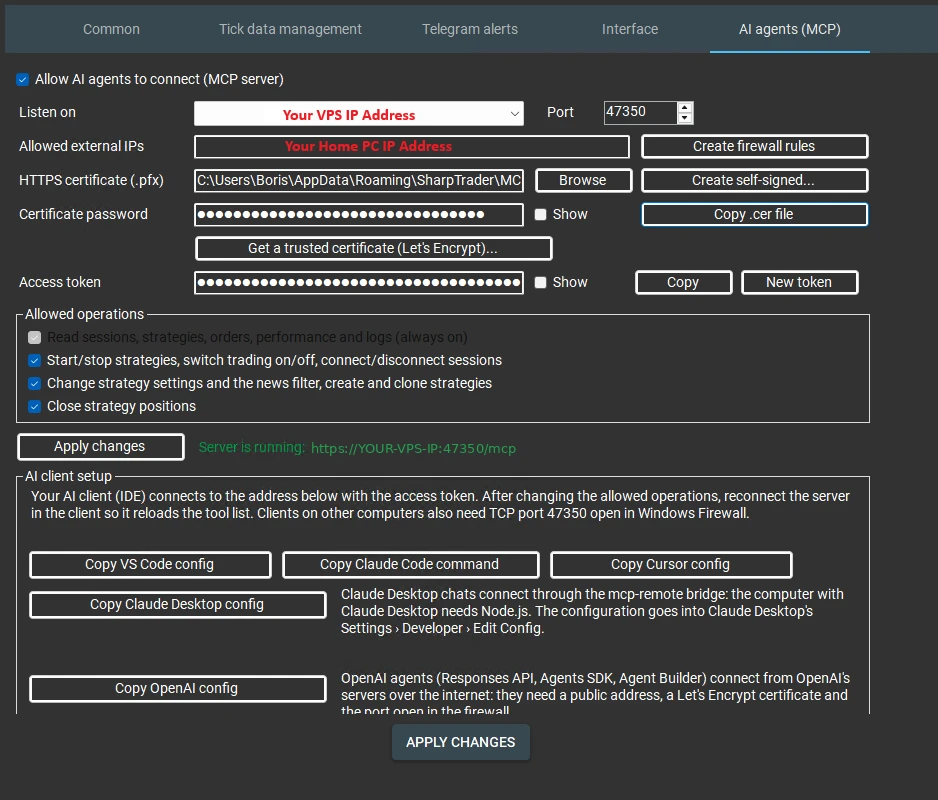
VPS 제공업체의 제어판에 자체 방화벽이 있다면 그곳에서도 TCP 포트 47350을 열어야 합니다. SharpTrader가 변경할 수 있는 것은 Windows Firewall뿐입니다.
Claude 연결하기
SharpTrader가 바로 쓸 수 있는 확장 파일 SharpTrader.mcpb를 제공하므로 Claude Desktop이 가장 간편한 클라이언트입니다. Claude Desktop 자체 런타임을 사용하기 때문에 별도로 설치할 것이 없습니다.
1
2
SharpTrader.mcpb를 창으로 끌어다 놓고 Install을 누릅니다.3
http://127.0.0.1:47350/mcp, VPS라면 “Server is running” 옆에 표시된 https 주소입니다. 액세스 토큰을 붙여 넣고 .cer 파일을 선택한 뒤 Save를 누릅니다.4
인증서 파일을 지정하면 확장 프로그램은 해당 인증서를 제시하는 서버에만 연결하므로, 토큰이 다른 곳으로 전송될 일이 없습니다. SharpTrader가 Claude보다 늦게 시작되면 확장 프로그램이 15초마다 재시도하고, 연결되는 즉시 도구를 불러옵니다. Claude Code, VS Code, Cursor 사용자는 대신 SharpTrader에서 해당하는 Copy … config 버튼을 누르면 됩니다.
ChatGPT 연결하기
ChatGPT 데스크톱 앱은 로컬 MCP 서버를 프로그램으로 실행하므로, 작은 브리지인 mcp-remote를 거쳐 SharpTrader에 연결합니다. 먼저 컴퓨터에 Node.js를 설치하세요(Windows 설치 프로그램, 기본 옵션).
그다음 ChatGPT › Settings › Plugins를 열고 MCP 서버를 추가한 뒤 다음 항목을 입력합니다.
| 항목 | 값 |
|---|---|
| Command to launch (실행 명령) | npx |
| Arguments (한 줄에 하나씩) | -y · mcp-remote@latest · https://YOUR-VPS-IP:47350/mcp · --header · Authorization:${AUTH_HEADER} |
| AUTH_HEADER | Bearer, 공백 한 칸, 그리고 액세스 토큰 |
| NODE_EXTRA_CA_CERTS | 인증서 경로, 예: C:\SharpTrader\mcp-server.cer |
| NODE_OPTIONS | --use-system-ca |
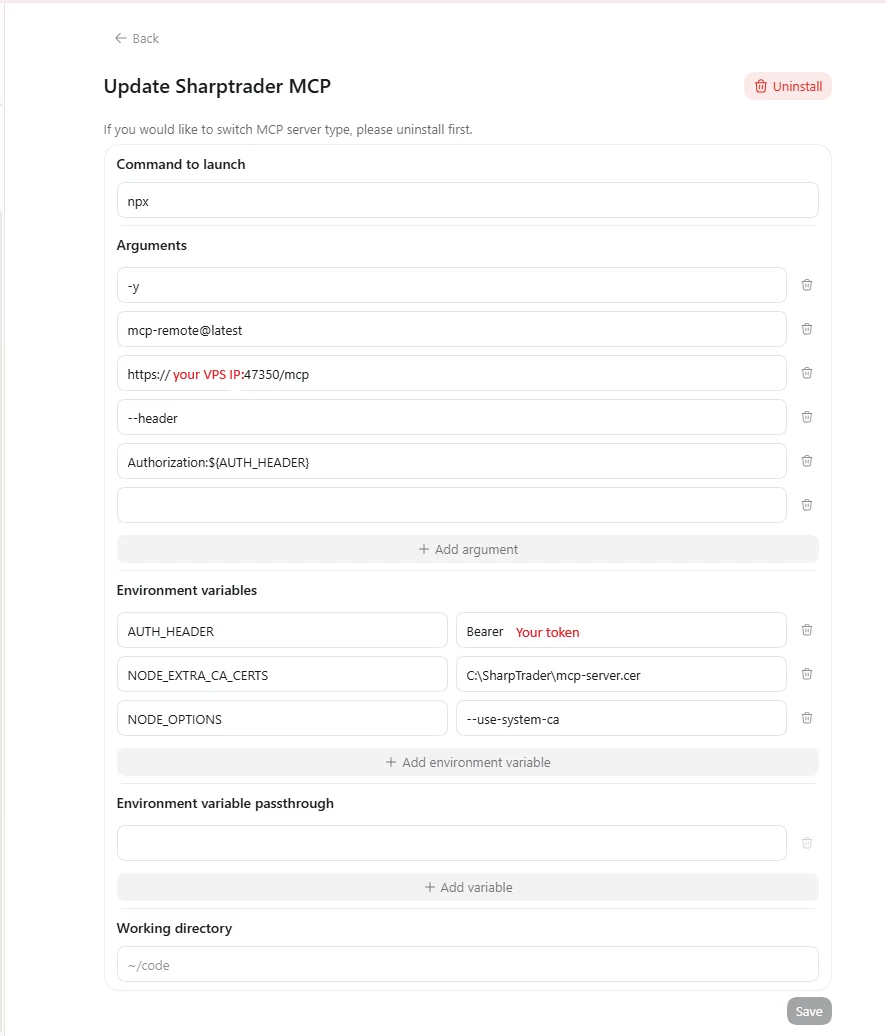
저장한 뒤 새 채팅을 시작하고 “show me my SharpTrader strategies”라고 물어보세요. ChatGPT가 폴더를 신뢰할지 물으면 확인을 누릅니다. OpenAI의 호스팅 에이전트(Responses API, Agents SDK, Agent Builder)에는 SharpTrader의 Copy OpenAI config를 사용하세요. 이 경우 Let’s Encrypt 인증서와 공인 주소가 필요합니다.
시도해 볼 만한 요청
| 요청 | 권한 그룹 |
|---|---|
| “개요를 알려줘: 어떤 세션이 연결되어 있고 어떤 전략이 실행 중이야?” | Read |
| “전략 21 로그의 최근 오류를 보여줘.” | Read |
| “이번 주 전략 23의 순이익, 프로핏 팩터, 평균 슬리피지는?” | Read |
| “오늘 캘린더에 있는 USD 고영향 이벤트는?” | Read |
| “모든 세션을 연결한 다음 전략 19를 시작해.” | Control |
| “지표 발표가 끝날 때까지 모든 전략을 중지해.” | Control |
| “전략 18을 복제하고 복사본의 MaxOrdersTotal을 5로 설정해.” | Settings |
| “전략 21의 뉴스 필터를 켜고 캘린더를 새로 고쳐.” | Settings |
| “전략 23의 모든 포지션을 청산해.” | Positions |
좋은 습관: 전략은 ID로 지정하고, 작업 후에는 에이전트에게 상태를 다시 확인하게 하세요(연결, 포지션 청산, 주문 업데이트는 백그라운드에서 계속 진행됩니다). 쓰기 요청은 짧고 명확하게 하세요.
문제 해결
| 증상 | 해결 방법 |
|---|---|
| 클라이언트에 도구가 표시되지 않거나 이전 도구가 표시됨 | 허용 작업을 변경한 뒤에는 클라이언트에서 서버를 다시 연결(또는 클라이언트를 재시작)해 목록을 다시 불러오세요. |
| “Server could not start” | 원인이 함께 표시됩니다. 대개 포트가 이미 사용 중이거나, 인증서 또는 인증서 비밀번호가 잘못되었거나, 네트워크 주소에 인증서가 없는 경우입니다. |
| 401 Unauthorized | 토큰이 틀렸거나 New token을 누른 경우입니다. 설정을 다시 복사하세요. |
| 429 Too many requests | 해당 주소에서 10분 안에 잘못된 토큰을 10번 보냈습니다. 토큰을 수정하세요. 차단은 15분 후 해제됩니다. |
| 다른 컴퓨터에서 연결할 수 없음 | Listen on이 “This computer only”로 되어 있지 않은지, VPS 제공업체의 방화벽, 그리고 Create firewall rules의 메시지를 확인하세요. |
| Claude에 서버는 보이지만 SharpTrader 도구가 없음 | 트레이 아이콘에서 Claude Desktop을 완전히 종료한 뒤 다시 시작하세요. |
| 설정 변경이 거부됨 | 일반 설정은 전략을 중지한 뒤 변경하고, SharpTrader에서 해당 전략 창을 닫거나, 심볼을 변경하기 전에 미체결 주문을 정리하세요. |
| 호출이 30초 후 시간 초과됨 | SharpTrader에 메시지 상자나 대화 상자가 열려 있습니다. 닫은 뒤 에이전트가 상태를 다시 읽게 하세요. |
SharpTrader에 AI 에이전트를 추가하세요
29개 도구, 기본 읽기 전용, 주문 전송 불가, HTTPS와 토큰 보호. Claude, ChatGPT 및 기타 MCP 클라이언트와 호환됩니다.
한계와 솔직한 주의 사항
- AI는 요청을 잘못 이해할 수 있습니다. 필요할 때까지 쓰기 권한은 꺼 두고, 작업 후에는 저널을 확인하세요.
- 트레이딩 어드바이저가 아닙니다. 어시스턴트가 성과를 요약해 주는 것은 예측이 아니며, 전략을 수익성 있게 만들어 주지도 않습니다.
- 작업은 비동기로 처리됩니다. “Started”는 명령이 접수되었다는 뜻일 뿐이므로, 에이전트가 상태를 다시 읽어 확인해야 합니다.
- 어시스턴트 계정이 곧 열쇠입니다. 커넥터가 설치된 Claude 또는 ChatGPT 계정을 사용할 수 있는 사람은 누구나 여러분이 부여한 권한을 쓸 수 있습니다. 2단계 인증으로 계정을 보호하세요.
- 일부 작업은 의도적으로 수동으로 남겨 두었습니다: 새 주문, 전략 삭제, 세션과 심볼 매핑, 백테스트와 최적화.
자주 묻는 질문
MCP는 무엇의 약자인가요?
Model Context Protocol의 약자로, AI 어시스턴트를 프로그램 및 데이터와 연결하기 위한 개방형 표준입니다. 프로그램이 MCP 서버를 실행해 도구를 공개하면, Claude나 ChatGPT 같은 어시스턴트가 그 도구를 호출합니다.
AI 에이전트가 MCP를 통해 대신 거래할 수 있나요?
SharpTrader에는 새 주문을 보내는 도구가 없습니다. 에이전트는 사용자가 설정한 전략을 시작하거나 중지할 수 있고, 허용한 경우 전략의 포지션을 청산할 수 있습니다. 거래 결정은 여전히 여러분의 전략이 내립니다.
VPS가 꼭 필요한가요?
아니요. 어시스턴트가 SharpTrader와 같은 컴퓨터에서 실행된다면 서버는 127.0.0.1에서만 수신하며 인증서도 필요 없습니다. VPS는 이미 VPS에서 거래하고 있는 경우에만 필요합니다.
Claude와 ChatGPT 중 어느 쪽이 더 좋은가요?
둘 다 같은 도구로 작동합니다. Claude Desktop은 바로 쓸 수 있는 확장 파일 덕분에 설정이 더 빠르고, ChatGPT는 Node.js와 몇 가지 항목을 더 입력해야 합니다. 이미 구독 중인 어시스턴트를 사용하세요.
휴대폰에서 음성으로 SharpTrader를 제어할 수 있나요?
네. 컴퓨터에서 어시스턴트를 연결한 다음 모바일 앱을 사용하세요. 커넥터는 모바일 앱에서도 사용할 수 있으며, 텍스트나 음성으로 요청할 수 있습니다.
토큰이 유출되면 어떻게 되나요?
SharpTrader에서 New token을 누르고 변경 사항을 적용하세요. 이전 토큰을 쓰던 모든 클라이언트의 연결이 즉시 끊깁니다. 그런 다음 본인의 클라이언트에 새 토큰을 붙여 넣으세요.
거래에는 위험이 따릅니다. 이 가이드는 교육용이며 투자 조언이 아닙니다. AI 어시스턴트는 실수할 수 있으므로, 에이전트에게 허용하는 작업을 항상 검토하세요.