]
MÓDULO SHARPTRADER · AGENTES DE IA (MCP)
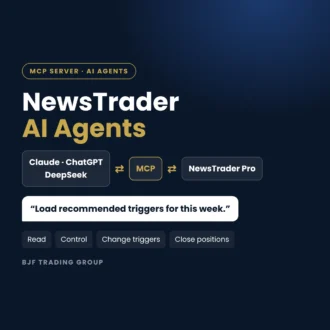
SharpTrader AI Agents: gerencie o SharpTrader a partir do Claude ou do ChatGPT
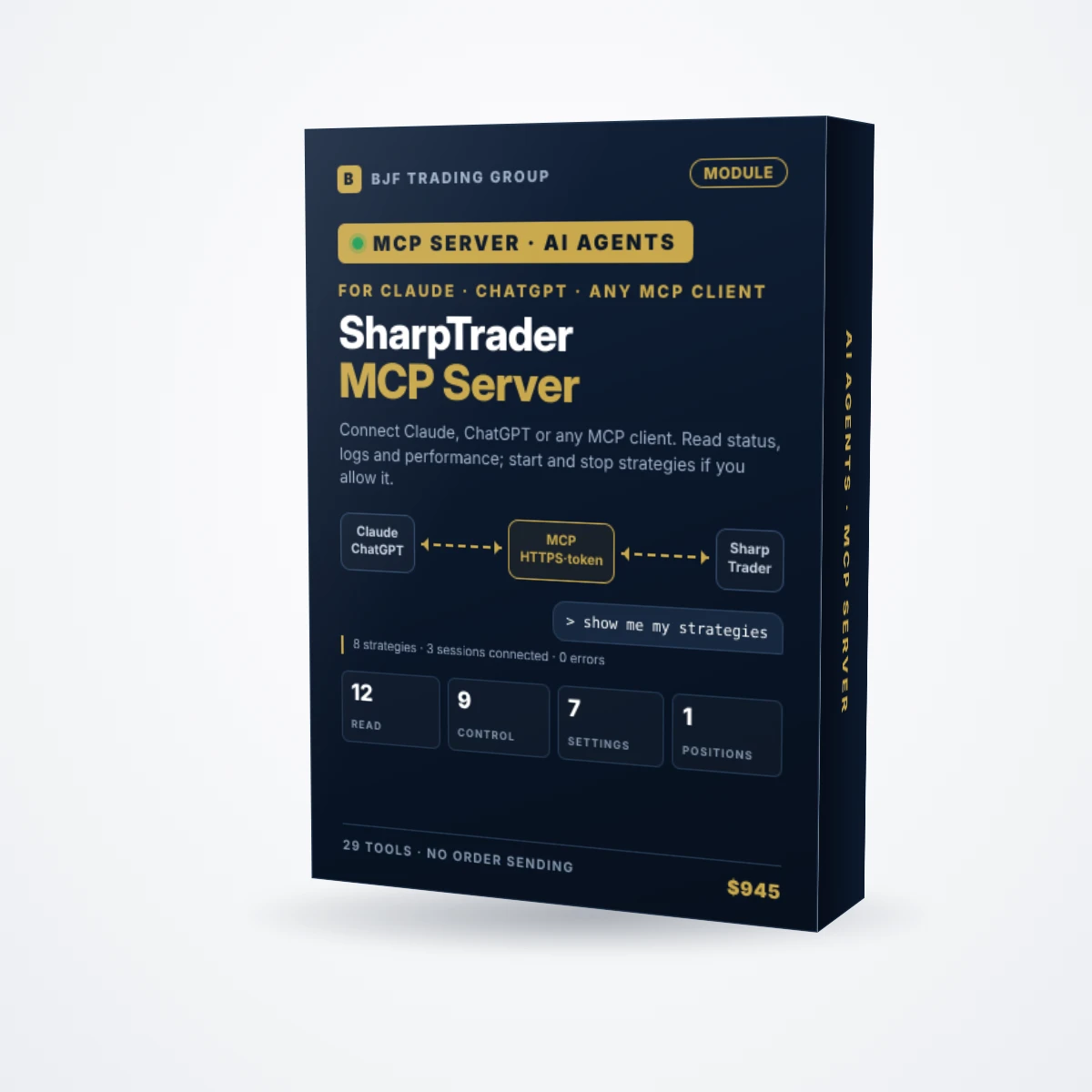
Um servidor MCP integrado permite que o seu próprio assistente de IA leia o SharpTrader e, somente se você autorizar, o controle. Pergunte em linguagem natural quais estratégias estão em execução, o que dizem os logs ou como uma estratégia se saiu nesta semana, e inicie ou pare estratégias a partir do seu computador ou do seu celular, por texto ou por voz. A IA envia ordens somente se você ativar isso, dentro dos limites que definir para cada conta.
Nesta página
- Novo: Non-toxic orders, trailing stop, perfil de fluxo e 76 indicadores
- O que o módulo faz
- Como fica em um chat
- O que um agente pode e não pode fazer
- Grupos de permissões
- Configuração no SharpTrader
- Clientes de IA compatíveis
- Conectando o DeepSeek (Cherry Studio)
- Segurança
- Requisitos e preço
- Perguntas frequentes
Novo: Non-toxic orders, trailing stop, perfil de fluxo e 76 indicadores
O servidor de agentes de IA agora tem 37 ferramentas. Um agente pode agendar “Non-toxic orders” que o SharpTrader envia e fecha conforme a programação, protegê-las com stop loss, take profit e trailing stop, mostrar como o fluxo de ordens de cada conta aparece para a corretora e calcular 76 indicadores técnicos. Tudo começa desativado, e você define os limites de cada conta. São ordens reais e podem gerar perdas. No vídeo elas são chamadas de “camouflage orders”.
Skills gratuitas para agentes. Nove skills ensinam o seu agente a planejar ordens não tóxicas dentro dos seus limites: Skills não tóxicas para agentes de IA.
O que o módulo faz
Resposta curta: o SharpTrader passa a ter um pequeno servidor interno que fala o Model Context Protocol (MCP), o padrão aberto que os assistentes de IA usam para se conectar a outros programas. O seu assistente (Claude, ChatGPT e outros) conecta-se a ele com um token de acesso e passa a trabalhar com o SharpTrader como você faz nas janelas do programa: lê os mesmos dados e aciona os mesmos botões, dentro das permissões que você definir.
Você não precisa mais abrir uma área de trabalho remota no seu VPS só para verificar se tudo está funcionando. Pergunte “quais sessões estão desconectadas?”, “mostre o log da estratégia 21”, “qual foi o lucro líquido e o slippage médio da minha estratégia LockCL2 nesta semana?” ou “pare todas as estratégias antes das notícias”, e o assistente chama a ferramenta certa do SharpTrader e responde em poucos segundos. Com o Claude ou o ChatGPT no celular, você pode fazer o mesmo por voz.
Como fica em um chat
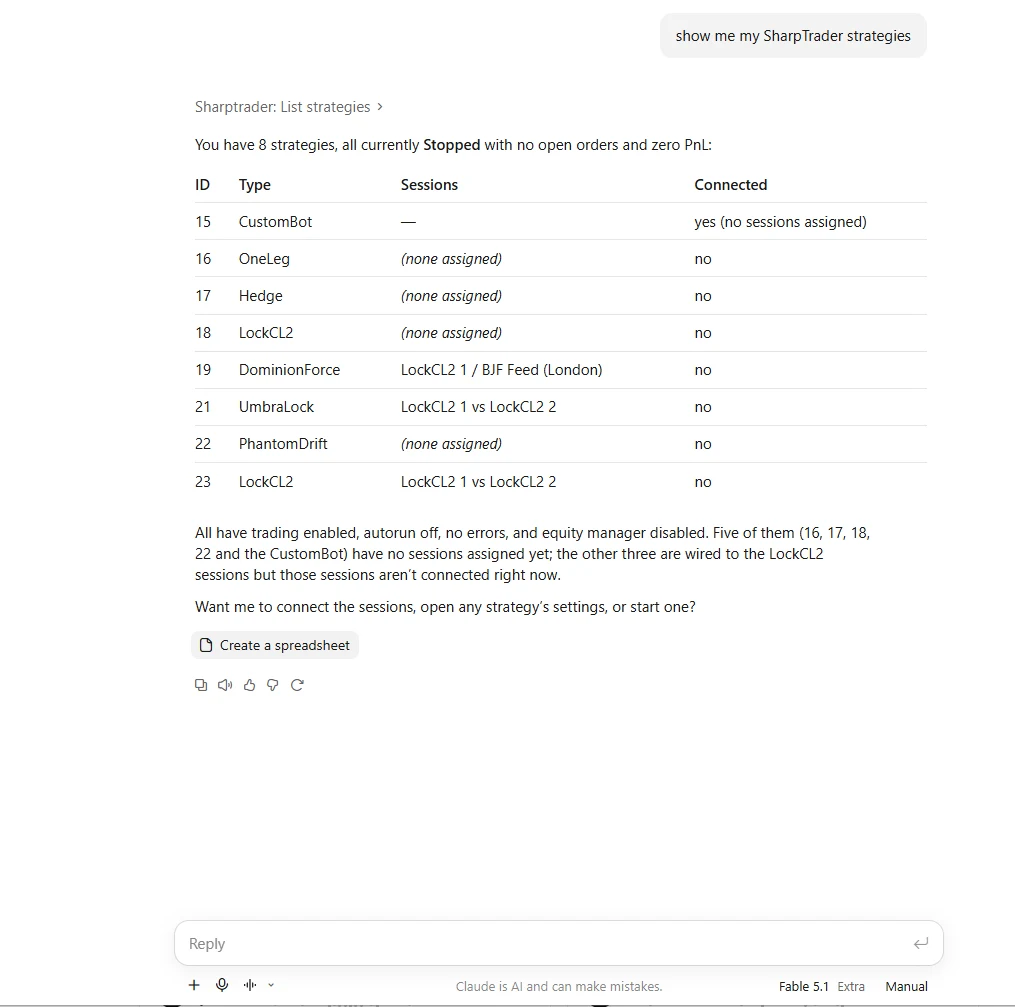
Aqui o SharpTrader roda em um VPS e o Claude roda em um computador doméstico. Uma única pergunta retorna todas as estratégias com ID, tipo, sessões e estado da conexão, e o assistente sugere o próximo passo.
O que um agente pode e não pode fazer
| Pode (quando autorizado) | Não pode |
|---|---|
| Ler sessões, estratégias, ordens abertas e fechadas, desempenho, logs e o diário | Enviar ordens fora das sessões e dos limites que você definiu, ou alterar esses limites |
| Iniciar e parar estratégias, ativar e desativar a negociação delas | Excluir ou renomear estratégias existentes |
| Conectar e desconectar sessões | Adicionar ou remover instrumentos, atribuir sessões ou mapeamento de símbolos |
| Ler e alterar configurações de estratégias e de instrumentos | Alterar propriedades de sessões |
| Criar novas estratégias e clonar as existentes | Executar backtests ou otimização, abrir gráficos |
| Gerenciar a aba News: atualizar o calendário, alterar suas opções, ativar ou desativar eventos | Alterar caminhos, arquivos, DLLs, endereços de rede ou qual código de robô é executado |
| Fechar as posições de uma estratégia (o botão Close All dela) | Alterar qualquer coisa enquanto a janela dessa estratégia estiver aberta no SharpTrader |
| Enviar “Non-toxic orders” com stop loss, take profit e trailing stop; consultar o perfil de fluxo e 76 indicadores técnicos | Operar em sessões que você não marcou como Active |
As configurações seguem as mesmas regras das janelas de estratégia: as configurações gerais e os parâmetros personalizados do robô só mudam com a estratégia parada, os valores do equity manager e os números dos instrumentos podem mudar com ela em execução, e um único valor incorreto significa que nada é alterado e todos os problemas são listados.
Grupos de permissões
Cada ferramenta pertence a um de cinco grupos. Os interruptores da página de configurações decidem quais grupos um agente pode usar, e cada chamada é verificada novamente no servidor.
| Grupo | Ferramentas | O que permite | Padrão |
|---|---|---|---|
| Read | 16 | Ver tudo: sessões, estratégias, configurações, ordens, desempenho, logs, notícias | Sempre ativo enquanto o servidor estiver em execução |
| Control | 9 | Iniciar e parar estratégias, ativar e desativar a negociação, conectar e desconectar sessões | Desativado até você marcar |
| Settings | 7 | Alterar configurações de estratégias e instrumentos e o filtro de notícias, criar e clonar estratégias | Desativado até você marcar |
| Positions | 1 | Fechar a mercado todas as posições de uma estratégia em execução | Desativado até você marcar |
| Orders | 4 | Enviar, cancelar e fechar “Non-toxic orders” e alterar o trailing stop delas, apenas em sessões ativas e dentro dos seus limites | Desativado até você marcar e aceitar o aviso de risco |
Configuração no SharpTrader
Tudo fica em uma única página: Settings › AI agents (MCP). Se o seu assistente roda no mesmo computador que o SharpTrader, marque “Allow AI agents to connect”, mantenha “This computer only” e clique em Apply changes. Se o SharpTrader roda em um VPS e o assistente no seu próprio computador:
1
2
3
4
5
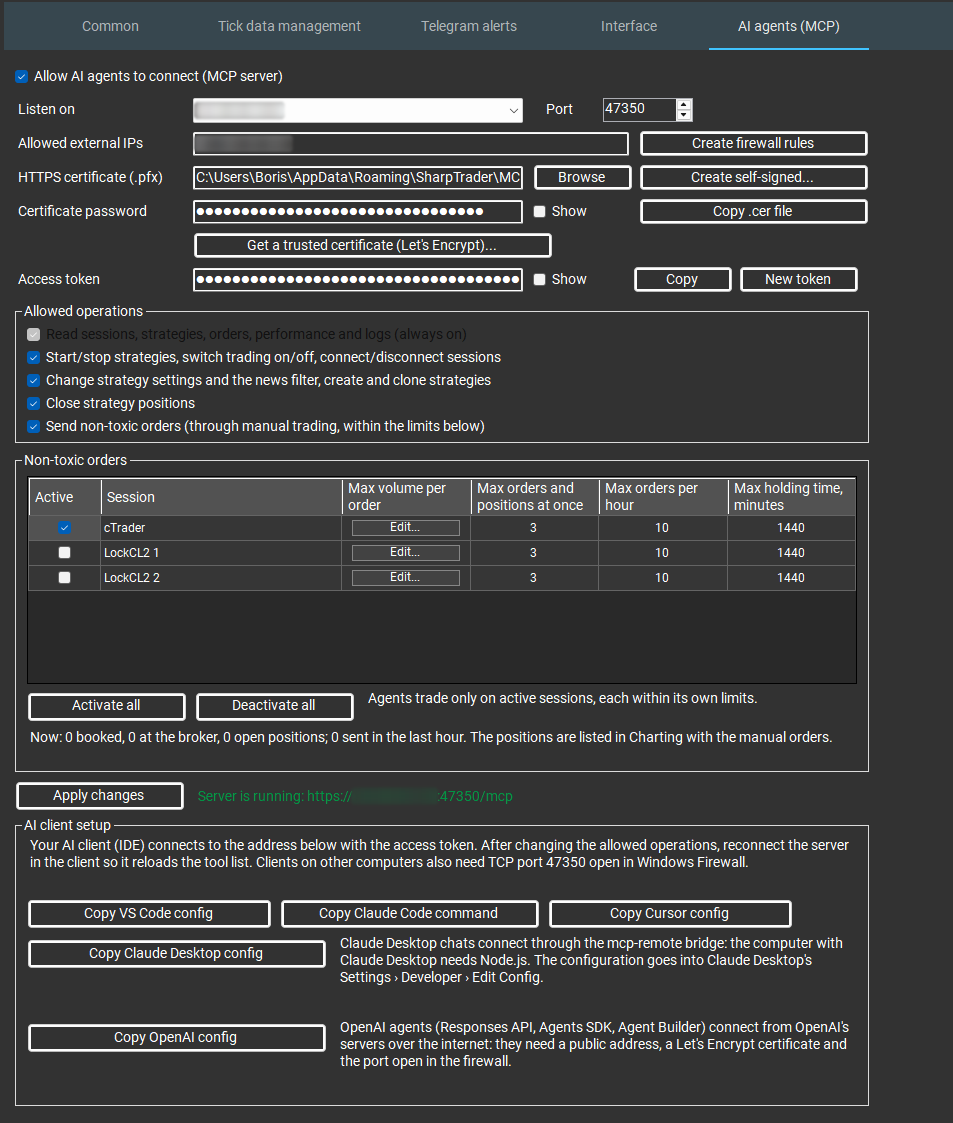
O passo a passo completo para o Claude e o ChatGPT, com cada campo explicado, está no nosso guia MCP para trading: controle o seu software de trading com o Claude e o ChatGPT.
Clientes de IA compatíveis
| Cliente | Como se conecta |
|---|---|
| Claude Desktop (e o Claude no seu celular) | O arquivo de extensão do SharpTrader (.mcpb): arraste-o para Settings › Extensions, informe o endereço e o token e escolha o arquivo .cer. Não é preciso instalar mais nada. |
| Aplicativo ChatGPT para desktop | Settings › Plugins › MCP server, iniciado com npx mcp-remote; requer Node.js no seu computador. |
| Claude Code, VS Code (modo agente do Copilot), Cursor | Um botão no SharpTrader copia a configuração ou o comando pronto. |
| Agentes da OpenAI (Responses API, Agents SDK, Agent Builder) | Cherry Studio › Settings › MCP › adicione um servidor Streamable HTTP com o endereço e um cabeçalho Authorization: Bearer token. Requer uma chave de API da DeepSeek e um certificado Let’s Encrypt no SharpTrader (um botão). Sem Node.js nem arquivo de certificado. Consulte Conectar o DeepSeek. |
| Agentes da OpenAI (Responses API, Agents SDK, Agent Builder) | Conectam-se a partir dos servidores da OpenAI; exigem um endereço público, um certificado Let’s Encrypt (um botão no SharpTrader) e a porta aberta. |
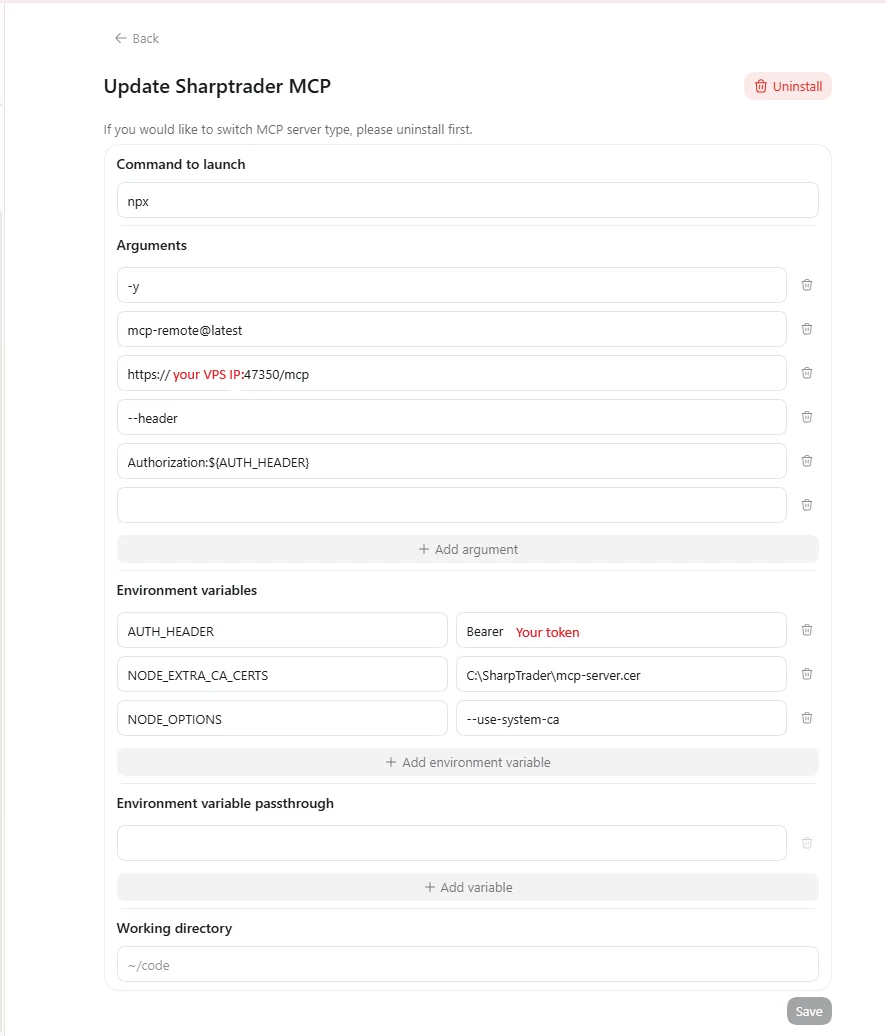
Conectando o DeepSeek (Cherry Studio)
Resposta curta: os aplicativos web e móveis do DeepSeek não conseguem usar ferramentas externas, por isso ele se conecta por meio do Cherry Studio, um cliente de desktop gratuito e de código aberto com provedor DeepSeek integrado e suporte a MCP. Cole uma chave de API do DeepSeek, adicione o SharpTrader como servidor MCP, e o deepseek-flash ou o deepseek-v4-pro poderá ler suas estratégias, ordens, desempenho e logs pelas mesmas ferramentas que o Claude e o ChatGPT. Preço da API por uso; consultas do dia a dia custam alguns yuans por mês. Para usuários na China continental, este é o caminho que funciona sem VPN.
1
2
3
deepseek-flash e ative o provedor.4
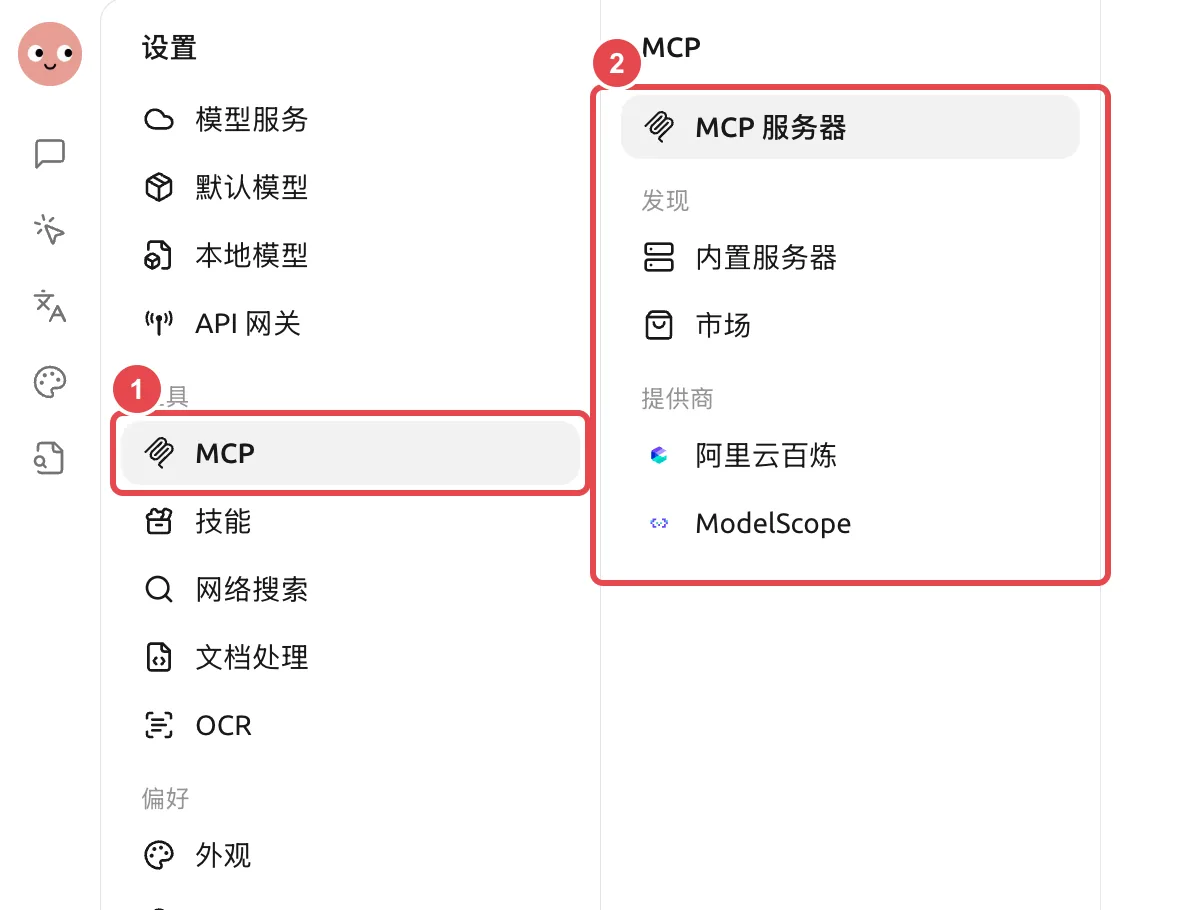
streamableHttp, o endereço https de “Server is running”, header Authorization: Bearer <token>. Ative o servidor.5
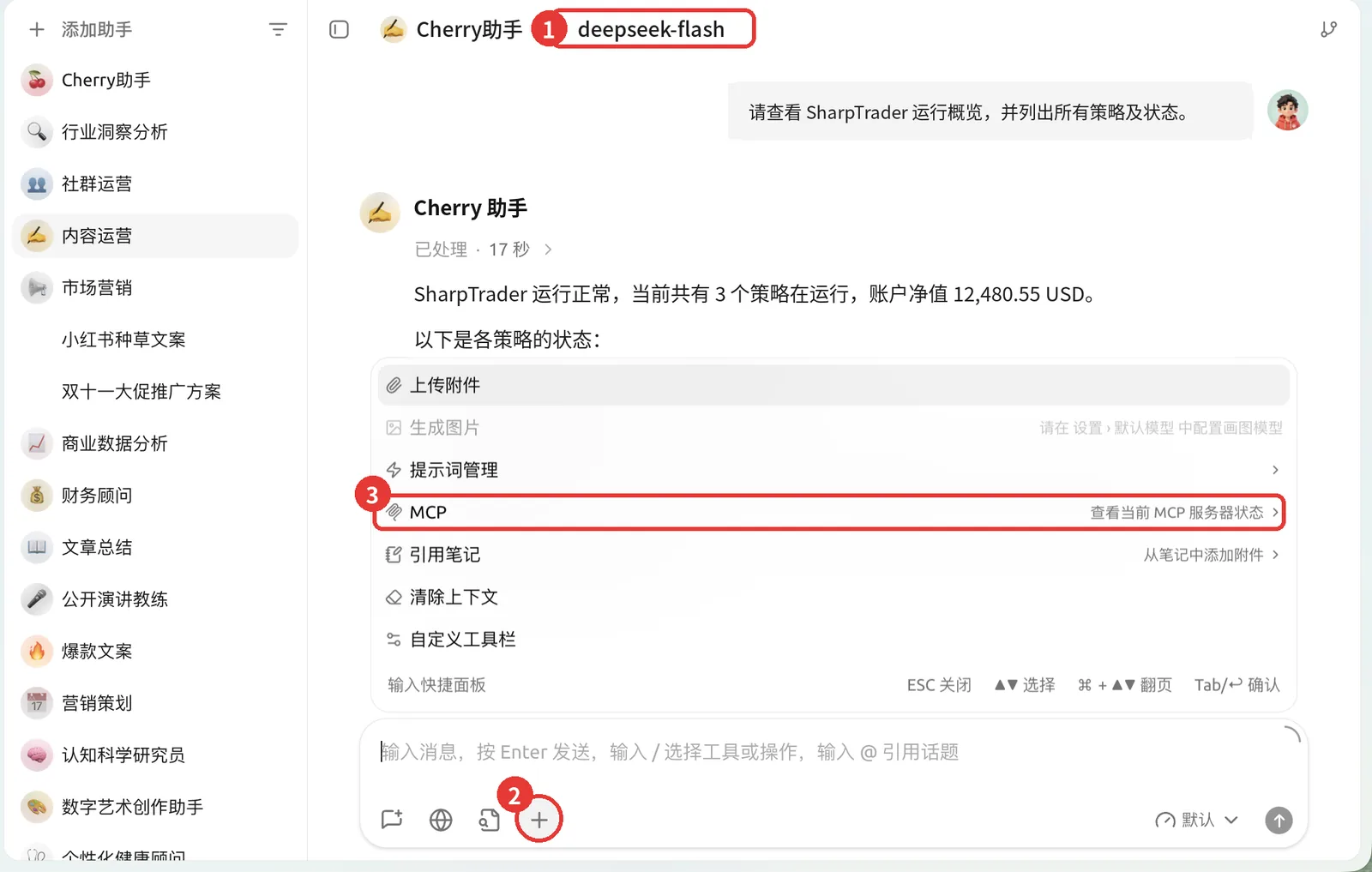
deepseek-flash, abra o menu + › MCP › ative sharptrader e depois peça a visão geral do SharpTrader e a lista de estratégias.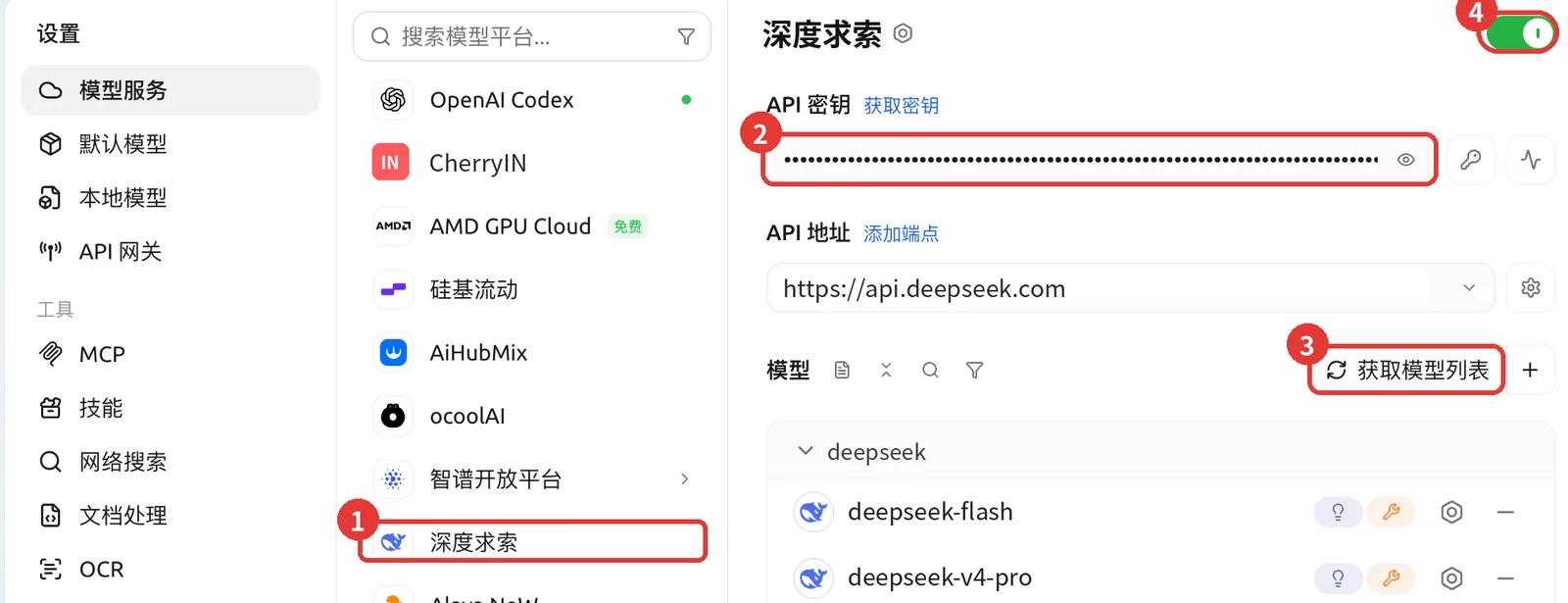
Instruções campo a campo e solução de problemas estão em MCP para trading › Conectando o DeepSeek.
Segurança
| Proteção | Como funciona |
|---|---|
| Token de acesso | Obrigatório em cada requisição (32 bytes aleatórios). Um token incorreto ou ausente recebe “401 Unauthorized”. New token desconecta todos os clientes configurados com o token antigo. |
| Grupos de permissões | Apenas Read vem ativado por padrão. As ferramentas dos grupos desativados nem sequer são listadas, e cada chamada é verificada novamente. |
| Limites de ordens | As ferramentas de ordens só existem depois que você ativa “Non-toxic orders” e aceita um aviso de risco. Os agentes operam apenas nas sessões que você marcar como Active, e cada ordem é verificada em relação aos limites dessa sessão, que os agentes podem ler, mas nunca alterar. |
| HTTPS fora deste computador | Qualquer endereço diferente de 127.0.0.1 exige um certificado, portanto o token nunca trafega pela rede em texto aberto. |
| Bloqueio por token incorreto | 10 tokens incorretos vindos de um mesmo endereço em 10 minutos bloqueiam esse endereço por 15 minutos. |
| Páginas do navegador bloqueadas | Requisições de páginas web são recusadas, de modo que um site aberto no seu navegador não consegue alcançar o servidor. |
| Regras de firewall | Um único botão restringe a porta MCP aos endereços que você listar. |
| Registros | Cada chamada vai para um log diário (endereço, ferramenta, argumentos, resultado, horário); ações e falhas também vão para o diário do SharpTrader. |
| A negociação nunca espera | As leituras copiam as listas sem bloqueá-las, então cotações e ordens nunca esperam por um agente. |
Requisitos e preço
- Preço do módulo: $945, pagamento único.
- Incluído grátis: o módulo Charts and Manual Trading: a aba Charting com todos os indicadores e a negociação manual. Vendido separadamente como complemento por US$ 495 (preço normal US$ 1.100).
- Funciona com: SharpTrader Pro e SharpTrader Lite. O módulo é ativado na sua licença existente do SharpTrader.
- Seu assistente de IA: sua própria conta do Claude ou do ChatGPT (ou outro cliente MCP). A assinatura do assistente não está incluída.
- Windows: o SharpTrader no seu computador ou em um VPS Windows; para acesso remoto, a porta MCP aberta no provedor do VPS.
- Suporte: suporte técnico gratuito da BJF Trading Group, incluindo ajuda com a primeira conexão.
Pergunte ao SharpTrader em vez de entrar no seu VPS
Status, logs, desempenho e iniciar/parar a partir do Claude ou do ChatGPT, no seu computador ou no seu celular, dentro das permissões que você definir.
Perguntas frequentes
A IA pode abrir operações na minha conta?
Somente se você permitir. As ferramentas de ordens ficam desativadas por padrão. Ao ativar “Non-toxic orders” e aceitar o aviso de risco, um agente pode enviar ordens pela negociação manual nas sessões que você marcar como Active, dentro dos limites definidos para cada uma: volume por ordem, ordens simultâneas, ordens por hora e tempo de permanência. Ele nunca pode alterar esses limites.
Quais assistentes de IA funcionam com ele?
Claude Desktop (with a ready extension file), the ChatGPT desktop app, Claude Code, VS Code in Copilot agent mode, Cursor, and OpenAI’s hosted agents. Any client that supports MCP over HTTPS with a header token can connect.
Posso usá-lo pelo celular?
Sim. Depois que o assistente estiver conectado no seu computador, você pode fazer as mesmas perguntas no aplicativo móvel dele, por texto ou por voz.
O SharpTrader precisa rodar no mesmo computador que o assistente?
Não. O SharpTrader pode rodar em um VPS. Você escolhe o endereço do VPS em “Listen on”, libera o IP da sua casa e usa o certificado que o SharpTrader cria para você.
Meu token de acesso está seguro?
O token é armazenado criptografado para o seu usuário do Windows, enviado somente por HTTPS quando a conexão sai do computador, e tentativas repetidas com tokens incorretos são bloqueadas. Trate-o como uma senha e clique em New token se achar que ele foi exposto.
A IA vê meus arquivos de configuração ou senhas?
Não. Caminhos, arquivos, DLLs, endereços de rede, propriedades de sessões e senhas não ficam disponíveis para os agentes. As configurações que a sua licença oculta nas janelas também ficam ocultas para os agentes.
Negociar envolve riscos. Assistentes de IA podem interpretar mal um pedido; verifique sempre o que você permite que a IA faça e revise as ações dela no diário do SharpTrader. Isto não é aconselhamento financeiro.