GUIA · AGENTES DE IA PARA TRADERS
MCP para trading: controle o seu software de trading com o Claude e o ChatGPT
Como o Model Context Protocol permite que um assistente de IA leia e gerencie uma plataforma de trading, o que ele deve e não deve ter permissão para fazer, como conectá-lo com segurança a um software rodando em um VPS e uma configuração passo a passo para o Claude e o ChatGPT.
Conteúdo
- O que é MCP, em um parágrafo
- Por que traders querem um agente de IA conectado à sua plataforma
- Como a conexão funciona: local e VPS
- O que um agente de IA deve ter permissão para fazer
- Checklist de segurança
- Passo a passo: o lado do servidor
- Conectando o Claude
- Conectando o ChatGPT
- Pedidos úteis para experimentar
- Solução de problemas
- Limites e ressalvas honestas
- Perguntas frequentes
O que é MCP, em um parágrafo
Resposta curta: o Model Context Protocol (MCP, protocolo de contexto de modelo) é um padrão aberto que permite a um assistente de IA chamar funções de outro programa. O programa executa um pequeno servidor MCP que publica uma lista de ferramentas, cada uma com um nome, uma descrição e argumentos tipados. O assistente lê essa lista, decide qual ferramenta responde ao seu pedido, chama-a e transforma o resultado em uma resposta. Em uma plataforma de trading, as ferramentas são coisas como “listar estratégias”, “obter desempenho” ou “parar estratégia”.
O ponto importante para traders: o assistente não recebe uma tela nem um mouse, e não faz suposições. Ele só pode chamar as ferramentas que o servidor publica, com os argumentos que o servidor aceita, e o servidor decide o que cada ferramenta pode alterar. Isso torna o MCP muito diferente de “dar a uma IA acesso remoto ao seu VPS”.
Por que traders querem um agente de IA conectado à sua plataforma
Traders algorítmicos e de arbitragem mantêm seu software rodando 24 horas por dia, normalmente em um VPS próximo à corretora ou à exchange. A maior parte do trabalho diário é verificação, não negociação: todas as sessões estão conectadas, todas as estratégias estão rodando, o que diz o log após uma desconexão, como uma estratégia se saiu nesta semana, qual foi o slippage. Cada verificação significa uma sessão de área de trabalho remota, várias janelas e muita rolagem.
- Status em uma pergunta. “Quais sessões estão desconectadas e quais estratégias estão paradas?” substitui a visita a quatro janelas.
- De qualquer lugar. O Claude e o ChatGPT têm aplicativos móveis com voz, então você pode verificar ou parar uma estratégia pelo celular sem um cliente de área de trabalho remota.
- Análise, não apenas dados. O assistente lê ordens fechadas, desempenho e logs e pode resumi-los: “compare o slippage das minhas duas estratégias LockCL2 nesta semana”.
- Alterações de rotina com verificação. “Clone a estratégia 18 e defina MaxOrdersTotal como 5” é validado pelo servidor antes que qualquer coisa seja salva.
- Gestão de notícias. Atualize o calendário econômico, ative ou desative eventos ou pare estratégias antes de uma divulgação.
Como a conexão funciona: local e VPS
Há duas configurações típicas. A que você usar determina se precisará de um certificado e de regras de firewall.
| Configuração | Onde cada coisa roda | Endereço | O que você precisa |
|---|---|---|---|
| Local | O software de trading e o assistente de IA no mesmo computador | http://127.0.0.1:47350/mcp |
Apenas o token de acesso. Nada fica acessível pela rede. |
| VPS | Software de trading em um VPS, o assistente no seu computador de casa ou do escritório | https://<VPS address>:47350/mcp |
Token de acesso, certificado HTTPS, regra de firewall para o IP da sua casa, porta aberta no provedor do VPS. |
| Agentes hospedados | Software de trading em um VPS, o agente nos servidores da OpenAI | https://<public name or IP>:47350/mcp |
Um certificado publicamente confiável (Let’s Encrypt), endereço público, porta aberta. |
A configuração com VPS é a mais comum entre os usuários do SharpTrader: a plataforma mantém sua localização de baixa latência e o assistente roda onde você está. O seu celular conversa com o assistente, e o aplicativo de desktop do assistente conversa com o VPS.
O que um agente de IA deve ter permissão para fazer
Modelos de linguagem são bons em ler e resumir e, às vezes, erram sobre o que você quis dizer. Um projeto sensato dá ao agente amplo acesso de leitura e acesso de escrita restrito e explícito. No SharpTrader, as ferramentas são divididas em quatro grupos de permissões:
| Grupo | Ferramentas | Permite | Padrão |
|---|---|---|---|
| Read | 12 | Visão geral, sessões, estratégias, configurações, instrumentos, ordens abertas e fechadas, desempenho, logs de sessões e de estratégias, diário, notícias | Sempre ativo enquanto o servidor estiver em execução |
| Control | 9 | Iniciar e parar estratégias (uma ou todas), ativar/desativar a negociação, conectar e desconectar sessões | Desativado |
| Settings | 7 | Alterar configurações de estratégias e instrumentos, o filtro de notícias e os eventos, criar e clonar estratégias | Desativado |
| Positions | 1 | Fechar a mercado todas as posições de uma estratégia | Desativado |
Igualmente importante é o que não está disponível para nenhum agente: enviar uma nova ordem (incluindo ordens manuais), excluir ou renomear estratégias, adicionar ou remover instrumentos, propriedades de sessões e mapeamento de símbolos, backtests e otimização, e qualquer coisa relacionada a caminhos, arquivos, DLLs ou endereços de rede. Isso continua nas próprias janelas do programa.
Checklist de segurança
Um servidor MCP em um VPS de trading é uma porta de entrada para as suas operações. Estas são as proteções que você deve procurar, no SharpTrader ou em qualquer plataforma que conectar:
| Verificação | Por que importa | No SharpTrader |
|---|---|---|
| Token em cada requisição | Sem ele, qualquer pessoa que encontre a porta pode chamar as ferramentas | Token aleatório de 32 bytes, armazenado criptografado, “401” sem ele |
| HTTPS fora do computador local | Um token enviado em texto aberto pode ser interceptado | O servidor se recusa a escutar em um endereço de rede sem certificado |
| Lista de IPs permitidos | Limita quem pode sequer tentar um token | “Allowed external IPs” mais regras do Windows Firewall com um único botão |
| Bloqueio contra força bruta | Impede a adivinhação de tokens | 10 tokens incorretos em 10 minutos bloqueiam esse endereço por 15 minutos |
| Sem acesso pelo navegador | Uma página web maliciosa poderia chamar um servidor local | Requisições de páginas web são recusadas |
| Privilégio mínimo | Limita o dano de um pedido mal interpretado | Somente leitura por padrão, três chaves de escrita separadas, nenhum envio de ordens |
| Trilha de auditoria | Você pode ver o que o agente fez e quando | Log diário de chamadas mais entradas no diário para cada ação e falha |
| Rotação de token | Revoga imediatamente um token vazado | “New token” desconecta todos os clientes que usam o token antigo |
Passo a passo: o lado do servidor
No SharpTrader, abra Settings › AI agents (MCP). Para a configuração local, marque “Allow AI agents to connect”, mantenha “This computer only” e clique em Apply changes. Para a configuração com VPS:
1
2
3
C:\SharpTrader.4
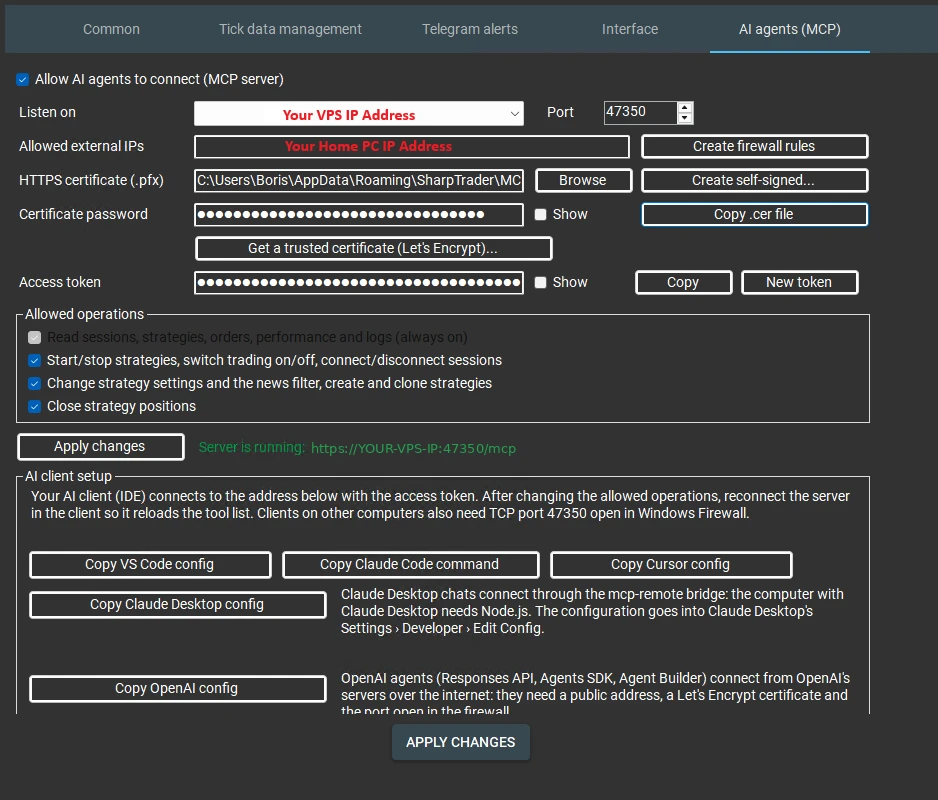
Se o seu provedor de VPS tiver um firewall próprio no painel de controle, abra a porta TCP 47350 também lá; o SharpTrader só consegue alterar o Windows Firewall.
Conectando o Claude
O Claude Desktop é o cliente mais fácil, porque o SharpTrader inclui um arquivo de extensão pronto, SharpTrader.mcpb. Ele usa o próprio runtime do Claude Desktop, então não é preciso instalar mais nada.
1
2
SharpTrader.mcpb para a janela e clique em Install.3
http://127.0.0.1:47350/mcp no mesmo computador, ou o endereço https exibido ao lado de “Server is running” no caso de um VPS. Cole o token de acesso, escolha o arquivo .cer e clique em Save.4
Com um arquivo de certificado informado, a extensão só se conecta a um servidor que apresente esse certificado, então o token nunca vai para outro lugar. Se o SharpTrader iniciar depois do Claude, a extensão tenta novamente a cada 15 segundos e carrega as ferramentas assim que se conecta. Usuários do Claude Code, VS Code e Cursor podem, em vez disso, clicar no botão Copy … config correspondente no SharpTrader.
Conectando o ChatGPT
O aplicativo ChatGPT para desktop inicia servidores MCP locais como programas, por isso ele chega ao SharpTrader por meio da pequena ponte mcp-remote. Primeiro instale o Node.js no seu computador (o instalador para Windows, com as opções padrão).
Depois abra o ChatGPT › Settings › Plugins, adicione um servidor MCP e preencha:
| Campo | Valor |
|---|---|
| Comando de inicialização | npx |
| Argumentos (um por linha) | -y · mcp-remote@latest · https://YOUR-VPS-IP:47350/mcp · --header · Authorization:${AUTH_HEADER} |
| AUTH_HEADER | Bearer, um espaço e, em seguida, o seu token de acesso |
| NODE_EXTRA_CA_CERTS | Caminho para o certificado, por exemplo C:\SharpTrader\mcp-server.cer |
| NODE_OPTIONS | --use-system-ca |
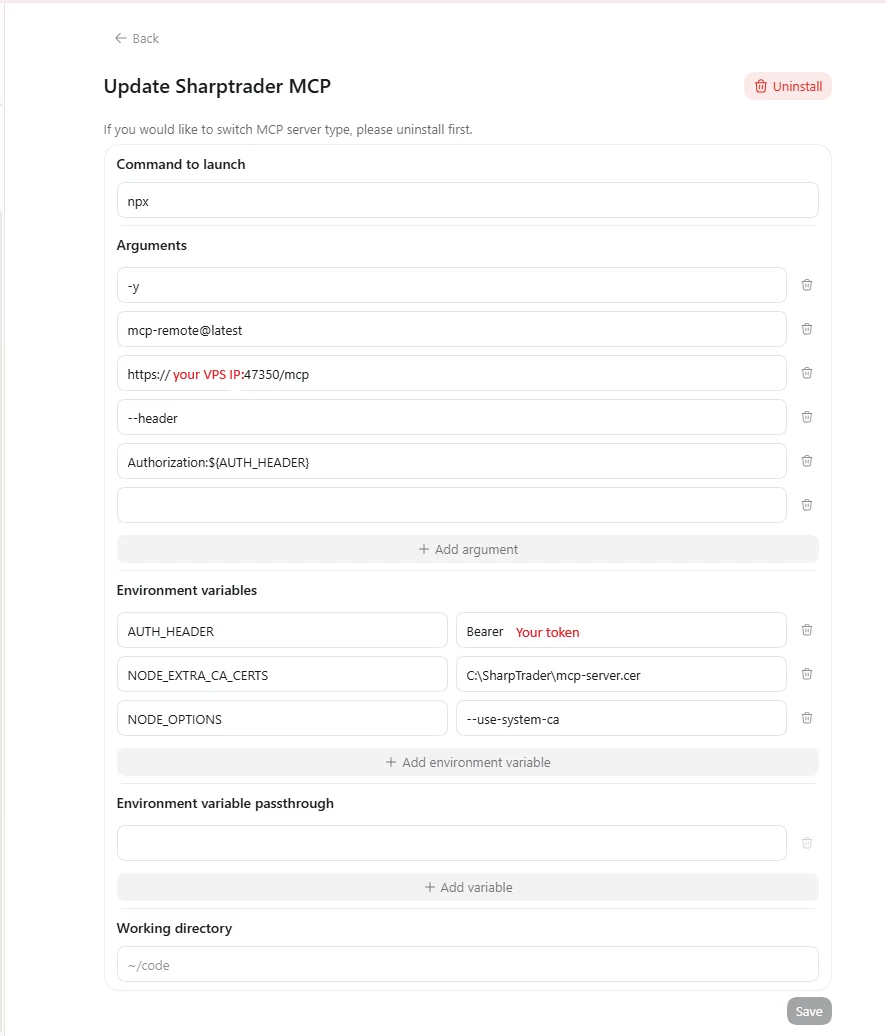
Salve, inicie um novo chat e pergunte “mostre minhas estratégias do SharpTrader”. Se o ChatGPT perguntar se deve confiar na pasta, confirme. Para os agentes hospedados da OpenAI (Responses API, Agents SDK, Agent Builder), use Copy OpenAI config no SharpTrader; eles exigem um certificado Let’s Encrypt e um endereço público.
Pedidos úteis para experimentar
| Pedido | Grupo de permissões |
|---|---|
| “Dê-me uma visão geral: quais sessões estão conectadas e quais estratégias estão rodando?” | Read |
| “Mostre os últimos erros no log da estratégia 21.” | Read |
| “Quais foram o lucro líquido, o profit factor e o slippage médio da estratégia 23 nesta semana?” | Read |
| “Quais eventos de alto impacto em USD estão no calendário hoje?” | Read |
| “Conecte todas as sessões e depois inicie a estratégia 19.” | Control |
| “Pare todas as estratégias até a divulgação terminar.” | Control |
| “Clone a estratégia 18 e defina MaxOrdersTotal como 5 na cópia.” | Settings |
| “Ative o filtro de notícias da estratégia 21 e atualize o calendário.” | Settings |
| “Feche todas as posições da estratégia 23.” | Positions |
Bons hábitos: identifique as estratégias pelo ID, peça ao agente que leia o estado novamente após uma ação (conexões, fechamento de posições e atualizações de ordens continuam em segundo plano) e mantenha os pedidos de escrita curtos e explícitos.
Solução de problemas
| Sintoma | O que fazer |
|---|---|
| O cliente não mostra ferramentas, ou mostra ferramentas antigas | Depois de alterar as operações permitidas, reconecte o servidor no cliente (ou reinicie-o) para que ele recarregue a lista. |
| “Server could not start” | O motivo é exibido em seguida: geralmente a porta está ocupada, o certificado ou a senha dele está incorreto, ou um endereço de rede não tem certificado. |
| 401 Unauthorized | Token incorreto, ou New token foi pressionado. Copie a configuração novamente. |
| 429 Too many requests | Esse endereço enviou 10 tokens incorretos em 10 minutos. Corrija o token; o bloqueio termina após 15 minutos. |
| Outros computadores não conseguem se conectar | Verifique se Listen on não está como “This computer only”, o firewall do provedor do VPS e a mensagem de Create firewall rules. |
| O Claude mostra o servidor, mas nenhuma ferramenta do SharpTrader | Encerre o Claude Desktop completamente pelo ícone na bandeja do sistema e inicie-o novamente. |
| Uma alteração de configuração é recusada | Pare a estratégia para alterar configurações gerais, feche a janela dela no SharpTrader ou feche as ordens abertas antes de trocar um símbolo. |
| Uma chamada expira após 30 segundos | Há uma caixa de mensagem ou um diálogo aberto no SharpTrader. Feche-o e deixe o agente ler o estado. |
Adicione agentes de IA ao seu SharpTrader
29 ferramentas, somente leitura por padrão, sem envio de ordens, proteção por HTTPS e token. Funciona com o Claude, o ChatGPT e outros clientes MCP.
Limites e ressalvas honestas
- A IA pode entender errado. Mantenha as permissões de escrita desativadas até precisar delas e confira o diário após as ações.
- Não é um consultor de trading. Um assistente que resume o seu desempenho não faz previsões e não consegue tornar uma estratégia lucrativa.
- As ações são assíncronas. “Iniciada” significa que o comando foi aceito; o agente deve ler o estado novamente para confirmar.
- A conta do seu assistente é uma chave. Qualquer pessoa que possa usar a sua conta do Claude ou do ChatGPT com o conector instalado pode usar as permissões que você concedeu. Proteja-a com autenticação de dois fatores.
- Algumas coisas continuam manuais por design: novas ordens, exclusão de estratégias, sessões e mapeamento de símbolos, backtests e otimização.
Perguntas frequentes
O que significa MCP?
Model Context Protocol, um padrão aberto para conectar assistentes de IA a programas e dados. Um programa executa um servidor MCP que publica ferramentas; um assistente como o Claude ou o ChatGPT as chama.
Um agente de IA pode negociar por mim via MCP?
No SharpTrader, nenhuma ferramenta envia uma nova ordem. Um agente pode iniciar ou parar as estratégias que você configurou e, se você permitir, fechar as posições de uma estratégia. As decisões de negociação continuam com as suas estratégias.
Preciso de um VPS?
Não. Se o assistente roda no mesmo computador que o SharpTrader, o servidor escuta apenas em 127.0.0.1 e não precisa de certificado. Um VPS só é necessário se as suas operações já rodam nele.
O Claude ou o ChatGPT é melhor para isso?
Ambos funcionam com as mesmas ferramentas. O Claude Desktop é mais rápido de configurar graças ao arquivo de extensão pronto; o ChatGPT precisa do Node.js e de alguns campos a mais. Use o assistente que você já assina.
Posso controlar o SharpTrader por voz pelo celular?
Sim. Conecte o assistente no seu computador e depois use o aplicativo móvel dele; o conector também fica disponível lá, e você pode perguntar por texto ou por voz.
O que acontece se o meu token vazar?
Clique em New token no SharpTrader e aplique as alterações: todos os clientes que usam o token antigo são desconectados imediatamente. Depois, cole o novo token nos seus próprios clientes.
Negociar envolve riscos. Este guia é educativo e não constitui aconselhamento financeiro. Assistentes de IA podem cometer erros; revise sempre o que você permite que um agente faça.