PANDUAN · AGEN AI UNTUK TRADER
MCP untuk Trading: kendalikan software trading Anda dengan Claude dan ChatGPT
Bagaimana Model Context Protocol memungkinkan asisten AI membaca dan mengelola platform trading, apa yang boleh dan tidak boleh dilakukannya, cara menghubungkannya dengan aman ke software yang berjalan di VPS, serta panduan langkah demi langkah untuk Claude dan ChatGPT.
Daftar isi
- Apa itu MCP, dalam satu paragraf
- Mengapa trader ingin agen AI terhubung ke platform mereka
- Cara kerja koneksi: lokal dan VPS
- Apa yang sebaiknya boleh dilakukan agen AI
- Daftar periksa keamanan
- Langkah demi langkah: sisi server
- Menghubungkan Claude
- Menghubungkan ChatGPT
- Contoh permintaan yang berguna
- Pemecahan masalah
- Batasan dan catatan jujur
- FAQ
Apa itu MCP, dalam satu paragraf
Jawaban singkat: Model Context Protocol (MCP) adalah standar terbuka yang memungkinkan asisten AI memanggil fungsi di program lain. Program tersebut menjalankan server MCP kecil yang menerbitkan daftar tool, masing-masing dengan nama, deskripsi, dan argumen bertipe. Asisten membaca daftar itu, memutuskan tool mana yang menjawab permintaan Anda, memanggilnya, lalu mengubah hasilnya menjadi jawaban. Untuk platform trading, tool-nya berupa hal seperti “tampilkan daftar strategi”, “ambil data kinerja”, atau “hentikan strategi”.
Bagian terpenting bagi trader: asisten tidak mendapatkan layar atau mouse, dan tidak menebak-nebak. Asisten hanya dapat memanggil tool yang diterbitkan server, dengan argumen yang diterima server, dan server yang memutuskan apa yang boleh diubah oleh setiap tool. Inilah yang membuat MCP sangat berbeda dari “memberi AI akses jarak jauh ke VPS Anda”.
Mengapa trader ingin agen AI terhubung ke platform mereka
Trader algoritmik dan arbitrase menjalankan software mereka sepanjang waktu, biasanya di VPS yang dekat dengan broker atau bursa. Sebagian besar pekerjaan sehari-hari adalah memeriksa, bukan trading: apakah setiap sesi terhubung, apakah setiap strategi berjalan, apa isi log setelah koneksi terputus, bagaimana kinerja strategi minggu ini, berapa slippage-nya. Setiap pemeriksaan berarti satu sesi remote desktop, beberapa jendela, dan banyak menggulir layar.
- Status dalam satu pertanyaan. “Sesi mana yang terputus dan strategi mana yang berhenti?” menggantikan berkeliling di empat jendela.
- Dari mana saja. Claude dan ChatGPT memiliki aplikasi seluler dengan fitur suara, sehingga Anda dapat memeriksa atau menghentikan strategi dari ponsel tanpa klien remote desktop.
- Analisis, bukan sekadar data. Asisten membaca order tertutup, kinerja, dan log, lalu dapat merangkumnya: “bandingkan slippage dua strategi LockCL2 saya minggu ini”.
- Perubahan rutin dengan validasi. “Kloning strategi 18 dan atur MaxOrdersTotal menjadi 5” divalidasi oleh server sebelum apa pun disimpan.
- Penanganan berita. Perbarui kalender ekonomi, nyalakan atau matikan event, atau hentikan strategi sebelum rilis data.
Cara kerja koneksi: lokal dan VPS
Ada dua tata letak yang umum. Tata letak yang Anda gunakan menentukan apakah Anda memerlukan sertifikat dan aturan firewall.
| Tata letak | Lokasi komponen | Alamat | Yang Anda perlukan |
|---|---|---|---|
| Lokal | Software trading dan asisten AI di komputer yang sama | http://127.0.0.1:47350/mcp |
Hanya token akses. Tidak ada yang dapat diakses dari jaringan. |
| VPS | Software trading di VPS, asisten di komputer rumah atau kantor Anda | https://<VPS address>:47350/mcp |
Token akses, sertifikat HTTPS, aturan firewall untuk IP rumah Anda, port terbuka di penyedia VPS. |
| Agen terkelola | Software trading di VPS, agen di server OpenAI | https://<public name or IP>:47350/mcp |
Sertifikat yang dipercaya publik (Let’s Encrypt), alamat publik, port terbuka. |
Tata letak VPS paling umum di kalangan pengguna SharpTrader: platform tetap berada di lokasi ber-latensi rendah, sementara asisten berjalan di tempat Anda berada. Ponsel Anda berkomunikasi dengan asisten, dan aplikasi desktop asisten berkomunikasi dengan VPS.
Apa yang sebaiknya boleh dilakukan agen AI
Model bahasa pandai membaca dan merangkum, tetapi terkadang salah menangkap maksud Anda. Desain yang masuk akal memberi agen akses baca yang luas serta akses tulis yang sempit dan eksplisit. Di SharpTrader, tool dibagi menjadi empat grup izin:
| Grup | Tool | Mengizinkan | Default |
|---|---|---|---|
| Read | 12 | Ringkasan, sesi, strategi, pengaturan, instrumen, order terbuka dan tertutup, kinerja, log sesi dan strategi, jurnal, berita | Selalu aktif selama server berjalan |
| Control | 9 | Menjalankan dan menghentikan strategi (satu atau semua), menyalakan/mematikan trading, menghubungkan dan memutuskan sesi | Nonaktif |
| Settings | 7 | Mengubah pengaturan strategi dan instrumen, filter berita dan event, membuat dan mengkloning strategi | Nonaktif |
| Positions | 1 | Menutup semua posisi sebuah strategi pada harga pasar | Nonaktif |
Sama pentingnya adalah apa yang tidak tersedia bagi agen mana pun: mengirim order baru (termasuk order manual), menghapus atau mengganti nama strategi, menambah atau menghapus instrumen, properti sesi dan pemetaan simbol, backtest dan optimisasi, serta apa pun yang terkait path, file, DLL, atau alamat jaringan. Semua itu tetap dilakukan di jendela program itu sendiri.
Daftar periksa keamanan
Server MCP di VPS trading adalah pintu masuk ke trading Anda. Berikut perlindungan yang perlu dicari, di SharpTrader maupun di platform mana pun yang Anda hubungkan:
| Pemeriksaan | Mengapa penting | Di SharpTrader |
|---|---|---|
| Token di setiap permintaan | Tanpa token, siapa pun yang menemukan port dapat memanggil tool | Token acak 32 byte, disimpan terenkripsi, “401” tanpa token |
| HTTPS di luar komputer lokal | Token yang dikirim sebagai teks biasa dapat disadap | Server menolak mendengarkan di alamat jaringan tanpa sertifikat |
| Daftar IP yang diizinkan | Membatasi siapa yang bahkan dapat mencoba token | “Allowed external IPs” plus aturan Windows Firewall dengan satu tombol |
| Blokir brute-force | Menghentikan upaya menebak token | 10 token salah dalam 10 menit memblokir alamat tersebut selama 15 menit |
| Tanpa akses browser | Halaman web berbahaya dapat memanggil server lokal | Permintaan dari halaman web ditolak |
| Hak akses minimum | Membatasi kerusakan akibat permintaan yang disalahpahami | Hanya baca secara default, tiga sakelar tulis terpisah, tanpa pengiriman order |
| Jejak audit | Anda dapat melihat apa yang dilakukan agen dan kapan | Log panggilan harian plus entri jurnal untuk setiap aksi dan kegagalan |
| Rotasi token | Mencabut token yang bocor seketika | “New token” memutus semua klien yang memakai token lama |
Langkah demi langkah: sisi server
Di SharpTrader buka Settings › AI agents (MCP). Untuk tata letak lokal, centang “Allow AI agents to connect”, biarkan “This computer only” dan tekan Apply changes. Untuk tata letak VPS:
1
2
3
C:\SharpTrader.4
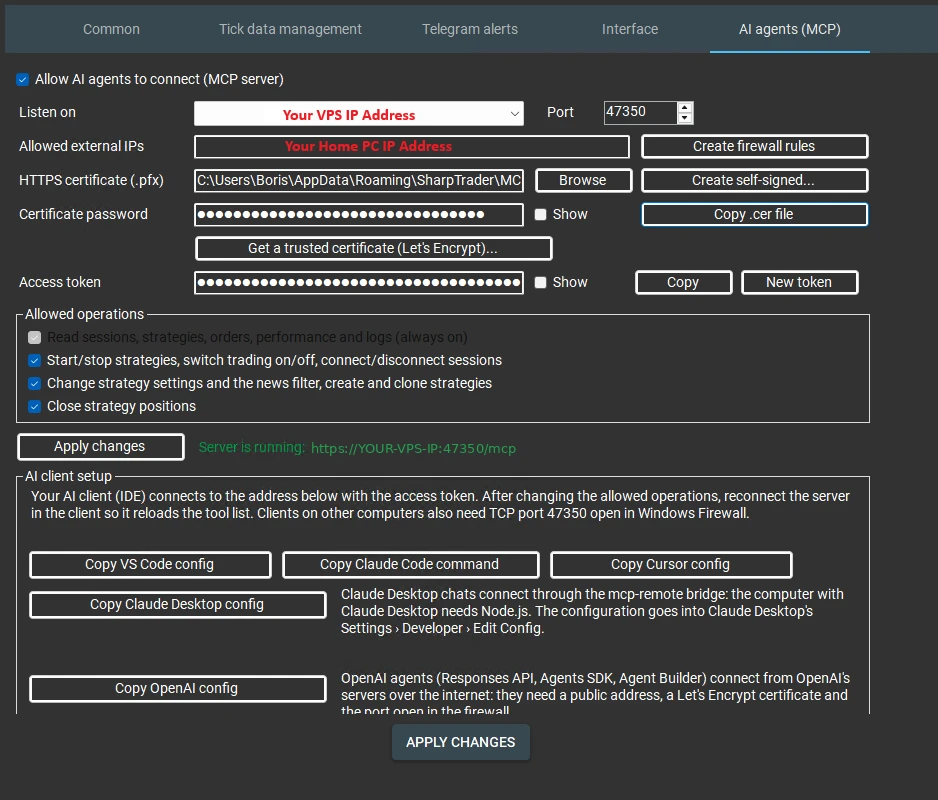
Jika penyedia VPS Anda memiliki firewall sendiri di panel kontrolnya, buka juga port TCP 47350 di sana; SharpTrader hanya dapat mengubah Windows Firewall.
Menghubungkan Claude
Claude Desktop adalah klien yang paling mudah karena SharpTrader menyertakan file ekstensi siap pakai, SharpTrader.mcpb. File ini menggunakan runtime bawaan Claude Desktop, jadi tidak ada lagi yang perlu diinstal.
1
2
SharpTrader.mcpb ke jendela dan tekan Install.3
http://127.0.0.1:47350/mcp di komputer yang sama, atau alamat https yang ditampilkan di samping “Server is running” untuk VPS. Tempel token akses, pilih file .cer, lalu tekan Save.4
Jika diberi file sertifikat, ekstensi hanya terhubung ke server yang menunjukkan sertifikat tersebut, sehingga token tidak pernah dikirim ke tempat lain. Jika SharpTrader dijalankan setelah Claude, ekstensi mencoba lagi setiap 15 detik dan memuat tool begitu terhubung. Pengguna Claude Code, VS Code, dan Cursor dapat menekan tombol Copy … config yang sesuai di SharpTrader.
Menghubungkan ChatGPT
Aplikasi desktop ChatGPT menjalankan server MCP lokal sebagai program, sehingga aplikasi ini menjangkau SharpTrader melalui jembatan kecil mcp-remote. Instal Node.js di komputer Anda terlebih dahulu (installer Windows, opsi default).
Lalu buka ChatGPT › Settings › Plugins, tambahkan server MCP dan isi:
| Kolom | Nilai |
|---|---|
| Perintah untuk dijalankan | npx |
| Argumen (satu per baris) | -y · mcp-remote@latest · https://YOUR-VPS-IP:47350/mcp · --header · Authorization:${AUTH_HEADER} |
| AUTH_HEADER | Bearer, spasi, lalu token akses Anda |
| NODE_EXTRA_CA_CERTS | Path ke sertifikat, misalnya C:\SharpTrader\mcp-server.cer |
| NODE_OPTIONS | --use-system-ca |
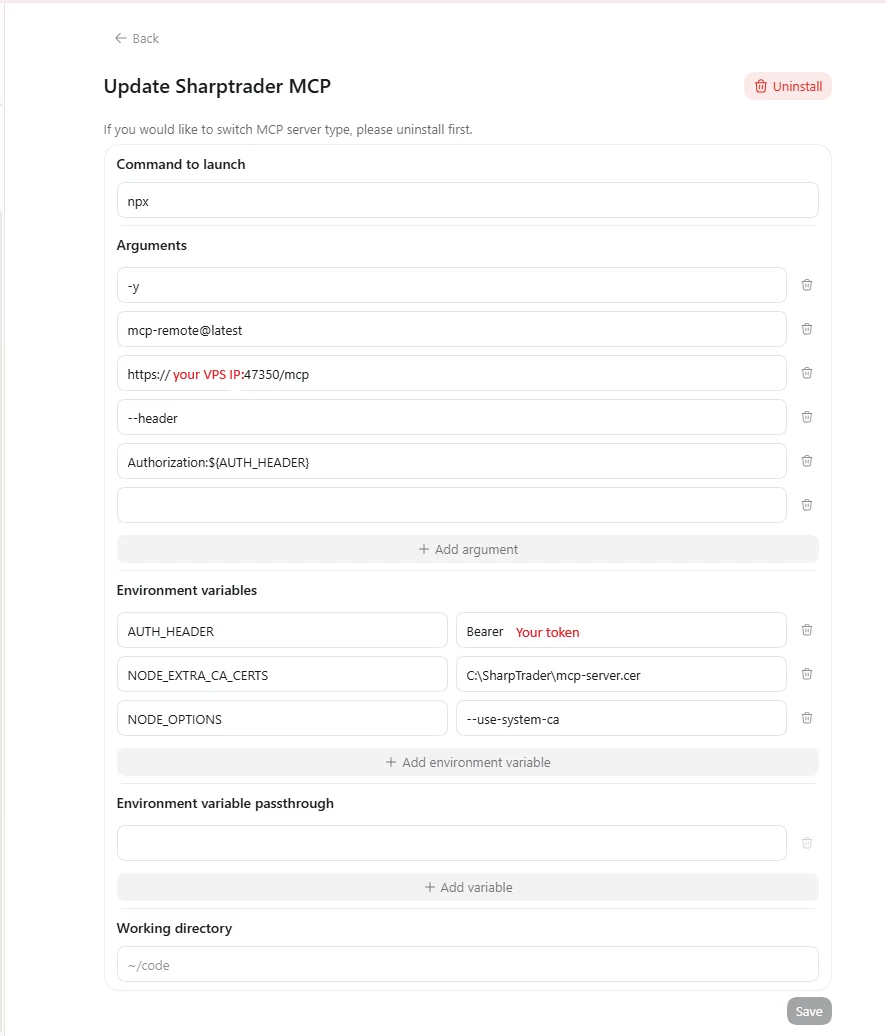
Simpan, mulai chat baru dan tanyakan “tampilkan strategi SharpTrader saya”. Jika ChatGPT menanyakan apakah folder dapat dipercaya, konfirmasikan. Untuk agen terkelola OpenAI (Responses API, Agents SDK, Agent Builder), gunakan Copy OpenAI config di SharpTrader; agen ini memerlukan sertifikat Let’s Encrypt dan alamat publik.
Contoh permintaan yang berguna
| Permintaan | Grup izin |
|---|---|
| “Beri saya ringkasan: sesi mana yang terhubung dan strategi mana yang berjalan?” | Read |
| “Tampilkan error terakhir di log strategi 21.” | Read |
| “Berapa net profit, profit factor, dan rata-rata slippage strategi 23 minggu ini?” | Read |
| “Event USD berdampak tinggi apa saja yang ada di kalender hari ini?” | Read |
| “Hubungkan semua sesi, lalu jalankan strategi 19.” | Control |
| “Hentikan semua strategi sampai rilis data selesai.” | Control |
| “Kloning strategi 18 dan atur MaxOrdersTotal menjadi 5 pada salinannya.” | Settings |
| “Aktifkan filter berita untuk strategi 21 dan perbarui kalender.” | Settings |
| “Tutup semua posisi strategi 23.” | Positions |
Kebiasaan yang baik: sebut strategi berdasarkan ID, minta agen membaca ulang status setelah sebuah aksi (koneksi, penutupan posisi, dan pembaruan order berlanjut di latar belakang), dan buat permintaan tulis tetap singkat dan eksplisit.
Pemecahan masalah
| Gejala | Yang harus dilakukan |
|---|---|
| Klien tidak menampilkan tool, atau menampilkan tool lama | Setelah mengubah operasi yang diizinkan, hubungkan ulang server di klien (atau mulai ulang klien) agar daftarnya dimuat ulang. |
| “Server could not start” | Alasannya ditampilkan setelahnya: biasanya port sudah dipakai, sertifikat atau kata sandinya salah, atau ada alamat jaringan tanpa sertifikat. |
| 401 Unauthorized | Token salah, atau New token telah ditekan. Salin ulang konfigurasinya. |
| 429 Too many requests | Alamat tersebut mengirim 10 token salah dalam 10 menit. Perbaiki token; blokir berakhir setelah 15 menit. |
| Komputer lain tidak dapat terhubung | Pastikan Listen on bukan “This computer only”, periksa firewall penyedia VPS, dan pesan dari Create firewall rules. |
| Claude menampilkan server tetapi tanpa tool SharpTrader | Keluar sepenuhnya dari Claude Desktop melalui ikon di tray, lalu jalankan lagi. |
| Perubahan pengaturan ditolak | Hentikan strategi untuk pengaturan umum, tutup jendelanya di SharpTrader, atau tutup order terbukanya sebelum mengganti simbol. |
| Panggilan habis waktu setelah 30 detik | Ada kotak pesan atau dialog yang terbuka di SharpTrader. Tutup, lalu biarkan agen membaca status kembali. |
Tambahkan agen AI ke SharpTrader Anda
29 tool, hanya baca secara default, tanpa pengiriman order, perlindungan HTTPS dan token. Bekerja dengan Claude, ChatGPT, dan klien MCP lainnya.
Batasan dan catatan jujur
- AI bisa salah paham. Biarkan izin tulis nonaktif sampai Anda membutuhkannya, dan periksa jurnal setelah setiap aksi.
- AI bukan penasihat trading. Asisten yang merangkum kinerja Anda bukanlah prakiraan, dan tidak dapat membuat strategi menjadi menguntungkan.
- Aksi bersifat asinkron. “Started” berarti perintah telah diterima; agen sebaiknya membaca ulang status untuk memastikannya.
- Akun asisten Anda adalah kunci. Siapa pun yang dapat menggunakan akun Claude atau ChatGPT Anda dengan konektor terpasang dapat menggunakan izin yang telah Anda berikan. Lindungi akun dengan autentikasi dua faktor.
- Beberapa hal sengaja tetap manual: order baru, penghapusan strategi, sesi dan pemetaan simbol, backtest dan optimisasi.
FAQ
Apa kepanjangan MCP?
Model Context Protocol, standar terbuka untuk menghubungkan asisten AI ke program dan data. Sebuah program menjalankan server MCP yang menerbitkan tool; asisten seperti Claude atau ChatGPT memanggilnya.
Bisakah agen AI melakukan trading untuk saya melalui MCP?
Di SharpTrader, tidak ada tool yang mengirim order baru. Agen dapat menjalankan atau menghentikan strategi yang Anda konfigurasi dan, jika Anda mengizinkannya, menutup posisi sebuah strategi. Keputusan trading tetap ada pada strategi Anda.
Apakah saya memerlukan VPS?
Tidak. Jika asisten berjalan di komputer yang sama dengan SharpTrader, server hanya mendengarkan di 127.0.0.1 dan tidak memerlukan sertifikat. VPS hanya diperlukan jika trading Anda memang sudah berjalan di sana.
Mana yang lebih baik untuk ini, Claude atau ChatGPT?
Keduanya bekerja dengan tool yang sama. Claude Desktop lebih cepat disiapkan berkat file ekstensi siap pakai; ChatGPT memerlukan Node.js dan beberapa kolom tambahan. Gunakan asisten yang sudah Anda langgani.
Bisakah saya mengendalikan SharpTrader dengan suara dari ponsel?
Bisa. Hubungkan asisten di komputer Anda, lalu gunakan aplikasi selulernya; konektor juga tersedia di sana, dan Anda dapat bertanya lewat teks atau suara.
Apa yang terjadi jika token saya bocor?
Tekan New token di SharpTrader dan terapkan perubahan: semua klien yang memakai token lama langsung terputus. Lalu tempel token baru ke klien Anda sendiri.
Trading mengandung risiko. Panduan ini bersifat edukatif dan bukan nasihat keuangan. Asisten AI dapat membuat kesalahan; selalu tinjau apa yang Anda izinkan untuk dilakukan agen.