]
MODULO SHARPTRADER · AGENTI AI (MCP)
SharpTrader AI Agents: gestisci SharpTrader da Claude o ChatGPT
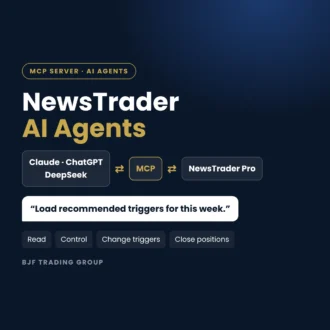
Un server MCP integrato permette al tuo assistente AI di leggere i dati di SharpTrader e, solo se lo consenti, di controllarlo. Chiedi in linguaggio naturale quali strategie sono attive, cosa riportano i log o come è andata una strategia questa settimana, e avvia o arresta le strategie dal computer o dallo smartphone, per iscritto o a voce. L’IA invia ordini solo se lo attivi, entro i limiti che imposti per ogni conto.
In questa pagina
Novità: Non-toxic orders, trailing stop, profilo di flusso e 76 indicatori
Il server degli agenti AI ha ora 37 strumenti. Un agente può programmare «Non-toxic orders» che SharpTrader invia e chiude secondo un calendario, proteggerli con stop loss, take profit e trailing stop, mostrare come appare al broker il flusso di ordini di ogni conto e calcolare 76 indicatori tecnici. Tutto parte disattivato, e sei tu a impostare i limiti per ogni conto. Sono ordini reali e possono generare perdite. Nel video sono chiamati «camouflage orders».
Skill gratuite per agenti. Nove skill insegnano al tuo agente a pianificare ordini non tossici entro i tuoi limiti: Skill non tossiche per agenti AI.
Cosa fa il modulo
In breve: SharpTrader integra un piccolo server che parla il Model Context Protocol (MCP), lo standard aperto con cui gli assistenti AI si collegano ad altri programmi. Il tuo assistente (Claude, ChatGPT e altri) vi si connette con un token di accesso e poi lavora con SharpTrader come faresti tu nelle sue finestre: legge gli stessi dati e preme gli stessi pulsanti, entro i permessi che hai impostato.
Non serve più aprire un desktop remoto sul VPS solo per verificare che tutto funzioni. Chiedi «quali sessioni sono disconnesse?», «mostrami il log della strategia 21», «qual è stato il profitto netto e lo slippage medio della mia strategia LockCL2 questa settimana?» oppure «ferma tutte le strategie prima delle notizie», e l’assistente richiama lo strumento SharpTrader giusto e risponde in pochi secondi. Con Claude o ChatGPT sullo smartphone puoi fare lo stesso a voce.
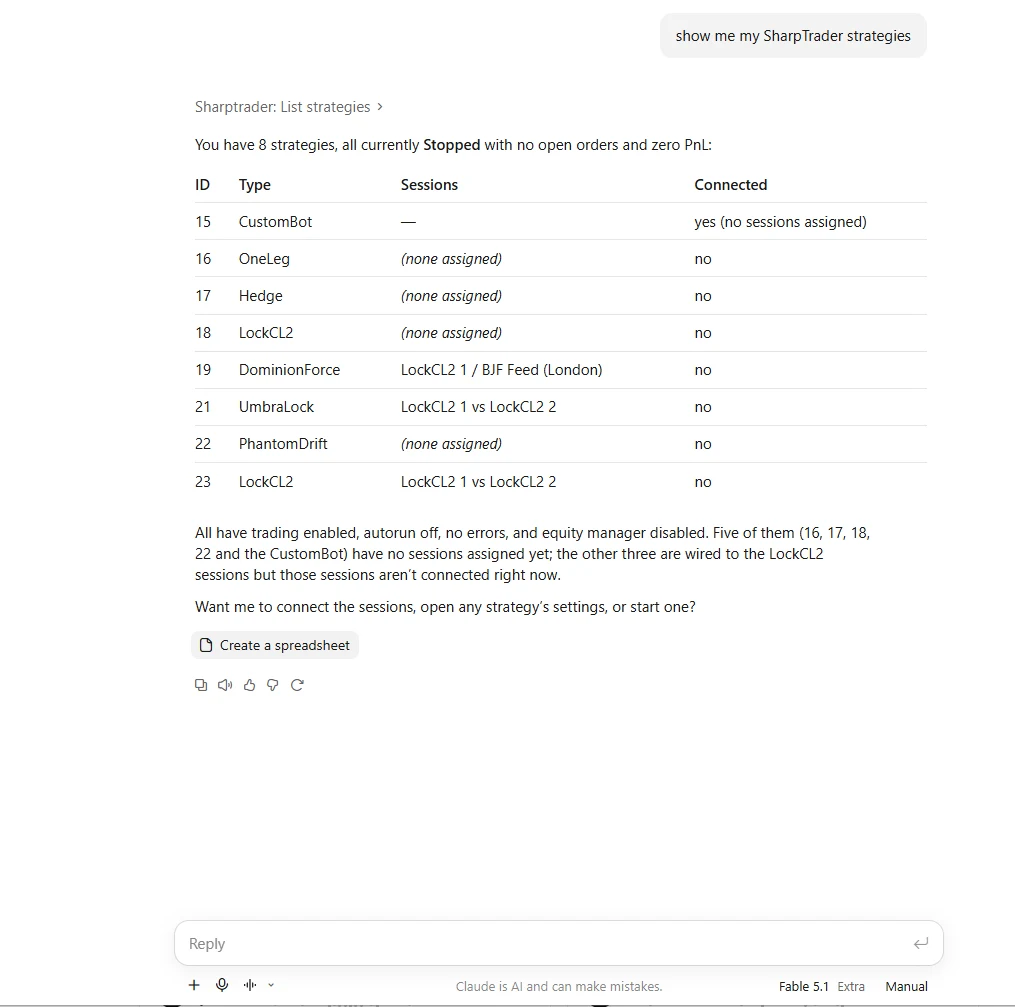
Come appare in una chat
Qui SharpTrader gira su un VPS e Claude su un computer di casa. Una sola domanda restituisce tutte le strategie con ID, tipo, sessioni e stato della connessione, e l’assistente suggerisce il passo successivo.
Cosa può e non può fare un agente
| Può (se autorizzato) | Non può |
|---|---|
| Leggere sessioni, strategie, ordini aperti e chiusi, performance, log e journal | Inviare ordini al di fuori delle sessioni e dei limiti che hai impostato, o modificare tali limiti |
| Avviare e arrestare strategie, attivarne e disattivarne il trading | Eliminare o rinominare strategie esistenti |
| Connettere e disconnettere sessioni | Aggiungere o rimuovere strumenti, assegnare sessioni o mappature dei simboli |
| Leggere e modificare le impostazioni delle strategie e degli strumenti | Modificare le proprietà delle sessioni |
| Creare nuove strategie e clonare quelle esistenti | Eseguire backtest o ottimizzazioni, aprire grafici |
| Gestire la scheda News: aggiornare il calendario, modificarne le opzioni, attivare o disattivare eventi | Modificare percorsi, file, DLL, indirizzi di rete o il codice del bot da eseguire |
| Chiudere le posizioni di una strategia (il suo pulsante Close All) | Modificare qualsiasi cosa mentre la finestra di quella strategia è aperta in SharpTrader |
| Inviare «Non-toxic orders» con stop loss, take profit e trailing stop; leggere il profilo di flusso e 76 indicatori tecnici | Operare su sessioni che non hai contrassegnato come Active |
Le impostazioni seguono le stesse regole delle finestre delle strategie: le impostazioni generali e i parametri personalizzati del bot si modificano solo a strategia ferma, i valori dell’equity manager e i parametri numerici degli strumenti possono cambiare mentre è in esecuzione, e basta un valore errato perché non venga modificato nulla e tutti i problemi vengano elencati.
Gruppi di permessi
Ogni strumento appartiene a uno di cinque gruppi. Gli interruttori nella pagina delle impostazioni decidono quali gruppi può usare un agente, e ogni chiamata viene verificata di nuovo sul server.
| Gruppo | Strumenti | Cosa consente | Predefinito |
|---|---|---|---|
| Read | 16 | Visualizzare tutto: sessioni, strategie, impostazioni, ordini, performance, log, notizie | Sempre attivo mentre il server è in funzione |
| Control | 9 | Avviare e arrestare strategie, attivare e disattivare il trading, connettere e disconnettere sessioni | Disattivato finché non lo spunti |
| Settings | 7 | Modificare le impostazioni di strategie e strumenti e il filtro notizie, creare e clonare strategie | Disattivato finché non lo spunti |
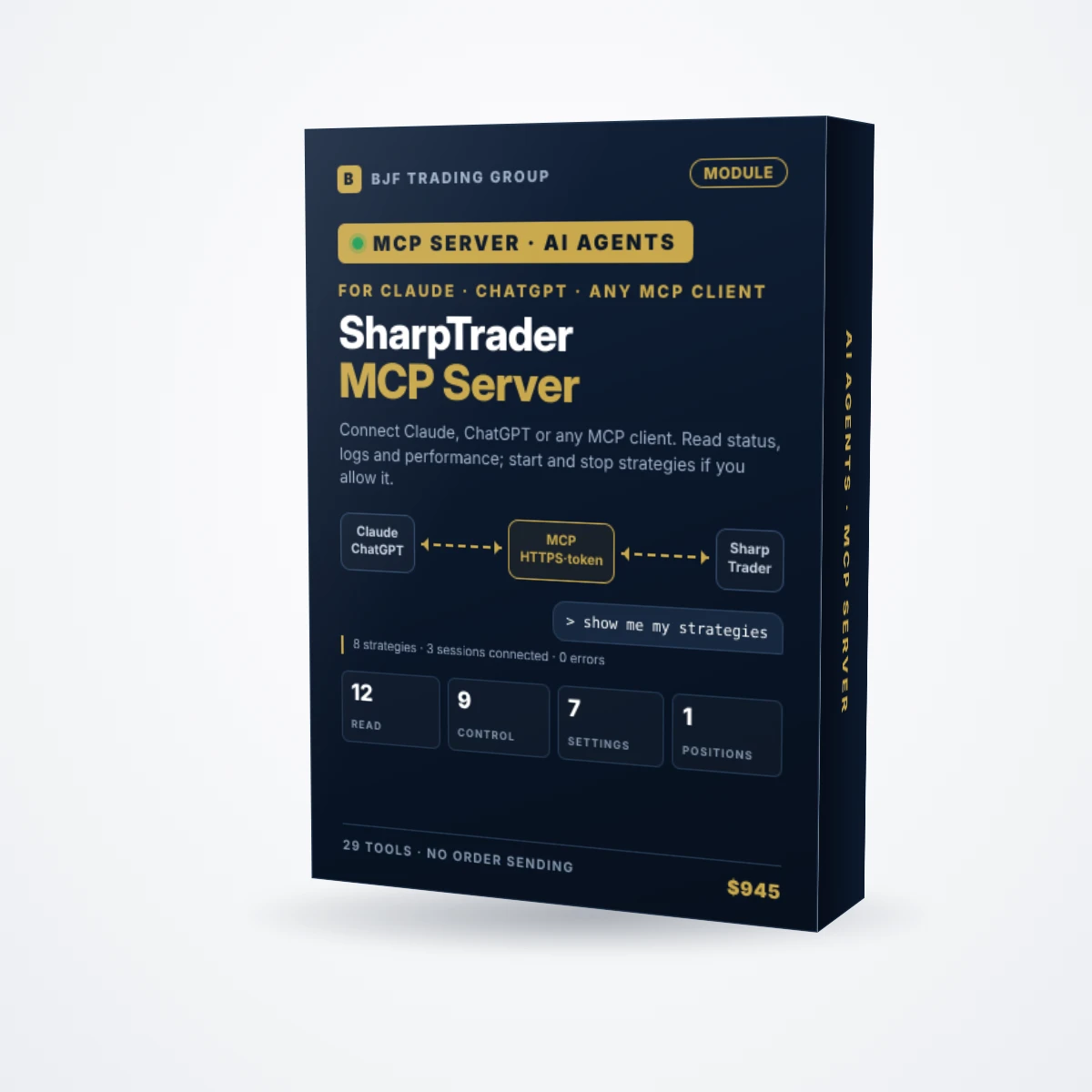
| Positions | 1 | Chiudere a mercato tutte le posizioni di una strategia in esecuzione | Disattivato finché non lo spunti |
| Orders | 4 | Inviare, annullare e chiudere «Non-toxic orders» e modificarne il trailing stop, solo su sessioni attive ed entro i tuoi limiti | Disattivato finché non lo spunti e accetti l’avviso di rischio |
Configurazione in SharpTrader
Tutto si trova in un’unica pagina: Settings › AI agents (MCP). Se il tuo assistente gira sullo stesso computer di SharpTrader, spunta «Allow AI agents to connect», lascia «This computer only» e premi Apply changes. Se SharpTrader gira su un VPS e l’assistente sul tuo computer:
1
2
3
4
5
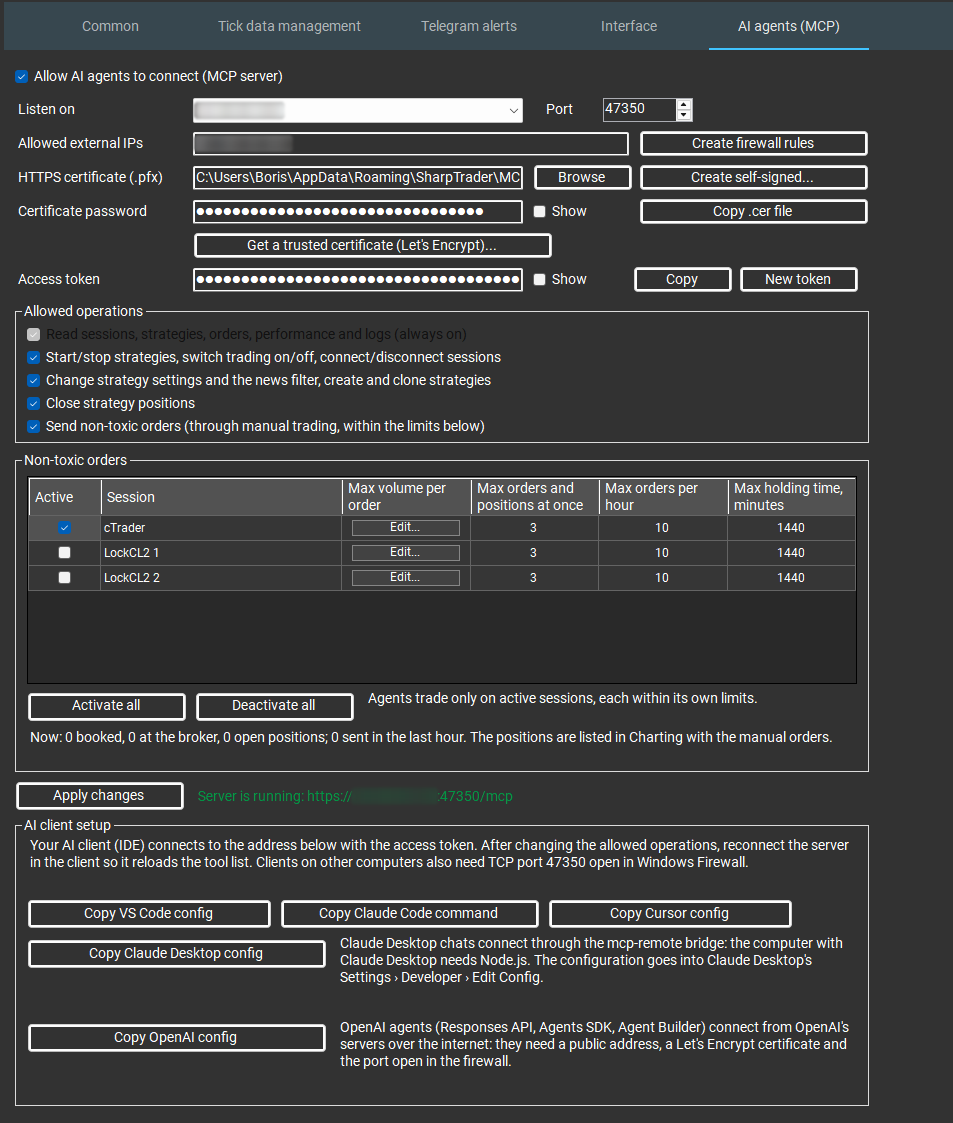
La procedura completa per Claude e ChatGPT, con la spiegazione di ogni campo, si trova nella nostra guida MCP per il trading: controlla il tuo software di trading con Claude e ChatGPT.
Client AI supportati
| Client | Come si collega |
|---|---|
| Claude Desktop (e Claude sullo smartphone) | Il file di estensione SharpTrader (.mcpb): trascinalo in Settings › Extensions, inserisci indirizzo e token, scegli il file .cer. Nient’altro da installare. |
| App desktop di ChatGPT | Settings › Plugins › server MCP, avviato con npx mcp-remote; richiede Node.js sul tuo computer. |
| Claude Code, VS Code (modalità agente di Copilot), Cursor | Un pulsante in SharpTrader copia la configurazione o il comando già pronti. |
| Agenti OpenAI (Responses API, Agents SDK, Agent Builder) | Cherry Studio › Settings › MCP › aggiungi un server Streamable HTTP con l’indirizzo e un’intestazione Authorization: Bearer token. Servono una chiave API DeepSeek e un certificato Let’s Encrypt in SharpTrader (un pulsante). Niente Node.js, nessun file di certificato. Vedi Collegare DeepSeek. |
| Agenti OpenAI (Responses API, Agents SDK, Agent Builder) | Si collegano dai server di OpenAI; servono un indirizzo pubblico, un certificato Let’s Encrypt (un pulsante in SharpTrader) e la porta aperta. |
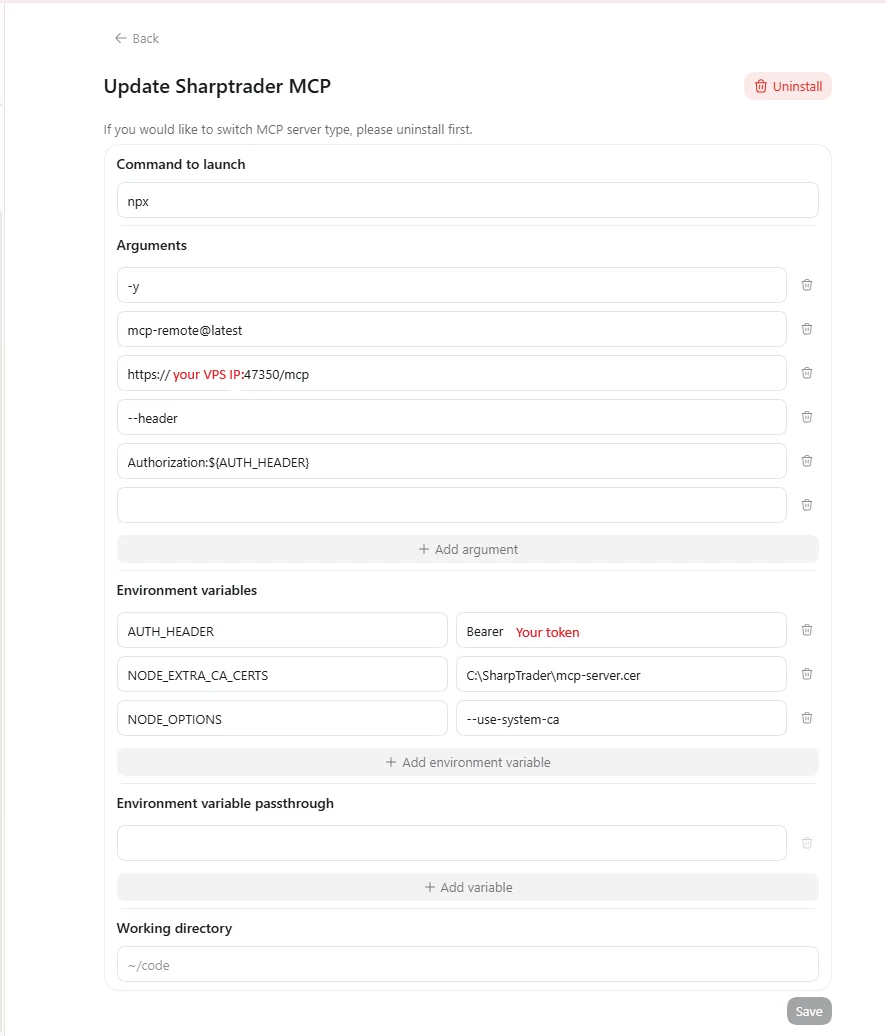
Collegare DeepSeek (Cherry Studio)
In breve: le app web e mobile di DeepSeek non possono usare strumenti esterni, quindi DeepSeek si collega tramite Cherry Studio, un client desktop gratuito e open source con un provider DeepSeek integrato e supporto MCP. Incolla una chiave API DeepSeek, aggiungi SharpTrader come server MCP e deepseek-flash o deepseek-v4-pro potranno leggere strategie, ordini, performance e log tramite gli stessi strumenti di Claude e ChatGPT. Prezzi API a consumo; le richieste quotidiane costano pochi yuan al mese. Per gli utenti della Cina continentale è la soluzione che funziona senza VPN.
1
2
3
deepseek-flash, attiva il provider.4
streamableHttp, l’indirizzo https mostrato in “Server is running”, intestazione Authorization: Bearer <token>. Attiva il server.5
deepseek-flash, apri il menu + › MCP › attiva sharptrader, poi chiedi la panoramica di SharpTrader e l’elenco delle strategie.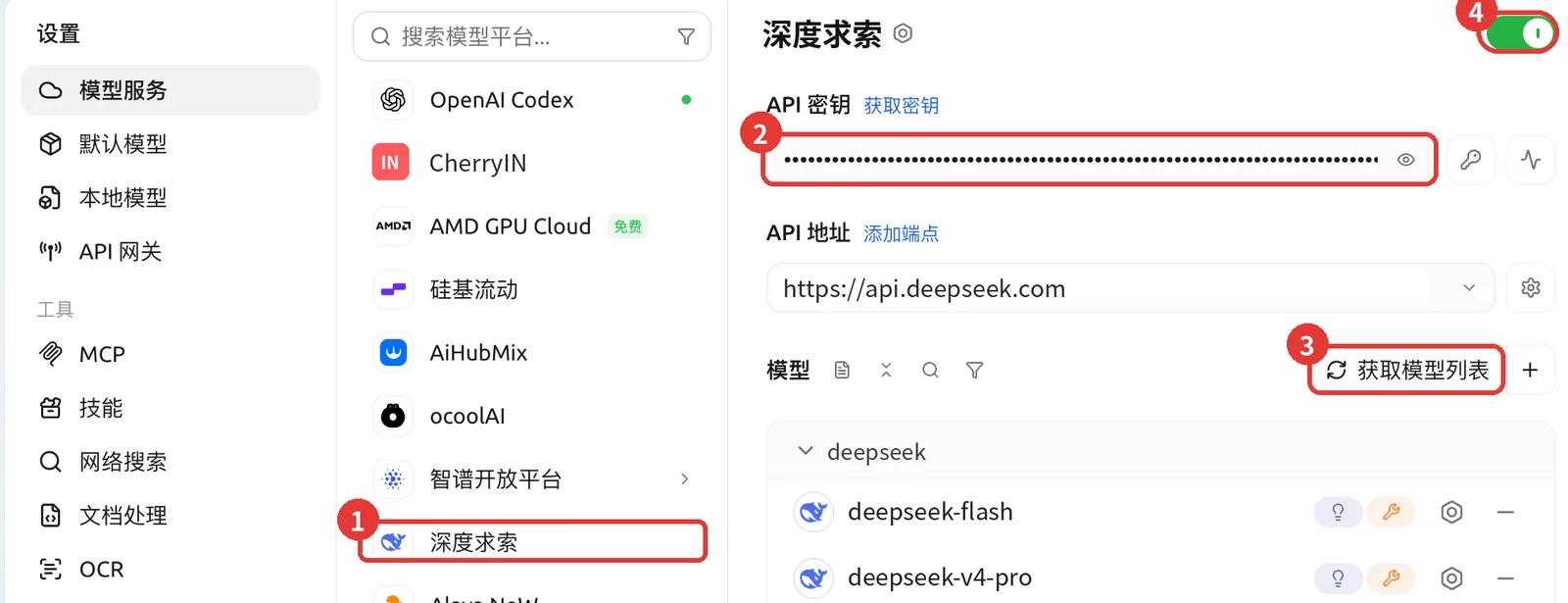
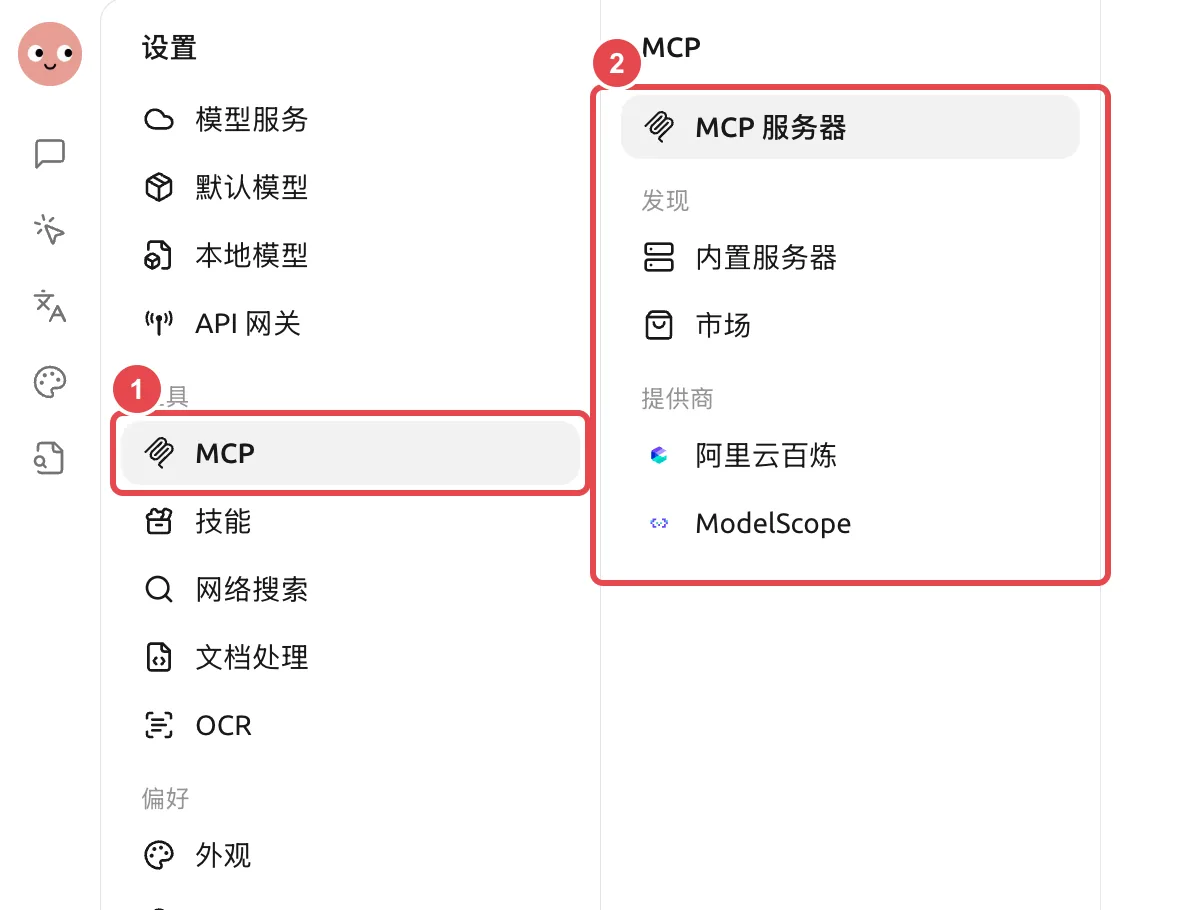
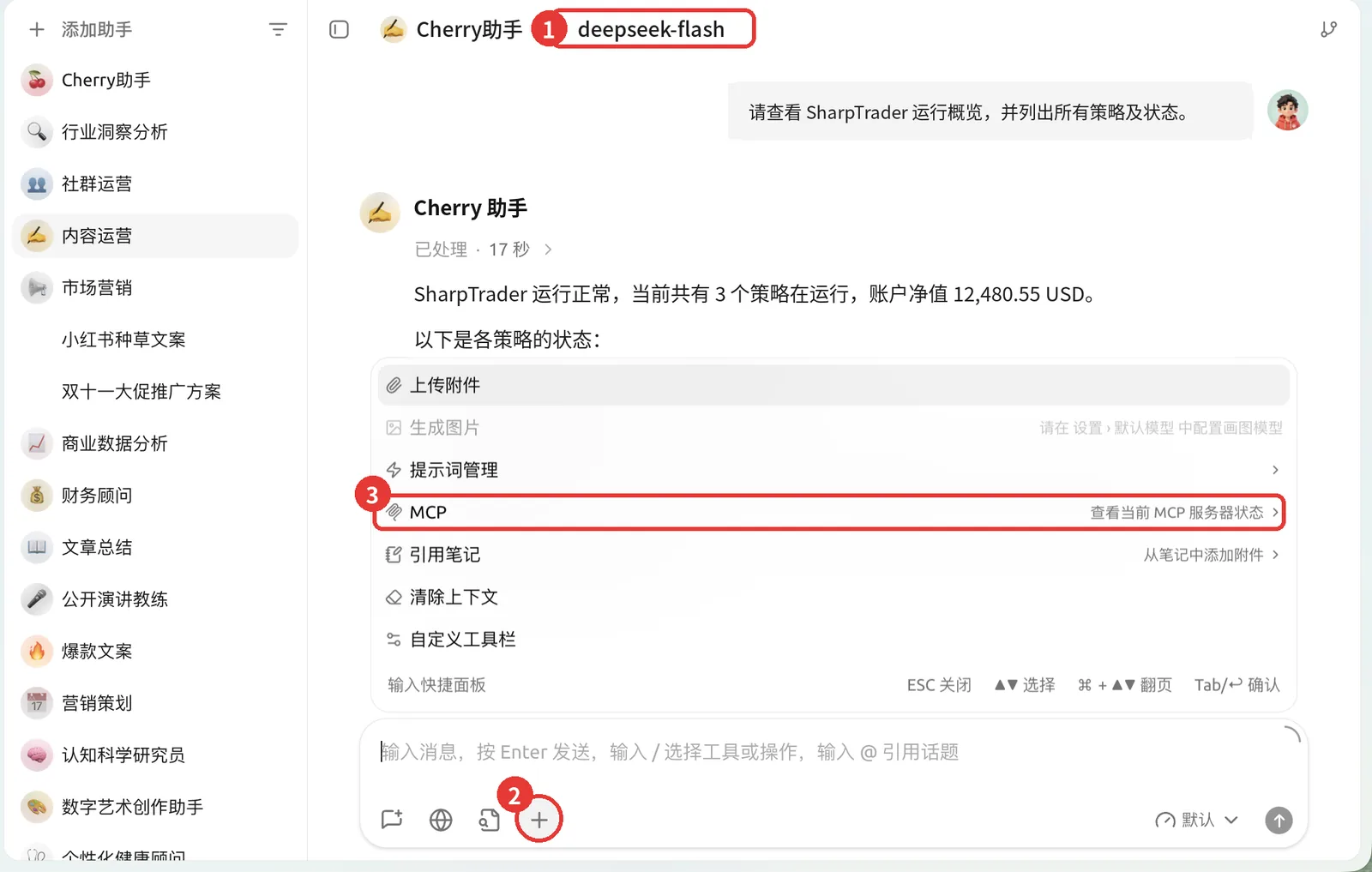
Istruzioni campo per campo e risoluzione dei problemi in MCP per il trading › Collegare DeepSeek.
Sicurezza
| Protezione | Come funziona |
|---|---|
| Token di accesso | Obbligatorio a ogni richiesta (32 byte casuali). Un token errato o mancante riceve «401 Unauthorized». New token esclude tutti i client configurati con quello vecchio. |
| Gruppi di permessi | Per impostazione predefinita è attivo solo Read. Gli strumenti dei gruppi disattivati non vengono nemmeno elencati, e ogni chiamata viene verificata di nuovo. |
| Limiti degli ordini | Gli strumenti per gli ordini esistono solo dopo aver attivato «Non-toxic orders» e accettato un avviso di rischio. Gli agenti operano solo sulle sessioni che contrassegni come Active, e ogni ordine viene verificato rispetto ai limiti di quella sessione, che gli agenti possono leggere ma mai modificare. |
| HTTPS fuori da questo computer | Qualsiasi indirizzo diverso da 127.0.0.1 richiede un certificato, quindi il token non attraversa mai la rete in chiaro. |
| Blocco dei token errati | 10 token errati da uno stesso indirizzo in 10 minuti bloccano quell’indirizzo per 15 minuti. |
| Pagine del browser bloccate | Le richieste provenienti da pagine web vengono rifiutate, quindi un sito aperto nel browser non può raggiungere il server. |
| Regole del firewall | Un solo pulsante limita la porta MCP agli indirizzi che indichi. |
| Registri | Ogni chiamata finisce in un log giornaliero (indirizzo, strumento, argomenti, esito, ora); azioni ed errori vengono registrati anche nel journal di SharpTrader. |
| Il trading non aspetta mai | Le letture copiano gli elenchi senza bloccarli, quindi quotazioni e ordini non attendono mai un agente. |
Requisiti e prezzo
- Prezzo del modulo: $945, pagamento una tantum.
- Incluso gratis: il modulo Charts and Manual Trading: la scheda Charting con tutti gli indicatori e il trading manuale. Venduto separatamente come add-on a 495 $ (prezzo normale 1.100 $).
- Compatibile con: SharpTrader Pro e SharpTrader Lite. Il modulo viene attivato sulla tua licenza SharpTrader esistente.
- Il tuo assistente AI: il tuo account Claude o ChatGPT (o un altro client MCP). L’abbonamento all’assistente non è incluso.
- Windows: SharpTrader sul tuo computer o su un VPS Windows; per l’accesso remoto, la porta MCP aperta presso il provider del VPS.
- Supporto: assistenza tecnica gratuita da BJF Trading Group, incluso l’aiuto per il primo collegamento.
Interroga SharpTrader invece di accedere al tuo VPS
Stato, log, performance e avvio/arresto da Claude o ChatGPT, sul computer o sullo smartphone, entro i permessi che imposti.
FAQ
L’AI può aprire operazioni sul mio conto?
Solo se lo consenti. Gli strumenti per gli ordini sono disattivati per impostazione predefinita. Quando attivi «Non-toxic orders» e accetti l’avviso di rischio, un agente può inviare ordini tramite il trading manuale sulle sessioni che contrassegni come Active, entro i limiti che imposti per ciascuna: volume per ordine, ordini contemporanei, ordini all’ora e tempo di mantenimento. Non può mai modificare tali limiti.
Quali assistenti AI sono compatibili?
Claude Desktop (with a ready extension file), the ChatGPT desktop app, Claude Code, VS Code in Copilot agent mode, Cursor, and OpenAI’s hosted agents. Any client that supports MCP over HTTPS with a header token can connect.
Posso usarlo dallo smartphone?
Sì. Una volta collegato l’assistente sul computer, puoi porre le stesse domande nella sua app mobile, per iscritto o a voce.
SharpTrader deve girare sullo stesso computer dell’assistente?
No. SharpTrader può girare su un VPS. Scegli l’indirizzo del VPS in «Listen on», autorizza l’IP di casa e usa il certificato che SharpTrader crea per te.
Il mio token di accesso è al sicuro?
Il token è memorizzato in forma cifrata per il tuo utente Windows, viene inviato solo tramite HTTPS quando la connessione esce dal computer, e i tentativi ripetuti con token errati vengono bloccati. Trattalo come una password e premi New token se pensi che sia stato esposto.
L’AI vede i miei file di impostazioni o le mie password?
No. Percorsi, file, DLL, indirizzi di rete, proprietà delle sessioni e password non sono accessibili agli agenti. Le impostazioni che la tua licenza nasconde nelle finestre sono nascoste anche agli agenti.
Il trading comporta dei rischi. Gli assistenti AI possono fraintendere una richiesta: verifica sempre cosa consenti di fare all’AI e controlla le sue azioni nel journal di SharpTrader. Non costituisce consulenza finanziaria.