GUIDA · AGENTI AI PER TRADER
MCP per il trading: controlla il tuo software di trading con Claude e ChatGPT
Come il Model Context Protocol permette a un assistente AI di leggere e gestire una piattaforma di trading, cosa dovrebbe e non dovrebbe poter fare, come collegarlo in sicurezza a un software in esecuzione su un VPS, e una configurazione passo passo per Claude e ChatGPT.
Indice
- Cos’è MCP, in un paragrafo
- Perché i trader vogliono un agente AI collegato alla loro piattaforma
- Come funziona il collegamento: locale e VPS
- Cosa dovrebbe poter fare un agente AI
- Checklist di sicurezza
- Passo passo: il lato server
- Collegare Claude
- Collegare ChatGPT
- Richieste utili da provare
- Risoluzione dei problemi
- Limiti e avvertenze oneste
- FAQ
Cos’è MCP, in un paragrafo
In breve: il Model Context Protocol (MCP) è uno standard aperto che consente a un assistente AI di richiamare funzioni di un altro programma. Il programma esegue un piccolo server MCP che pubblica un elenco di strumenti, ciascuno con un nome, una descrizione e argomenti tipizzati. L’assistente legge l’elenco, decide quale strumento risponde alla tua richiesta, lo richiama e trasforma il risultato in una risposta. Per una piattaforma di trading, gli strumenti sono cose come «elenca strategie», «ottieni performance» o «arresta strategia».
L’aspetto importante per i trader: l’assistente non riceve uno schermo né un mouse, e non tira a indovinare. Può richiamare solo gli strumenti pubblicati dal server, con gli argomenti che il server accetta, ed è il server a decidere cosa ogni strumento può modificare. Per questo MCP è molto diverso dal «dare a un’AI l’accesso remoto al tuo VPS».
Perché i trader vogliono un agente AI collegato alla loro piattaforma
I trader algoritmici e di arbitraggio tengono il loro software attivo 24 ore su 24, di solito su un VPS vicino al broker o all’exchange. Gran parte del lavoro quotidiano è controllo, non trading: tutte le sessioni sono connesse, tutte le strategie sono attive, cosa dice il log dopo una disconnessione, come è andata una strategia questa settimana, quanto è stato lo slippage. Ogni controllo significa una sessione di desktop remoto, diverse finestre e un bel po’ di scorrimento.
- Lo stato in una domanda. «Quali sessioni sono disconnesse e quali strategie sono ferme?» sostituisce il giro di quattro finestre.
- Da qualsiasi luogo. Claude e ChatGPT hanno app mobili con comandi vocali, quindi puoi controllare o fermare una strategia dallo smartphone senza un client di desktop remoto.
- Analisi, non solo dati. L’assistente legge ordini chiusi, performance e log e può riassumerli: «confronta lo slippage delle mie due strategie LockCL2 di questa settimana».
- Modifiche di routine con verifiche. «Clona la strategia 18 e imposta MaxOrdersTotal a 5» viene convalidato dal server prima che venga salvato qualsiasi cosa.
- Gestione delle notizie. Aggiorna il calendario economico, attiva o disattiva eventi, oppure ferma le strategie prima di una pubblicazione.
Come funziona il collegamento: locale e VPS
Esistono due configurazioni tipiche. Quella che usi determina se ti servono un certificato e regole del firewall.
| Configurazione | Dove gira cosa | Indirizzo | Cosa serve |
|---|---|---|---|
| Locale | Il software di trading e l’assistente AI sullo stesso computer | http://127.0.0.1:47350/mcp |
Solo il token di accesso. Nulla è raggiungibile dalla rete. |
| VPS | Software di trading su un VPS, l’assistente sul computer di casa o dell’ufficio | https://<VPS address>:47350/mcp |
Token di accesso, certificato HTTPS, regola del firewall per il tuo IP di casa, porta aperta presso il provider del VPS. |
| Agenti ospitati | Software di trading su un VPS, l’agente sui server di OpenAI | https://<public name or IP>:47350/mcp |
Un certificato pubblicamente attendibile (Let’s Encrypt), indirizzo pubblico, porta aperta. |
La configurazione VPS è la più diffusa tra gli utenti di SharpTrader: la piattaforma mantiene la sua posizione a bassa latenza e l’assistente gira dove ti trovi tu. Lo smartphone comunica con l’assistente, e l’app desktop dell’assistente comunica con il VPS.
Cosa dovrebbe poter fare un agente AI
I modelli linguistici sono bravi a leggere e riassumere, ma a volte fraintendono ciò che intendevi. Una progettazione sensata concede a un agente un ampio accesso in lettura e un accesso in scrittura ristretto ed esplicito. In SharpTrader gli strumenti sono suddivisi in quattro gruppi di permessi:
| Gruppo | Strumenti | Consente | Predefinito |
|---|---|---|---|
| Read | 12 | Panoramica, sessioni, strategie, impostazioni, strumenti, ordini aperti e chiusi, performance, log di sessioni e strategie, journal, notizie | Sempre attivo mentre il server è in funzione |
| Control | 9 | Avviare e arrestare strategie (una o tutte), trading on/off, connettere e disconnettere sessioni | Disattivato |
| Settings | 7 | Modificare le impostazioni di strategie e strumenti, il filtro notizie e gli eventi, creare e clonare strategie | Disattivato |
| Positions | 1 | Chiudere a mercato tutte le posizioni di una strategia | Disattivato |
Altrettanto importante è ciò che non è disponibile per nessun agente: inviare un nuovo ordine (compresi gli ordini manuali), eliminare o rinominare strategie, aggiungere o rimuovere strumenti, proprietà delle sessioni e mappatura dei simboli, backtest e ottimizzazione, e tutto ciò che riguarda percorsi, file, DLL o indirizzi di rete. Queste operazioni restano nelle finestre del programma.
Checklist di sicurezza
Un server MCP su un VPS di trading è una porta d’accesso al tuo trading. Ecco le protezioni da cercare, in SharpTrader o in qualsiasi piattaforma tu colleghi:
| Controllo | Perché è importante | In SharpTrader |
|---|---|---|
| Token a ogni richiesta | Senza, chiunque trovi la porta può richiamare gli strumenti | Token casuale da 32 byte, memorizzato cifrato, «401» senza di esso |
| HTTPS fuori dal computer locale | Un token inviato in chiaro può essere intercettato | Il server rifiuta di mettersi in ascolto su un indirizzo di rete senza certificato |
| Lista di IP autorizzati | Limita chi può anche solo provare un token | «Allowed external IPs» più regole di Windows Firewall con un solo pulsante |
| Blocco brute-force | Impedisce di indovinare il token | 10 token errati in 10 minuti bloccano quell’indirizzo per 15 minuti |
| Nessun accesso dal browser | Una pagina web malevola potrebbe richiamare un server locale | Le richieste provenienti da pagine web vengono rifiutate |
| Privilegio minimo | Limita i danni di una richiesta fraintesa | Sola lettura di default, tre interruttori di scrittura separati, nessun invio di ordini |
| Tracciabilità | Puoi vedere cosa ha fatto l’agente e quando | Log giornaliero delle chiamate più voci nel journal per ogni azione ed errore |
| Rotazione del token | Revoca immediatamente un token trapelato | «New token» esclude tutti i client che usano quello vecchio |
Passo passo: il lato server
In SharpTrader apri Settings › AI agents (MCP). Per la configurazione locale, spunta «Allow AI agents to connect», lascia «This computer only» e premi Apply changes. Per la configurazione VPS:
1
2
3
C:\SharpTrader.4
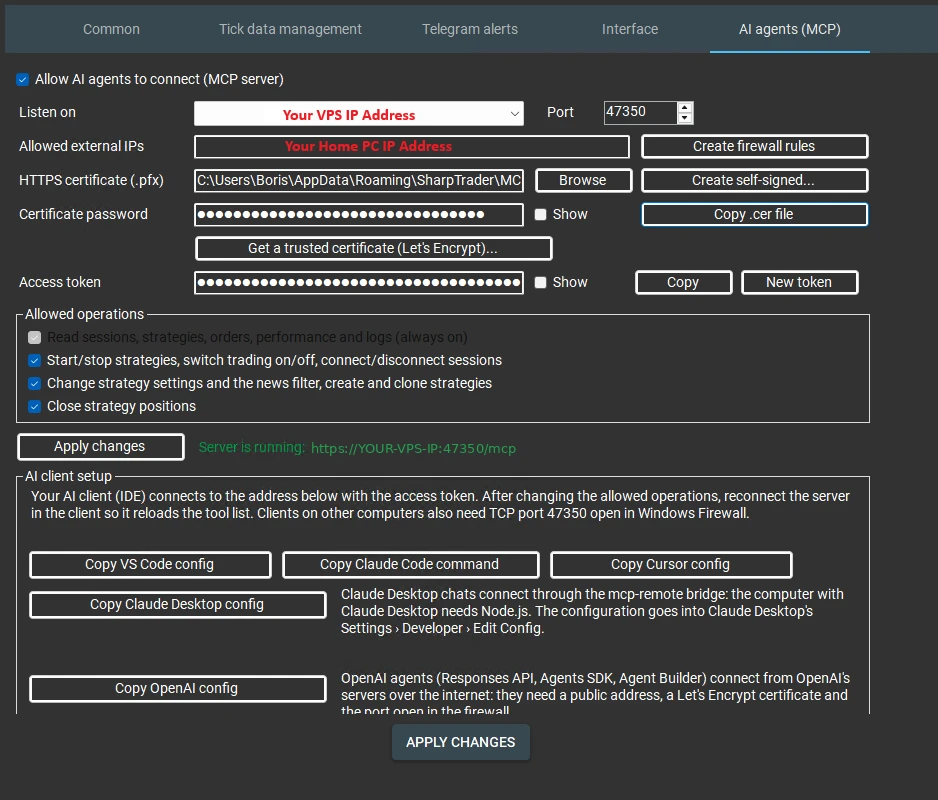
Se il provider del VPS ha un proprio firewall nel pannello di controllo, apri anche lì la porta TCP 47350; SharpTrader può modificare solo Windows Firewall.
Collegare Claude
Claude Desktop è il client più semplice perché SharpTrader fornisce un file di estensione pronto, SharpTrader.mcpb. Usa il runtime integrato di Claude Desktop, quindi non serve installare nient’altro.
1
2
SharpTrader.mcpb nella finestra e premi Install.3
http://127.0.0.1:47350/mcp sullo stesso computer, oppure l’indirizzo https mostrato accanto a «Server is running» per un VPS. Incolla il token di accesso, scegli il file .cer e premi Save.4
Con un file di certificato, l’estensione si collega solo a un server che presenta quel certificato, quindi il token non finisce mai altrove. Se SharpTrader si avvia dopo Claude, l’estensione riprova ogni 15 secondi e carica gli strumenti non appena si collega. Chi usa Claude Code, VS Code e Cursor può invece premere il relativo pulsante Copy … config in SharpTrader.
Collegare ChatGPT
L’app desktop di ChatGPT avvia i server MCP locali come programmi, quindi raggiunge SharpTrader tramite il piccolo bridge mcp-remote. Prima installa Node.js sul tuo computer (il programma di installazione per Windows, con le opzioni predefinite).
Poi apri ChatGPT › Settings › Plugins, aggiungi un server MCP e compila:
| Campo | Valore |
|---|---|
| Comando di avvio | npx |
| Argomenti (uno per riga) | -y · mcp-remote@latest · https://YOUR-VPS-IP:47350/mcp · --header · Authorization:${AUTH_HEADER} |
| AUTH_HEADER | Bearer, uno spazio, poi il tuo token di accesso |
| NODE_EXTRA_CA_CERTS | Percorso del certificato, ad esempio C:\SharpTrader\mcp-server.cer |
| NODE_OPTIONS | --use-system-ca |
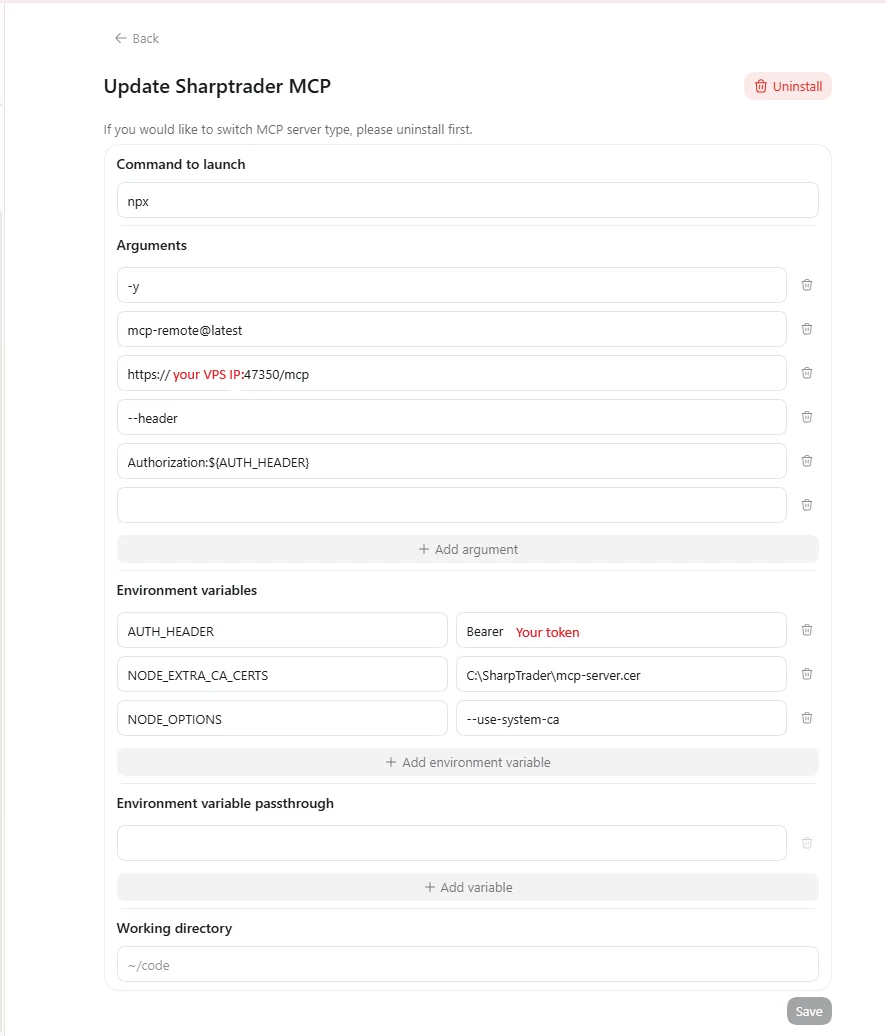
Salva, avvia una nuova chat e chiedi «mostrami le mie strategie SharpTrader». Se ChatGPT chiede se considerare attendibile la cartella, conferma. Per gli agenti ospitati di OpenAI (Responses API, Agents SDK, Agent Builder) usa invece Copy OpenAI config in SharpTrader; richiedono un certificato Let’s Encrypt e un indirizzo pubblico.
Richieste utili da provare
| Richiesta | Gruppo di permessi |
|---|---|
| «Dammi una panoramica: quali sessioni sono connesse e quali strategie sono attive?» | Read |
| «Mostra gli ultimi errori nel log della strategia 21.» | Read |
| «Quali sono stati il profitto netto, il profit factor e lo slippage medio della strategia 23 questa settimana?» | Read |
| «Quali eventi USD ad alto impatto ci sono oggi nel calendario?» | Read |
| «Connetti tutte le sessioni, poi avvia la strategia 19.» | Control |
| «Ferma tutte le strategie finché la pubblicazione non è terminata.» | Control |
| «Clona la strategia 18 e imposta MaxOrdersTotal a 5 sulla copia.» | Settings |
| «Attiva il filtro notizie per la strategia 21 e aggiorna il calendario.» | Settings |
| «Chiudi tutte le posizioni della strategia 23.» | Positions |
Buone abitudini: indica le strategie per ID, chiedi all’agente di rileggere lo stato dopo un’azione (connessione, chiusura delle posizioni e aggiornamenti degli ordini proseguono in background) e formula le richieste di scrittura in modo breve ed esplicito.
Risoluzione dei problemi
| Sintomo | Cosa fare |
|---|---|
| Il client non mostra strumenti, oppure mostra quelli vecchi | Dopo aver modificato le operazioni consentite, ricollega il server nel client (o riavvialo) affinché ricarichi l’elenco. |
| «Server could not start» | Segue il motivo: di solito la porta è occupata, il certificato o la sua password sono errati, oppure un indirizzo di rete non ha un certificato. |
| 401 Unauthorized | Token errato, oppure è stato premuto New token. Copia di nuovo la configurazione. |
| 429 Too many requests | Quell’indirizzo ha inviato 10 token errati in 10 minuti. Correggi il token; il blocco termina dopo 15 minuti. |
| Gli altri computer non riescono a collegarsi | Verifica che Listen on non sia impostato su «This computer only», controlla il firewall del provider del VPS e il messaggio di Create firewall rules. |
| Claude mostra il server ma non gli strumenti di SharpTrader | Chiudi completamente Claude Desktop dall’icona nell’area di notifica e riavvialo. |
| Una modifica delle impostazioni viene rifiutata | Ferma la strategia per le impostazioni generali, chiudi la sua finestra in SharpTrader, oppure chiudi i suoi ordini aperti prima di cambiare un simbolo. |
| Una chiamata va in timeout dopo 30 secondi | In SharpTrader è aperta una finestra di messaggio o di dialogo. Chiudila, poi lascia che l’agente rilegga lo stato. |
Aggiungi gli agenti AI al tuo SharpTrader
29 strumenti, sola lettura di default, nessun invio di ordini, protezione HTTPS e token. Compatibile con Claude, ChatGPT e altri client MCP.
Limiti e avvertenze oneste
- L’AI può fraintendere. Tieni disattivati i permessi di scrittura finché non ti servono e controlla il journal dopo ogni azione.
- Non è un consulente di trading. Un assistente che riassume la tua performance non fa previsioni e non può rendere profittevole una strategia.
- Le azioni sono asincrone. «Avviata» significa che il comando è stato accettato; l’agente dovrebbe rileggere lo stato per confermarlo.
- L’account del tuo assistente è una chiave. Chiunque possa usare il tuo account Claude o ChatGPT con il connettore installato può sfruttare i permessi che hai concesso. Proteggilo con l’autenticazione a due fattori.
- Alcune operazioni restano manuali per scelta progettuale: nuovi ordini, eliminazione di strategie, sessioni e mappatura dei simboli, backtest e ottimizzazione.
FAQ
Cosa significa MCP?
Model Context Protocol, uno standard aperto per collegare gli assistenti AI a programmi e dati. Un programma esegue un server MCP che pubblica strumenti; un assistente come Claude o ChatGPT li richiama.
Un agente AI può fare trading al posto mio tramite MCP?
In SharpTrader nessuno strumento invia un nuovo ordine. Un agente può avviare o arrestare le strategie che hai configurato e, se lo consenti, chiudere le posizioni di una strategia. Le decisioni di trading restano alle tue strategie.
Mi serve un VPS?
No. Se l’assistente gira sullo stesso computer di SharpTrader, il server è in ascolto solo su 127.0.0.1 e non richiede alcun certificato. Un VPS serve solo se il tuo trading gira già lì.
Per questo è meglio Claude o ChatGPT?
Entrambi funzionano con gli stessi strumenti. Claude Desktop si configura più rapidamente grazie al file di estensione pronto; ChatGPT richiede Node.js e qualche campo in più. Usa l’assistente per cui paghi già.
Posso controllare SharpTrader a voce dallo smartphone?
Sì. Collega l’assistente sul computer, poi usa la sua app mobile: il connettore è disponibile anche lì e puoi fare richieste per iscritto o a voce.
Cosa succede se il mio token trapela?
Premi New token in SharpTrader e applica le modifiche: tutti i client che usano il vecchio token vengono esclusi immediatamente. Poi incolla il nuovo token nei tuoi client.
Il trading comporta dei rischi. Questa guida ha scopo educativo e non costituisce consulenza finanziaria. Gli assistenti AI possono commettere errori: verifica sempre cosa consenti di fare a un agente.